
Antes de empezar
- Lo que cambias en un alimento vale solo para esa comida, ese día. El plan de alimentación no cambia: los demás días, la comida sigue con los alimentos del plan.
- En un día que ya pasó, selecciona primero Editar este día y confirma con Editar día. Consulta Revisar y corregir los días anteriores de la nutrición.
- Cada sustitución, edición o eliminación es un guardado. La Nutrición de Mi área acepta hasta 30 guardados por minuto, contados junto con los demás, como marcar una comida como consumida. Consulta Plan necesario, límites y direcciones de Mi área.
- Si un guardado falla, por ese límite o por falta de conexión, al sustituir aparece «No se pudo sustituir el alimento» y al editar o eliminar un alimento aparece «Reintentar». Espera un minuto y repite. Si continúa, consulta Mi área no se abre, no carga o no deja guardar.
Pasos
Para sustituir un alimento por otro equivalente:
- En el menú lateral, selecciona Mi área y abre la pestaña Nutrición.
- En la tarjeta superior, elige el día con las flechas o con el selector de fecha y busca la comida. Una comida marcada como consumida aparece cerrada: selecciona su nombre para abrirla.
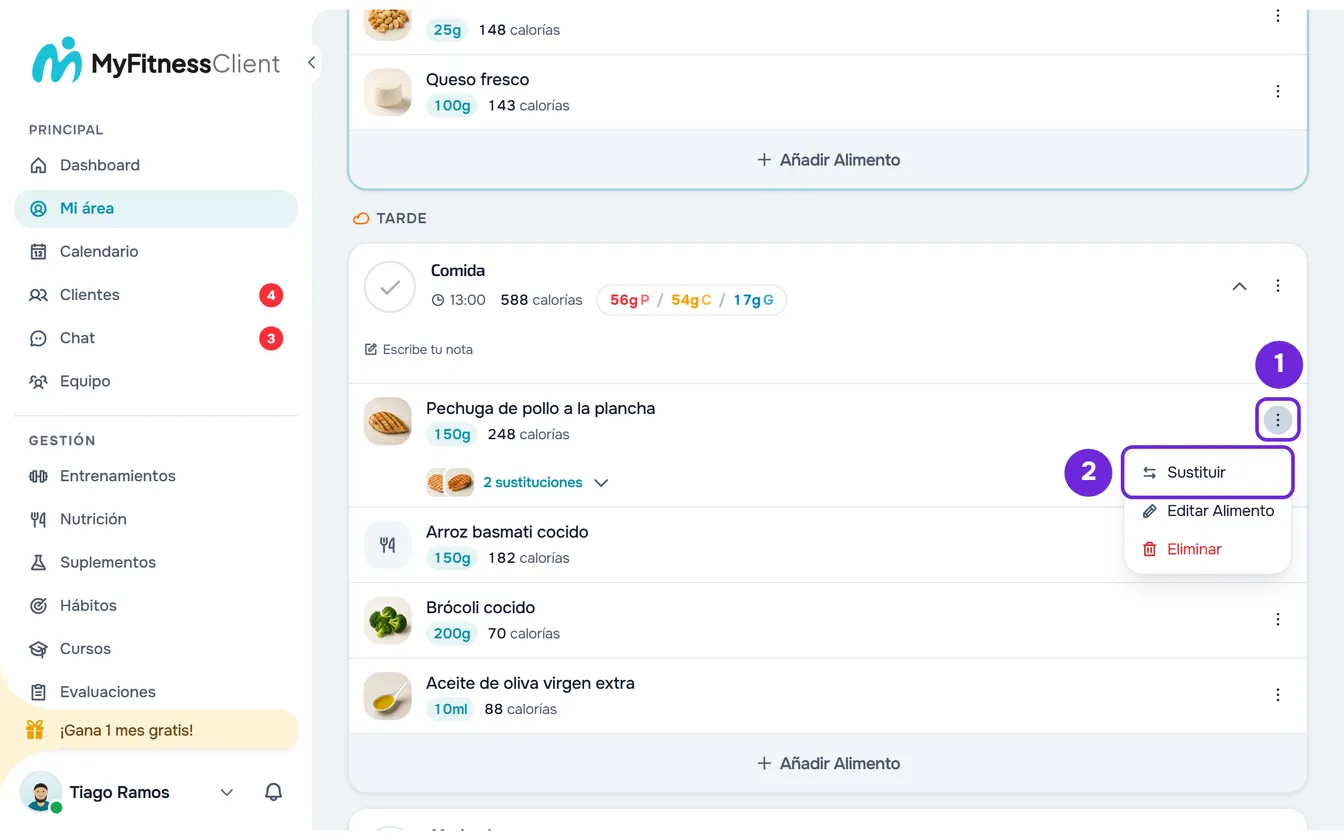
- En la fila del alimento, abre el menú ⋮ 1 y selecciona Sustituir 2. El clic derecho en cualquier punto de la fila abre el mismo menú. Se abre la ventana Sustituir alimento.
- Opcional: en Igualar 1, elige qué mantiene el alimento nuevo. Calorías viene seleccionado. Proteína, Carbohidratos y Grasa mantienen ese macro, y puedes elegir más de uno.
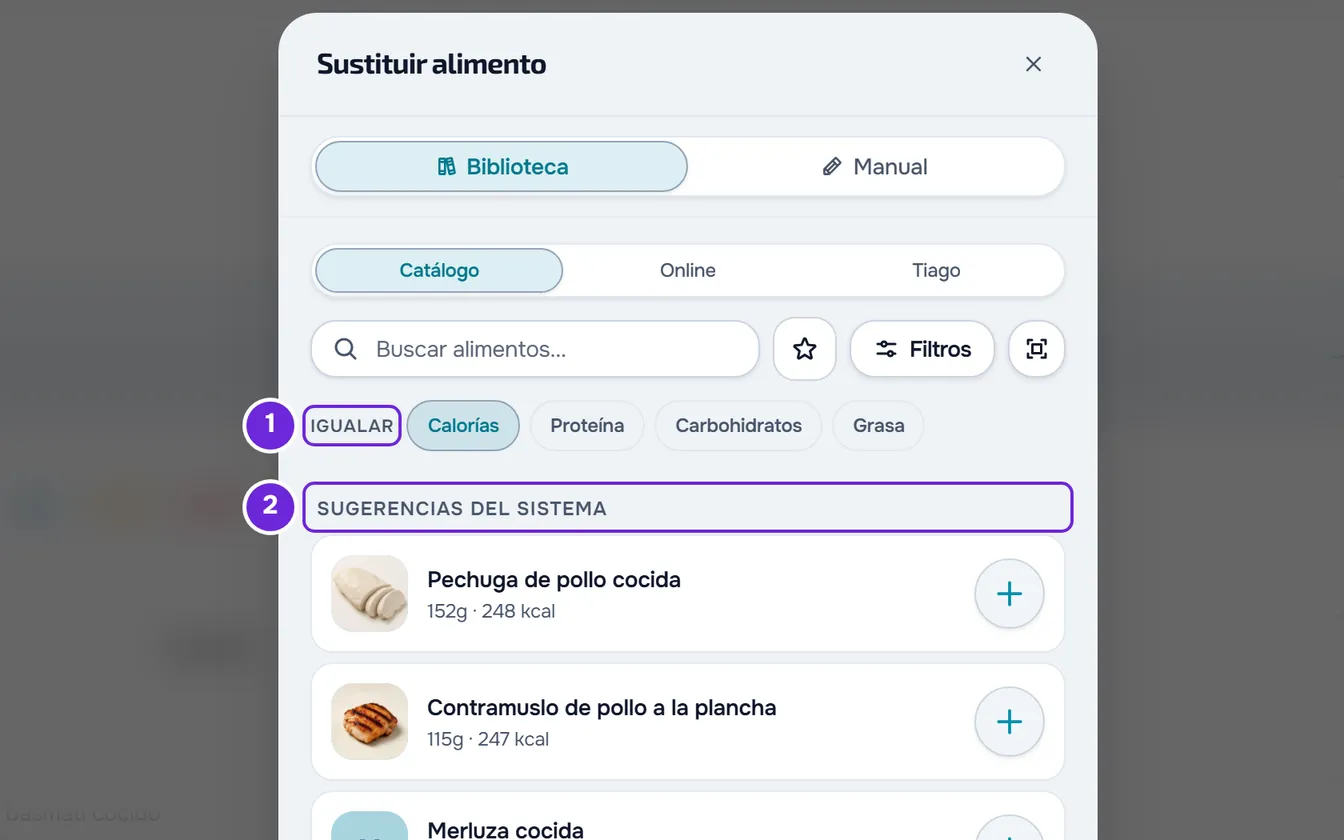
- Selecciona un alimento en Sugerencias del sistema 2, o escribe el nombre en Buscar alimentos... y selecciona un resultado. Se abre la ficha del alimento, con la cantidad equivalente.
- Opcional: en la ficha de un resultado de la búsqueda, cambia la cantidad o la unidad.
- Selecciona Sustituir.
La ventana se cierra, aparece el aviso «Alimento sustituido» y el alimento nuevo queda en el lugar del anterior, con la cantidad de la ficha. Para sustituir sin abrir la ficha, selecciona el botón + junto a una sugerencia.
La ventana Sustituir alimento también se abre con Reemplazar con otro alimento, en la ficha que aparece cuando seleccionas el alimento, y con Buscar otro alimento, al final de la lista de sustituciones del plan.
Qué muestran las sugerencias y la búsqueda
- Las Sugerencias del sistema son hasta 12 alimentos parecidos al que sale, cada uno en la cantidad que mantiene lo que elegiste en Igualar. Cada sugerencia tiene hasta 3 etiquetas verdes, por ejemplo «Igualado en Proteína» o «40 kcal menos». Consulta Cómo elige el sistema las sugerencias de sustitución.
- Con uno o más macros elegidos en Igualar y ninguna sugerencia, aparece «Sin sustituciones equivalentes para este filtro: este alimento puede no tener ese macro. Prueba otro o usa la búsqueda.»
- Los alimentos de la lista muestran la cantidad con las mismas calorías que el que sale, por ejemplo «91g ≈ 180 kcal». Igualar solo cambia las sugerencias. Mientras escribes en la búsqueda, Igualar y las sugerencias quedan ocultos.
- En la pestaña Manual, escribes un alimento que no encuentras. Cuando escribes las calorías, la Cantidad equivalente muestra la cantidad que entra en la comida. Sustituir solo queda disponible con el nombre, las calorías (más de 0), la proteína, los carbohidratos y la grasa. Ese alimento no queda guardado en tu biblioteca de alimentos.
Usar una sustitución del plan
Cuando el plan de alimentación tiene sustituciones para un alimento, aparece debajo de él una fila con miniaturas y su número, por ejemplo «2 sustituciones». Para dar sustituciones a un alimento en el plan, consulta Añadir sustituciones a un alimento del plan.
- Selecciona esa fila. La lista se abre con Cambiar por, y cada sustitución muestra la cantidad y las calorías.
- Selecciona una sustitución para ver su ficha y selecciona Sustituir. Entra con la cantidad que define el plan.
- Para ajustarla antes de usarla, selecciona Editar en la ficha, cambia lo que necesites y selecciona Guardar. Aparece «Sustitución actualizada para este día». Después, vuelve a abrirla y selecciona Sustituir.
- Después de la sustitución, las demás sustituciones quedan debajo del alimento nuevo, y el alimento que salió no entra en la lista. Para volver a los alimentos del plan, selecciona Restaurar comida en el menú ⋮ de la comida. Consulta Registrar las comidas de tu día.
Editar un alimento
Para corregir la cantidad o los valores de un alimento, abre el menú ⋮ de su fila, o usa el clic derecho, y selecciona Editar Alimento. También puedes seleccionar el alimento y, en la ficha que se abre, Editar Alimento.
- En la ventana Editar Alimento, cambia el Nombre (hasta 100 caracteres), la Cantidad (hasta 10 000) o la Unidad. Una cantidad nueva recalcula las calorías y los macros en la misma proporción. Una unidad nueva convierte la cantidad y mantiene la misma porción.
- Si la unidad no es g, ml, kg, l ni mg, confirma cuánto pesa una unidad en el campo que aparece, por ejemplo «¿Cuánto es 1 rebanada?». Una de esas unidades elegida en Todas empieza con ese campo vacío, y Guardar solo se activa cuando lo rellenas.
- Los valores nutricionales aparecen para la cantidad de la comida. Cuando el título Información nutricional por tiene un menú, puedes pasarlos a 100 g o 100 ml, y lo que ya escribiste se convierte.
- Selecciona Guardar. Aparece el aviso «Alimento actualizado» y la fila muestra la cantidad y las calorías nuevas.
- Una cantidad de 0 no se guarda: escribe una cantidad mayor que cero. Si cierras la ventana con cambios sin guardar, aparece «¿Guardar antes de salir?».
Eliminar un alimento
En la fila del alimento, abre el menú ⋮ o usa el clic derecho, y selecciona Eliminar. La ventana Eliminar Alimento pregunta, por ejemplo, «¿Estás seguro de que deseas eliminar «Arroz»?». Confirma con Eliminar: aparece el aviso «Alimento eliminado» y el alimento sale de la comida ese día.
Eliminar el último alimento deja la comida vacía, con «Sin alimentos», pero la comida sigue en el día. Para quitar la comida entera, usa Eliminar comida en el menú ⋮ de la comida.
En una pantalla táctil, también puedes deslizar la fila del alimento hacia la izquierda. Aparecen dos botones solo con icono: las flechas, en ámbar, abren la ventana Sustituir alimento, y la papelera, en rojo, abre la confirmación para eliminarlo. Con el cursor, el gesto no existe, y tampoco funciona mientras la lista de sustituciones del alimento está abierta.
Problemas comunes
No aparece el menú ⋮ del alimento
El día abierto ya pasó y está solo de lectura: el alimento no tiene menú ni la fila de las sustituciones, y su ficha no tiene botones. Selecciona Editar este día y confirma con Editar día. Mientras se está guardando, las opciones del menú quedan desactivadas un momento.
«La comida ha cambiado mientras tanto. Inténtalo de nuevo.»
El alimento cambió entre que abriste la ventana y confirmaste, y no se guardó nada. El mismo mensaje aparece al sustituir, al editar y al eliminar. Cierra la ventana, vuelve a abrir el alimento y repite.
«Este alimento no tiene un valor calórico válido, por lo que no se puede calcular una sustitución equivalente.»
El alimento que quieres sustituir no tiene calorías, o tiene 0. Sin ellas no hay cantidad equivalente, y cada alimento de la lista dice «Equivalencia no disponible». Cierra la ventana, corrige las calorías con Editar Alimento y vuelve a abrir la sustitución. En una sustitución del plan, el mismo caso muestra «Não foi possível calcular uma quantidade caloricamente equivalente.» Ese mensaje también aparece cuando la sustitución no tiene completas las calorías, la proteína, los carbohidratos y la grasa: elige otra o complétala con Editar en su ficha.
No aparecen sugerencias
Las Sugerencias del sistema solo aparecen para un alimento con las calorías, la proteína, los carbohidratos y la grasa rellenos, y quedan ocultas mientras escribes en la búsqueda. Después de 60 solicitudes de sugerencias en un minuto, la lista queda vacía hasta que pasa el minuto: cada apertura de la ventana y cada elección en Igualar vuelven a pedir las sugerencias. Cuando ningún alimento es lo bastante parecido, la lista también queda vacía: usa la búsqueda.