
Antes de empezar
- El pago se hace en una página de Stripe. Cuando pasas del plan gratuito a un plan de pago, Stripe pide un método de pago y la dirección de facturación, incluso con prueba gratuita. El número de identificación fiscal es opcional.
- La prueba gratuita solo existe en la primera suscripción de pago de la cuenta. Si ya tuviste un plan de pago, pagas el primer período al suscribirte.
- Lo que incluye cada plan, los precios y los días de prueba están en Planes y precios.
- Para pasar a un plan inferior, sigue Bajar de plan y confirmar el cambio programado.
Tutorial interactivo
Se abre en la app y necesita una sesión iniciada.
Pasos
Para pasar a un plan superior:
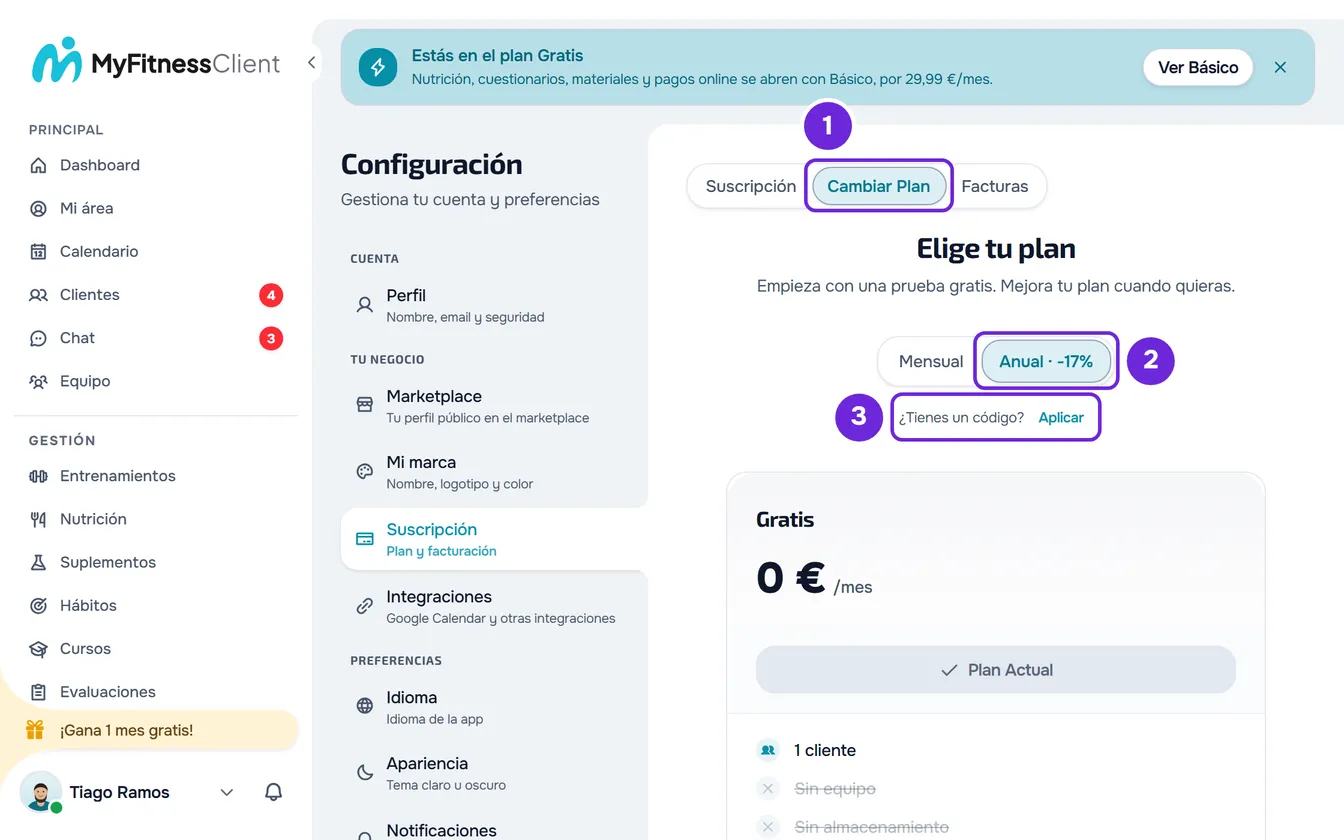
- Abre la Configuración: en una pantalla ancha, desde el menú de tu nombre en la barra lateral; en el teléfono, desde el menú lateral.
- En TU NEGOCIO (en el teléfono, NEGOCIO), selecciona Suscripción.
- Selecciona Cambiar Plan 1, en la pestaña o en la tarjeta de tu plan. Se abre «Elige tu plan», con una tarjeta por plan.
- Elige el período: Mensual o Anual 2. En Anual, los planes de pago muestran el precio equivalente por mes, el total por año y cuánto ahorras.
- Opcional: para usar un código de referencia, de socio o un cupón, selecciona Aplicar 3 junto a «¿Tienes un código?», escribe el código y selecciona Aplicar código. El campo solo aparece mientras no tienes un plan de pago.
- En la tarjeta del plan que quieres, selecciona Hacer Upgrade 1. Se abre una página de Stripe.
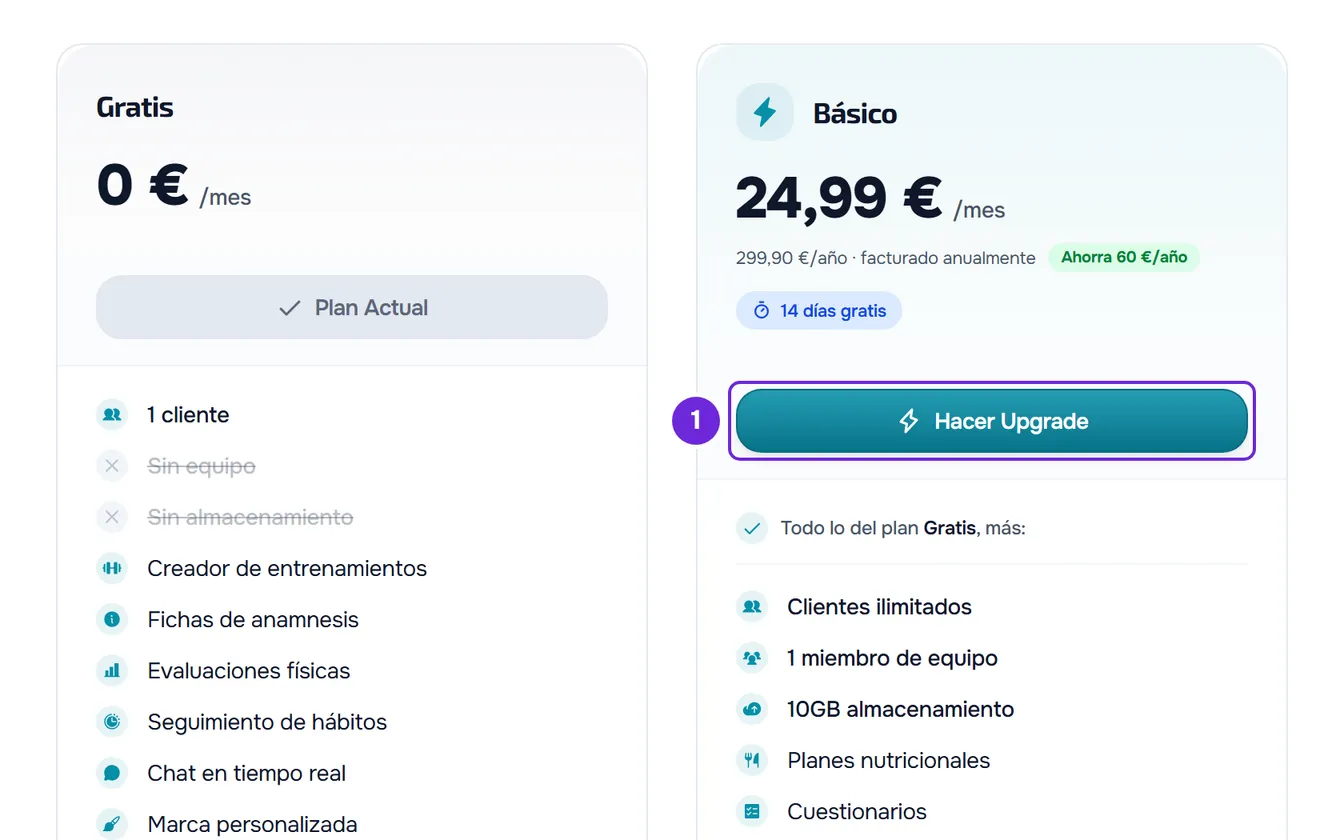
- En la página de Stripe, confirma el pago. Lo que pide la página depende del plan en el que estás: consulta la sección siguiente.
Cuando Stripe confirma, el plan nuevo y sus funciones quedan activos. Si venías del plan gratuito, se abre una página de bienvenida con el nombre del plan; si ya tenías un plan de pago, Stripe muestra la confirmación del cambio, con un enlace de vuelta a MyFitnessClient que abre Suscripción.
Lo que te pide Stripe
- Si estás en el plan gratuito, se abre la página de pago de Stripe. Escribes el método de pago y la dirección de facturación y, si quieres, el número de identificación fiscal; Stripe calcula el impuesto a partir de la dirección. Con prueba gratuita, no se cobra nada hasta el final de la prueba. La página de Stripe no tiene campo de código: aplica el código antes, en MyFitnessClient, y un cupón aplicado ya aparece en ella.
- Si ya tienes un plan de pago, se abre la página de confirmación de Stripe con el precio nuevo. Al subir de plan, el cambio es inmediato y la diferencia proporcional al tiempo que queda del período se cobra cuando confirmas. Si tu plan es anual y el nuevo es mensual, el cambio queda programado para el final del período ya pagado.
La página de Stripe aparece en el idioma de tu cuenta. La página de pago es válida durante 1 hora aproximadamente: si vuelves a seleccionar Hacer Upgrade en el mismo plan y período dentro de ese tiempo, se abre la misma página. Una solicitud con otro plan, otro período u otro código sustituye a la anterior.
Mensual, anual y prueba gratuita
- La opción Anual del selector muestra el porcentaje de ahorro frente a 12 meses en mensual.
- Si la cuenta nunca pagó ni probó un plan de pago, las tarjetas de los planes de pago muestran una etiqueta con los días de prueba gratuita, también con un plan concedido en vigor.
- Durante la prueba no se cobra nada. Tres días antes del final recibes la notificación «Período de prueba por terminar» y un email. Al final de la prueba, Stripe cobra el primer período en el método de pago que dejaste y el plan continúa. Si cancelas durante la prueba, no pagas nada: consulta Cancelar la suscripción.
- Los meses gratis de un código de socio se suman a los días de prueba, hasta 180 días en total.
- En una página bloqueada por el plan, el botón de esa página lleva directamente al pago del plan más barato que incluye la función, siempre en mensual. Mientras no tienes un plan de pago, debajo del precio, junto a «¿Tienes un código?», Aplicar abre el campo del código; el código queda guardado en tu cuenta y va con el pago. Consulta Función bloqueada por el plan: qué significa.
Cambiar solo entre mensual y anual
Con un plan de pago, elige el otro período en el selector. La tarjeta de tu plan deja de mostrar Plan Actual y pasa a mostrar Cambiar Plan; al seleccionarlo, se abre la confirmación de Stripe. El paso de anual a mensual queda programado para el final del período ya pagado. En el paso de mensual a anual, la página de Stripe muestra el importe y cuándo se aplica el cambio.
Después de pagar
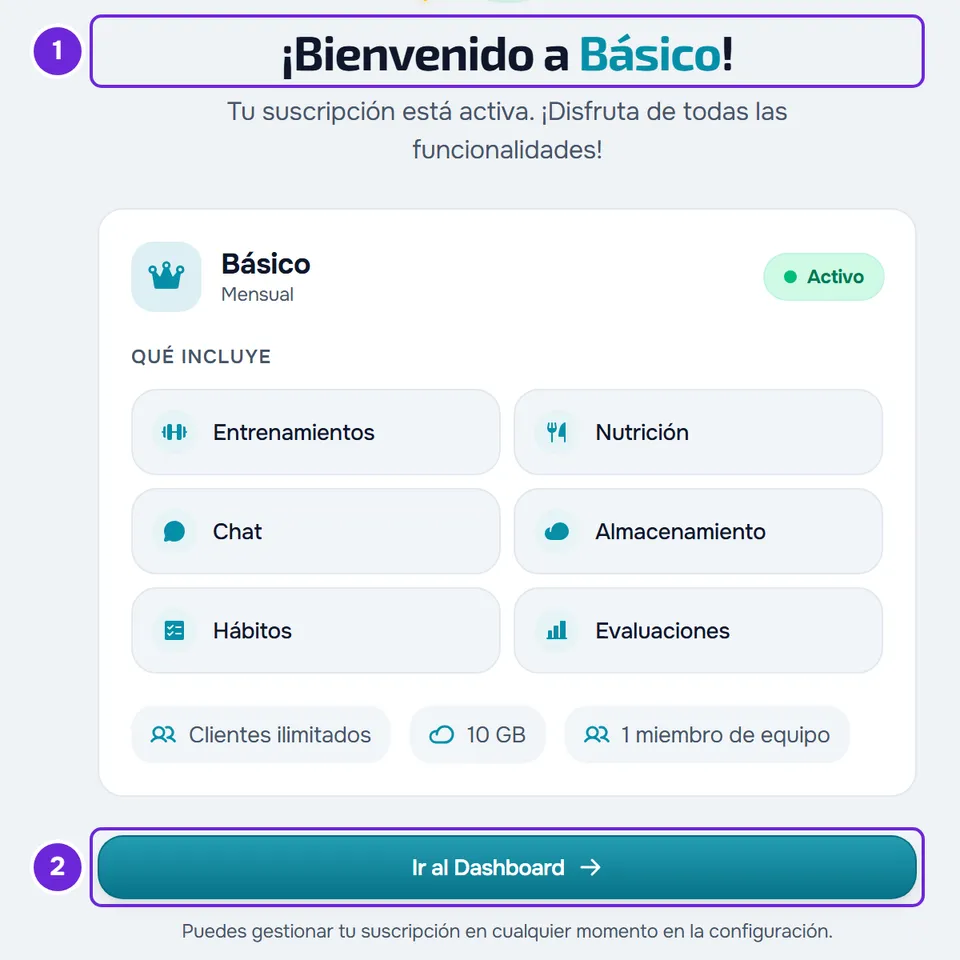
Cuando vienes del plan gratuito, Stripe te devuelve a una página que confirma la suscripción:
- «Activando tu suscripción...» aparece mientras MyFitnessClient espera la confirmación de Stripe. A los 6 segundos aparece el enlace «¿Tarda demasiado? Ver estado de la suscripción».
- Con el pago confirmado, la página te da la bienvenida al plan y muestra el período, el estado Activo, los días de prueba que quedan, lo que está incluido y los límites del plan. Si te registraste con el código de referencia de otro profesional, también muestra el mes gratis que ganaste. Selecciona Ir al Dashboard para continuar.
- Si la confirmación no llega en 30 segundos, la página dice «Está tardando más de lo normal», con Ver estado de la suscripción e Ir al Dashboard.
- Si la página de pago ya no era válida, la página dice «La sesión de pago ha caducado». Reintentar te lleva a Suscripción para empezar otra vez.
Si sales sin pagar
Si vuelves de la página de pago de Stripe sin pagar, ves «Pago no completado» y no se cobra nada. Intentar de Nuevo abre Suscripción y Continuar con el plan gratuito te lleva al panel.
Si todavía no tienes cuenta
En la página pública de precios, el botón de cada plan de pago abre el registro de profesional. Después de crear la cuenta, se abre Cambiar Plan con el período que elegiste en esa página, mensual o anual, ya seleccionado. El plan lo eliges tú en las tarjetas, como en los pasos.
Problemas frecuentes
«Ya tienes este plan o tu compra anterior todavía se está activando.»
Aparece cuando eliges el plan y el período que ya tienes, o en los 15 minutos siguientes a un pago completado, mientras esa compra se activa. Abre Suscripción y comprueba el plan y el estado antes de volver a intentarlo.
«Tu plan lo asignó MyFitnessClient. Para cambiarlo, contacta con el soporte.»
Aparece cuando tienes un plan con el estado Concedido. Un plan Concedido dura hasta la fecha que muestra la tarjeta del plan y no se cambia aquí.
«Ya hay un cambio de plan programado.»
Ya pediste una bajada de plan o el paso de anual a mensual, que queda programado para el final del período pagado. Solo puede haber un cambio programado a la vez: la franja «Cambio de plan programado», en Suscripción, muestra el plan y la fecha. Para deshacer el cambio, selecciona Mantener el plan actual en esa franja. Consulta Bajar de plan y confirmar el cambio programado.
«Anual no disponible» o «Este plan no tiene un precio disponible para el período seleccionado.»
El plan no tiene precio para ese período: en la tarjeta, el botón queda desactivado con «Anual no disponible» o «Mensual no disponible»; si la solicitud llega a enviarse, aparece el mensaje. Elige el otro período.
El código no se acepta al pagar
«Este código no existe o ya no está activo.», «Este cupón no se aplica a esta compra.» y «Este descuento termina antes de tu primer pago.» significan que el código no sirve para esta compra. En el primer caso, el cupón se quita solo; en los demás, quítalo con la X de la línea verde y paga sin él, o elige otro plan. Las reglas de cada código están en Aplicar un código de referencia, de socio o un cupón.
Otros problemas, como la facturación no disponible o el plan que no cambia después de pagar, están en Problemas con la suscripción. Si no se resolvió, contacta con el soporte con el email de la cuenta, la hora del pago y el mensaje que viste.