
Antes de empezar
- Hay seis idiomas: Português (Portugal), Português (Brasil), English, Español, Français y Deutsch.
- El idioma queda guardado en tu cuenta. Además de lo que ves en pantalla, decide el idioma de los correos y de las notificaciones push que recibes.
- En la web, la página se recarga por completo en el idioma nuevo. En la app, el idioma cambia al momento, sin recargar.
- En la web, el idioma no cambia el formato de la hora: 12 o 24 horas sigue el primer idioma del navegador. Con inglés de Estados Unidos en primer lugar, por ejemplo, las horas aparecen con AM y PM.
Tutorial interactivo
Se abre en la app y necesita una sesión iniciada.
Pasos
Para cambiar el idioma en la web, en el panel del profesional o en la cuenta de cliente:
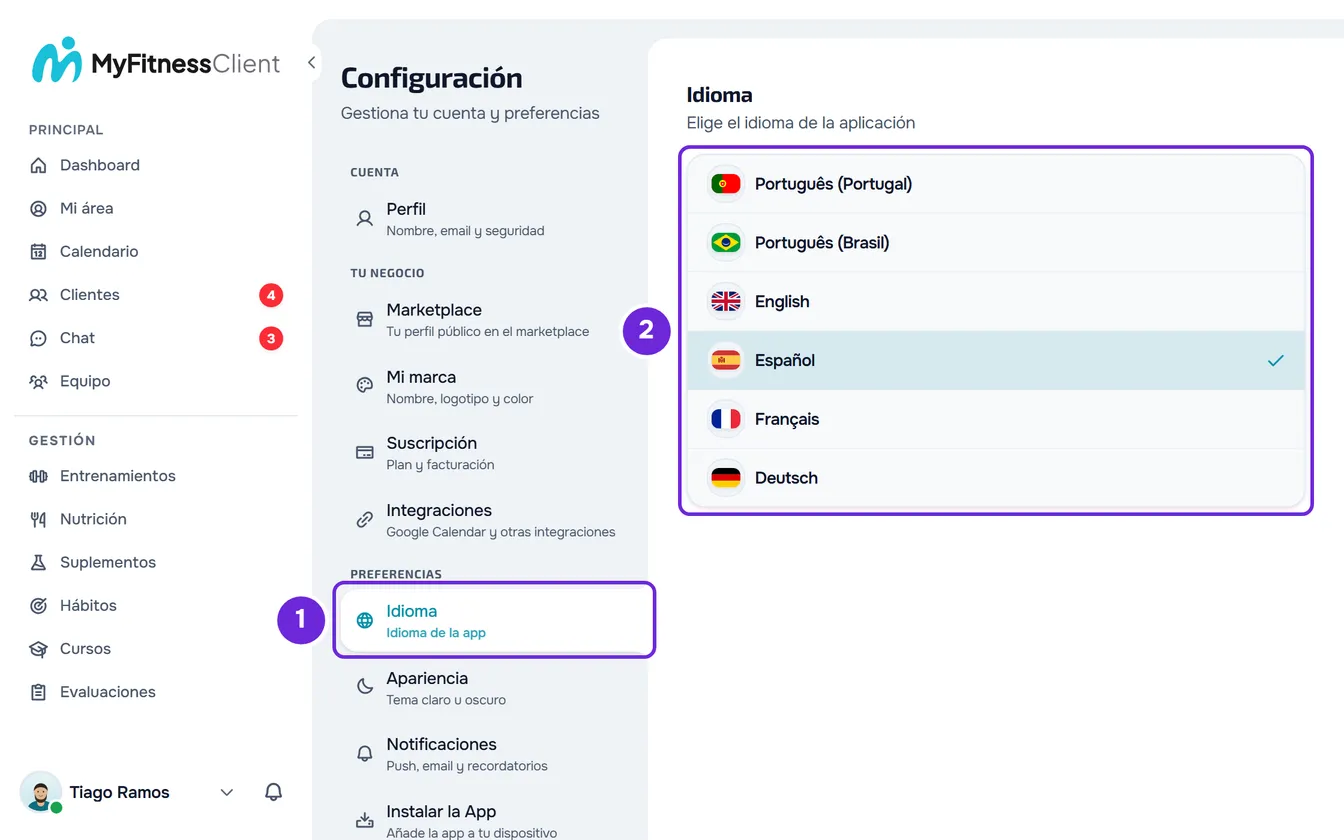
- En la parte inferior del menú lateral, selecciona tu foto y tu nombre y después Configuración 1. En el teléfono, abre el menú y, en su parte inferior, selecciona Configuración.
- En el grupo PREFERENCIAS, selecciona Idioma 1.
- Selecciona el idioma que quieres 2. El idioma actual es el que tiene la marca de verificación.
Mientras la cuenta guarda la elección, aparece un círculo girando. Después, la página se recarga en el idioma nuevo y se abre en la misma pestaña de Configuración, con la marca en el idioma que elegiste.
Desde el menú de la cuenta, en una pantalla ancha
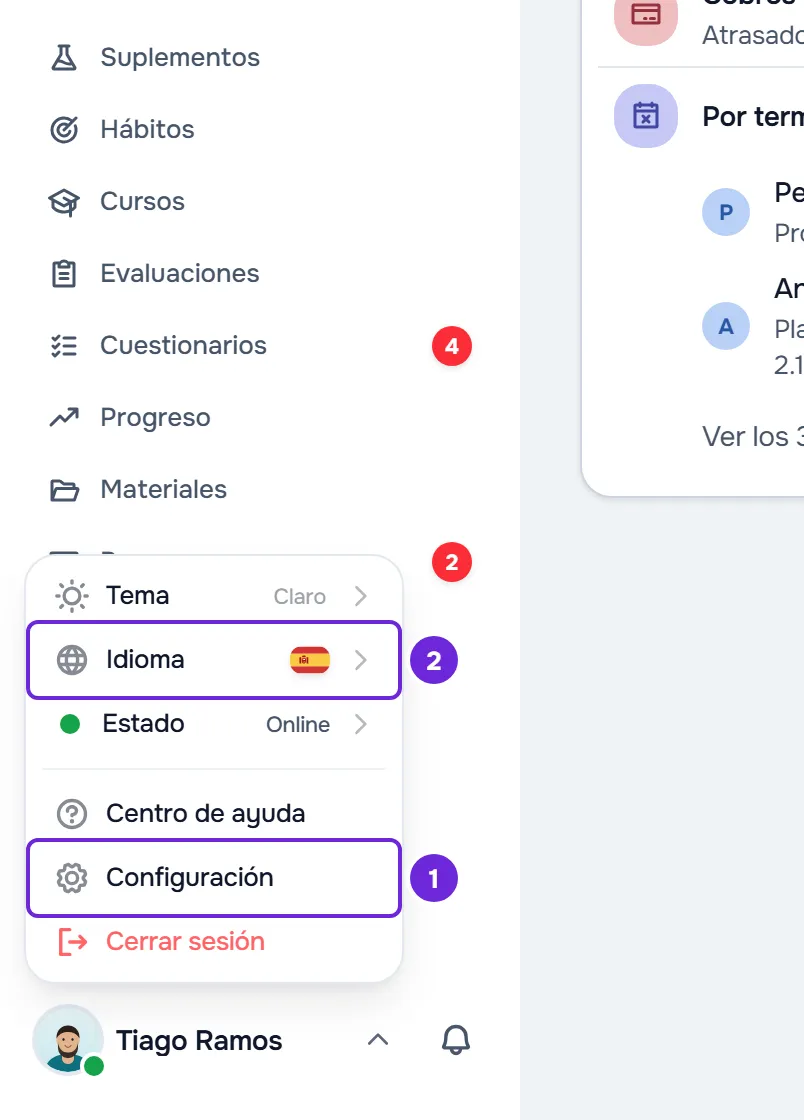
En el panel del profesional y en la cuenta de cliente, también puedes cambiar el idioma sin abrir Configuración: selecciona tu foto y tu nombre, en la parte inferior del menú lateral, después Idioma, y elige el idioma en la lista. Junto a Idioma está la bandera del idioma actual. La página se recarga en el idioma nuevo, en la misma página.
En la app
- Abre el menú con el botón de la esquina superior izquierda y selecciona tu nombre, en la parte inferior del menú.
- En Configuración, en el grupo Preferencias, selecciona Idioma. La fila muestra el idioma actual.
- Elige el idioma en la lista. En Sugeridos están el idioma actual, los idiomas del teléfono y de tu país, y English; en Todos los idiomas, los seis por orden alfabético. También puedes escribir el nombre en la búsqueda.
- La app cambia de idioma al momento y guarda la elección en el teléfono y en la cuenta.
Antes de iniciar sesión
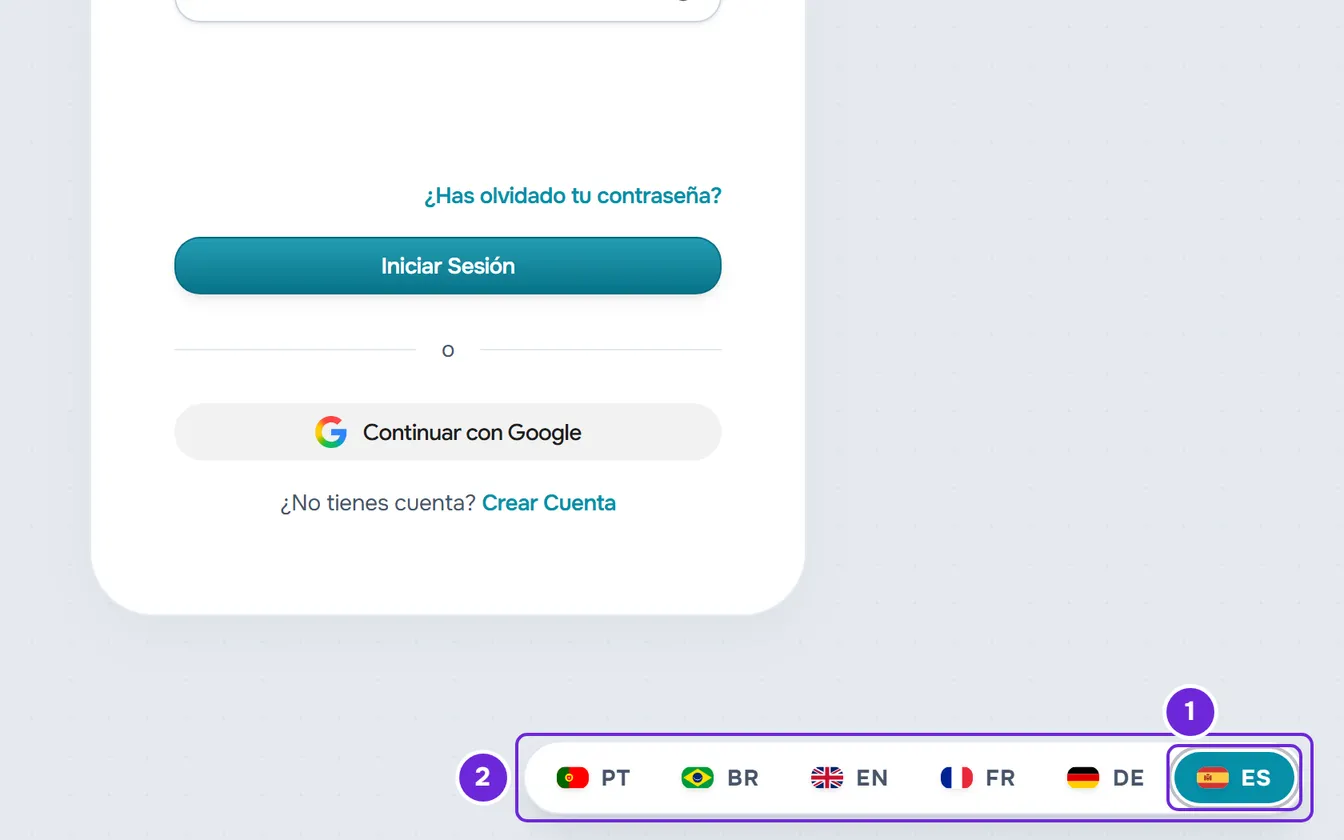
- En las páginas de inicio de sesión, de registro y de invitación del sitio, la píldora de la esquina inferior derecha muestra la bandera y el código del idioma actual (PT, BR, EN, ES, FR, DE). Pasa el cursor por encima; en el teléfono, selecciónala. Después, elige otro idioma. La página se recarga y mantiene la invitación y la marca del profesional que venían en la dirección.
- En las páginas para recuperar la contraseña, verificar el correo y restablecer la contraseña, el selector está en la esquina superior derecha, con la bandera del idioma actual.
- En la app, en las pantallas antes de iniciar sesión, el botón con la bandera y el código del idioma abre la lista de idiomas.
- Al crear la cuenta, esta queda con el idioma en el que estás. Al iniciar sesión en una cuenta que ya tienes, se aplica el idioma guardado en la cuenta.
Qué idioma aparece la primera vez
Cuando abres la dirección del sitio sin idioma, por ejemplo myfitnessclient.com, MyFitnessClient usa el primero de estos que encuentre:
- El idioma de tu cuenta, si tienes la sesión iniciada en este navegador.
- El idioma de la última página del sitio que abriste en este navegador.
- El primero de los idiomas del navegador que MyFitnessClient tiene: el portugués de Brasil abre en Português (Brasil) y cualquier otro portugués en Português (Portugal).
- Português (Portugal), si ninguno de los anteriores sirve.
Hasta que elijas un idioma, la app sigue el idioma del teléfono: el portugués de Brasil abre en Português (Brasil), cualquier otro portugués en Português (Portugal), y un idioma que la app no tiene abre en English. Después de elegir, la app guarda el idioma en el teléfono.
Problemas frecuentes
El idioma no cambió y apareció un mensaje de error
En la web, la cuenta no guardó el idioma nuevo, por ejemplo por falta de conexión a internet. Para que la página y la cuenta no queden en idiomas distintos, la página se queda en el idioma anterior. Comprueba la conexión y elige el idioma otra vez.
«No se pudo guardar. Inténtalo de nuevo.»
En la app, el idioma cambió en el teléfono, pero la cuenta no lo guardó: los correos, las notificaciones y los otros dispositivos siguen en el idioma anterior. Comprueba la conexión y, sin salir de la pantalla del idioma, selecciona otra vez el mismo idioma en la lista, para que la app intente guardarlo de nuevo.
Abrí un enlace y la página volvió al idioma de la cuenta
Con la sesión iniciada, el panel y el área del cliente se abren siempre en el idioma de la cuenta, aunque el enlace sea de otro idioma. El Centro de ayuda también se abre en el idioma de la cuenta, pero puedes leerlo en otro: elígelo en el botón con la bandera y las letras del idioma (por ejemplo, ES), en una esquina de la pantalla. Para cambiar el idioma del resto, cambia el idioma de la cuenta.
Preguntas
¿Cambiar mi idioma cambia el de mis clientes?
No. Cada cuenta tiene su idioma: cambiar el tuyo no afecta al de tus clientes ni al de tu profesional.
Cambié el idioma en el sitio. ¿La app también cambia?
La app usa el idioma de la cuenta cada vez que inicias sesión en ella. Si la app ya tenía la sesión iniciada, puede seguir en el idioma anterior: cámbialo también en Configuración > Idioma, o cierra sesión y vuelve a entrar. Lo mismo vale para otro navegador donde ya tenías la sesión iniciada.