
La Calculadora de Macros se abre dentro de la ventana Objetivos Diarios de un plan alimenticio. Parte del peso, la altura, la edad, el sexo, el nivel de actividad y el objetivo del cliente y muestra el gasto en reposo (BMR), el gasto total del día (TDEE), la meta de calorías y los gramos de proteína, carbohidratos y grasa. Los términos están en el glosario.
Antes de empezar
- Necesitas poder editar el plan. Un miembro del equipo sin permiso para editar la Nutrición abre el plan en modo de solo lectura, sin la calculadora.
- Los objetivos son del plan: valen para todos los clientes que lo tienen.
- Ten a mano el peso, la altura, la edad y el sexo del cliente y, para la fórmula Katch-McArdle, el porcentaje de grasa corporal. En un plan con un solo cliente, los campos vienen rellenos con los datos de su perfil; en los demás casos, con valores de partida: 75 kg, 175 cm, 30 años y sexo masculino. Mientras la calculadora lee el perfil, los campos aparecen cargando un instante y Aplicar a los objetivos queda desactivado.
Tutorial interactivo
Se abre en la app y necesita una sesión iniciada.
Pasos
Para calcular las calorías y los macros y pasarlos a los objetivos del plan:
- Abre el plan alimenticio y, en la tarjeta Objetivos Diarios, selecciona Editar. En el modo Calendario, la tarjeta se llama «Objetivos del día» seguido del número del día.
- En un plan semanal o de calendario, elige en Aplicar objetivo a lo que va a rellenar la calculadora: Este día (el día marcado en la página), Esta semana (solo en el calendario) o Todo el plan. Al guardar, Esta semana borra los ajustes de los días de esa semana y Todo el plan borra todos los ajustes por día y por semana. Elige la opción antes de abrir la calculadora: si la cambias después, los campos se vuelven a rellenar con el objetivo de ese periodo.
- Selecciona Abrir calculadora. La ventana pasa a llamarse Calculadora de Macros.
- En Fórmula de cálculo 1, elige Mifflin-St Jeor, Harris-Benedict (revisada) o Katch-McArdle. Debajo, la pantalla describe la fórmula elegida.
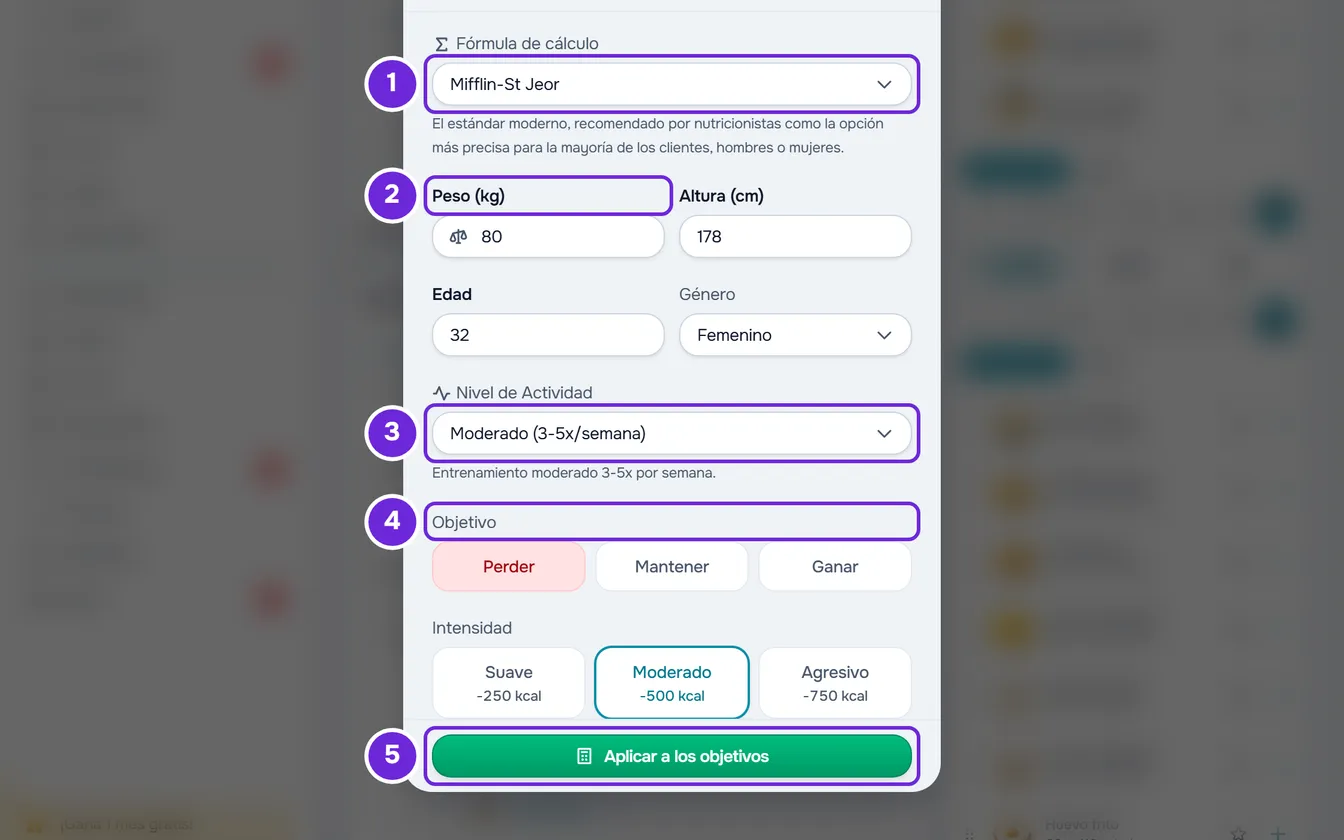
- Confirma o escribe el Peso (kg) 2, la Altura (cm) y la Edad, y elige el Género. Con Katch-McArdle, escribe también la Grasa corporal (%), que aparece vacía; esta fórmula no usa la altura ni la edad.
- En Nivel de Actividad 3, elige el nivel del cliente. Debajo, una frase describe el nivel elegido.
- En Objetivo 4, selecciona Perder, Mantener o Ganar. Con Perder o Ganar, elige también la Intensidad: Suave, Moderado o Agresivo. Cada opción muestra las calorías que quita o suma por día.
- Revisa el resultado, que aparece debajo de los campos y cambia con cada modificación: la meta de calorías, los gramos de proteína, carbohidratos y grasa y los avisos que se aplican.
- Selecciona Aplicar a los objetivos 5. La calculadora se cierra y las calorías, la proteína, los carbohidratos y la grasa pasan a los campos de los objetivos, donde todavía puedes cambiarlos a mano.
- Selecciona Guardar.
La ventana se cierra con el mensaje «¡Guardado!» y la tarjeta de los objetivos muestra los valores nuevos.
Volver, en la parte superior de la calculadora, regresa a los objetivos sin aplicar el resultado. Si, después de aplicar, cierras la ventana o seleccionas Cancelar sin guardar, aparece «¿Guardar antes de salir?»: Descartar restablece los objetivos que tenía el plan y Guardar y salir guarda los objetivos.
Leer el resultado
La tarjeta del resultado muestra cuatro números: el BMR, el TDEE, el ajuste (las calorías que el objetivo quita o suma) y la meta (las calorías por día). Debajo vienen la proteína, los carbohidratos y la grasa en gramos; la proteína muestra también los gramos por kg de peso. Para ver qué significa cada número y la fórmula usada, selecciona Cálculo, en la parte superior de la tarjeta.
Según el caso, la tarjeta muestra también:
- Con la intensidad Agresivo, un aviso de déficit agresivo, al perder, o de superávit agresivo, al ganar.
- Cuando la meta pasa al mínimo de referencia, 1500 kcal con sexo masculino y 1200 kcal con femenino, un aviso que dice que el cálculo se ajustó a ese valor.
- Cuando la grasa sube al mínimo de 0,8 g por kg de peso, la nota «Grasa ajustada al mínimo de 0,8 g/kg para la salud hormonal.».
- Al final, una nota que recuerda que el resultado es una estimación.
Qué usa la calculadora
Los cálculos usan valores fijos. En resumen, con las fórmulas y un ejemplo completo en Cómo calcula MyFitnessClient las calorías y los macros:
- TDEE: el BMR por 1,2, 1,375, 1,55, 1,725 o 1,9, del nivel de actividad más bajo al más alto.
- Ajuste: −250, −500 o −750 kcal por día para perder y +150, +300 o +500 kcal para ganar, según la intensidad, de Suave a Agresivo; 0 para mantener.
- Meta: el TDEE más el ajuste, nunca menos de 1500 kcal con sexo masculino o 1200 kcal con femenino.
- Proteína: 2,2 g por kg de peso para perder, 1,6 g para mantener y 2,0 g para ganar.
- Grasa: 25 % de las calorías de la meta, o 0,8 g por kg de peso cuando eso da más.
- Carbohidratos: las calorías que sobran, nunca menos de 0. La proteína y los carbohidratos cuentan 4 kcal por gramo y la grasa, 9.
Valores aceptados
Un campo que usa la fórmula, vacío o fuera del intervalo, muestra «Entre 30 y 300», con los límites de ese campo. Mientras haya un campo así, el resultado no aparece y Aplicar a los objetivos queda desactivado.
| Campo | Intervalo | Cuándo cuenta |
|---|---|---|
| Peso (kg) | 30 a 300 kg | En todas las fórmulas |
| Altura (cm) | 100 a 250 cm | Mifflin-St Jeor y Harris-Benedict (revisada) |
| Edad | 14 a 120 años, en años enteros | Mifflin-St Jeor y Harris-Benedict (revisada) |
| Grasa corporal (%) | 3 a 70 % | Solo Katch-McArdle |
Problemas frecuentes
No aparece el resultado y no se puede aplicar
Un campo que usa la fórmula está vacío o fuera del intervalo, y muestra «Entre» con los límites. Corrige el valor. Con Katch-McArdle, la Grasa corporal (%) siempre aparece vacía: rellénala.
Los carbohidratos quedan en 0 g
Ocurre cuando la proteína y la grasa ya dan más calorías que la meta, por ejemplo con un peso alto, poca actividad y el objetivo Perder. Los macros pasan a sumar más que la meta y, después de aplicar, cuando la diferencia supera 10 kcal, la ventana de los objetivos muestra «Los macros suman … kcal, pero el objetivo es … kcal. Diferencia: … kcal.». Ajusta los gramos o las calorías a mano antes de guardar. Consulta Los totales del plan alimenticio no aparecen o no suman las calorías.
La meta se queda en 1500 o 1200 kcal
Es el mínimo de referencia de la calculadora: cuando el TDEE más el ajuste da menos de 1500 kcal con sexo masculino o de 1200 kcal con femenino, la meta pasa a ese valor y la tarjeta muestra un aviso. Para usar otro valor, cambia las calorías a mano después de aplicar.
Los campos no traen los datos del cliente
Cada campo viene con su valor de partida (75 kg, 175 cm, 30 años o sexo masculino) cuando la calculadora no tiene ese dato del perfil, por ejemplo en un plan sin clientes o en un perfil sin peso, altura o fecha de nacimiento. La edad sale de la fecha de nacimiento. El sexo solo viene del perfil cuando es masculino o femenino. En un plan con más de un cliente, los campos empiezan con los valores de partida. Si el perfil no se carga, por ejemplo sin conexión a internet, los campos también se abren con los valores de partida; para que la calculadora lo lea otra vez, recarga la página. Escribe los valores correctos antes de aplicar.
Preguntas
¿La calculadora cambia el perfil del cliente?
No. Solo rellena los campos de los objetivos, y nada queda guardado hasta que seleccionas Guardar. Lo que escribes en la calculadora tampoco se conserva: al abrirla otra vez, los campos empiezan de nuevo.
¿Qué fórmula elegir?
La calculadora siempre se abre en Mifflin-St Jeor. Debajo de Fórmula de cálculo, la pantalla describe la fórmula elegida y para quién sirve. Los cálculos de cada una están en Cómo calcula MyFitnessClient las calorías y los macros.