
Le Calculateur de macros s'ouvre dans la fenêtre Objectifs quotidiens d'un plan alimentaire. Il part du poids, de la taille, de l'âge, du sexe, du niveau d'activité et de l'objectif du client et affiche la dépense au repos (BMR), la dépense totale du jour (TDEE), la cible calorique et les grammes de protéines, de glucides et de lipides. Les termes sont dans le glossaire.
Avant de commencer
- Tu dois pouvoir modifier le plan. Un membre de l'équipe sans autorisation de modifier la Nutrition ouvre le plan en lecture seule, sans le calculateur.
- Les objectifs appartiennent au plan : ils s'appliquent à tous les clients qui l'ont.
- Garde sous la main le poids, la taille, l'âge et le sexe du client et, pour la formule Katch-McArdle, le pourcentage de masse grasse. Dans un plan avec un seul client, les champs sont préremplis avec les données de son profil ; sinon, avec des valeurs de départ : 75 kg, 175 cm, 30 ans et sexe masculin. Pendant que le calculateur lit le profil, les champs s'affichent en cours de chargement un instant et Appliquer aux objectifs reste désactivé.
Tutoriel interactif
S'ouvre dans l'application et demande d'être connecté.
Étapes
Pour calculer les calories et les macros et les reporter dans les objectifs du plan :
- Ouvre le plan alimentaire et, sur la carte Objectifs quotidiens, sélectionne Modifier. En mode Calendrier, la carte s'appelle « Objectifs du jour » suivi du numéro du jour.
- Dans un plan hebdomadaire ou de calendrier, choisis dans Appliquer l'objectif à ce que le calculateur va remplir : Ce jour (le jour sélectionné sur la page), Cette semaine (calendrier uniquement) ou Tout le plan. À l'enregistrement, Cette semaine supprime les ajustements des jours de cette semaine et Tout le plan supprime tous les ajustements par jour et par semaine. Choisis l'option avant d'ouvrir le calculateur : la changer ensuite remplit à nouveau les champs avec l'objectif de cette période.
- Sélectionne Ouvrir la calculatrice. La fenêtre s'appelle alors Calculateur de macros.
- Dans Formule de calcul 1, choisis Mifflin-St Jeor, Harris-Benedict (révisée) ou Katch-McArdle. En dessous, l'écran décrit la formule choisie.
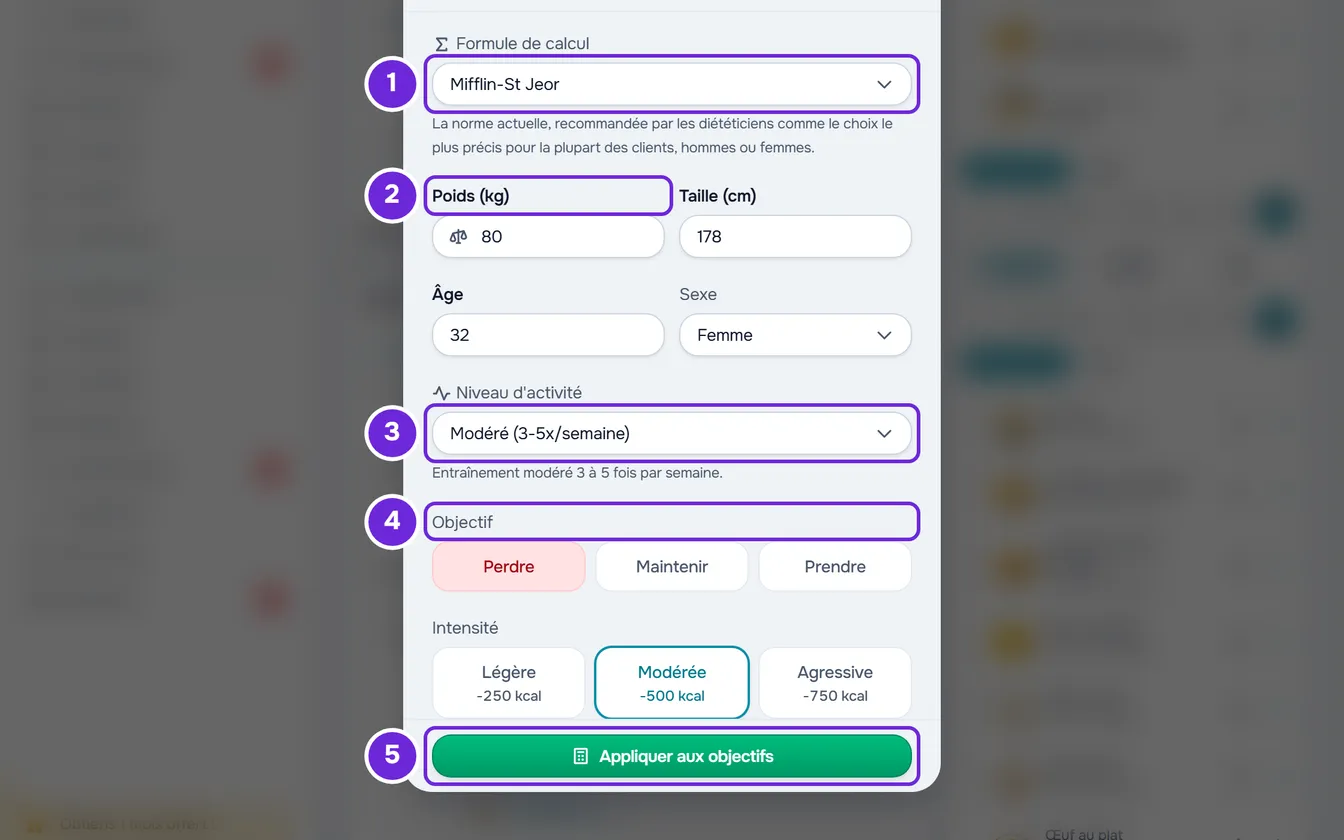
- Vérifie ou saisis le Poids (kg) 2, la Taille (cm) et l'Âge, et choisis le Sexe. Avec Katch-McArdle, saisis aussi la Masse grasse (%), qui est vide au départ ; cette formule n'utilise ni la taille ni l'âge.
- Dans Niveau d'activité 3, choisis le niveau du client. En dessous, une phrase décrit le niveau choisi.
- Dans Objectif 4, sélectionne Perdre, Maintenir ou Prendre. Avec Perdre ou Prendre, choisis aussi l'Intensité : Légère, Modérée ou Agressive. Chaque option affiche les calories qu'elle retire ou ajoute par jour.
- Vérifie le résultat, qui apparaît sous les champs et change à chaque modification : la cible calorique, les grammes de protéines, de glucides et de lipides et les avertissements qui s'appliquent.
- Sélectionne Appliquer aux objectifs 5. Le calculateur se ferme et les calories, les protéines, les glucides et les lipides passent dans les champs des objectifs, où tu peux encore les changer à la main.
- Sélectionne Enregistrer.
La fenêtre se ferme avec le message « Enregistré ! » et la carte des objectifs affiche les nouvelles valeurs.
Retour, en haut du calculateur, ramène aux objectifs sans appliquer le résultat. Si, après avoir appliqué, tu fermes la fenêtre ou sélectionnes Annuler sans enregistrer, « Enregistrer avant de quitter ? » apparaît : Abandonner rétablit les objectifs qu'avait le plan et Enregistrer et quitter enregistre les objectifs.
Lire le résultat
La carte du résultat affiche quatre nombres : le BMR, le TDEE, l'ajustement (les calories que l'objectif retire ou ajoute) et la cible (les calories par jour). En dessous viennent les protéines, les glucides et les lipides en grammes ; les protéines affichent aussi les grammes par kg de poids. Pour voir ce que signifie chaque nombre et la formule utilisée, sélectionne Calcul, en haut de la carte.
Selon le cas, la carte affiche aussi :
- Avec l'intensité Agressive, un avertissement de déficit agressif pour perdre, ou de surplus agressif pour prendre.
- Quand la cible passe au minimum de référence, 1500 kcal avec le sexe masculin et 1200 kcal avec le sexe féminin, un avertissement qui indique que le calcul a été ajusté à cette valeur.
- Quand les lipides montent au minimum de 0,8 g par kg de poids, la note « Lipides relevés au minimum de 0,8 g/kg pour la santé hormonale. ».
- À la fin, une note qui rappelle que le résultat est une estimation.
Ce qu'utilise le calculateur
Les calculs utilisent des valeurs fixes. En bref, avec les formules et un exemple complet dans Comment MyFitnessClient calcule les calories et les macros :
- TDEE : le BMR multiplié par 1,2, 1,375, 1,55, 1,725 ou 1,9, du niveau d'activité le plus bas au plus élevé.
- Ajustement : −250, −500 ou −750 kcal par jour pour perdre et +150, +300 ou +500 kcal pour prendre, selon l'intensité, de Légère à Agressive ; 0 pour maintenir.
- Cible : le TDEE plus l'ajustement, jamais moins de 1500 kcal avec le sexe masculin ou 1200 kcal avec le sexe féminin.
- Protéines : 2,2 g par kg de poids pour perdre, 1,6 g pour maintenir et 2,0 g pour prendre.
- Lipides : 25 % des calories de la cible, ou 0,8 g par kg de poids quand cela donne plus.
- Glucides : les calories qui restent, jamais moins de 0. Les protéines et les glucides comptent 4 kcal par gramme et les lipides 9.
Valeurs acceptées
Un champ que la formule utilise, vide ou hors de l'intervalle, affiche « Entre 30 et 300 », avec les limites de ce champ. Tant qu'un champ est dans ce cas, le résultat n'apparaît pas et Appliquer aux objectifs reste désactivé.
| Champ | Intervalle | Quand il compte |
|---|---|---|
| Poids (kg) | 30 à 300 kg | Dans toutes les formules |
| Taille (cm) | 100 à 250 cm | Mifflin-St Jeor et Harris-Benedict (révisée) |
| Âge | 14 à 120 ans, en années entières | Mifflin-St Jeor et Harris-Benedict (révisée) |
| Masse grasse (%) | 3 à 70 % | Katch-McArdle uniquement |
Problèmes fréquents
Aucun résultat n'apparaît et impossible d'appliquer
Un champ que la formule utilise est vide ou hors de l'intervalle, et affiche « Entre » avec les limites. Corrige la valeur. Avec Katch-McArdle, la Masse grasse (%) est toujours vide à l'ouverture : remplis-la.
Les glucides restent à 0 g
Cela arrive quand les protéines et les lipides donnent déjà plus de calories que la cible, par exemple avec un poids élevé, peu d'activité et l'objectif Perdre. Les macros totalisent alors plus que la cible et, après avoir appliqué, quand l'écart dépasse 10 kcal, la fenêtre des objectifs affiche « Les macros totalisent … kcal, mais l'objectif est de … kcal. Écart : … kcal. ». Ajuste les grammes ou les calories à la main avant d'enregistrer. Consulte Les totaux du plan alimentaire n’apparaissent pas ou ne correspondent pas aux calories.
La cible reste à 1500 ou 1200 kcal
C'est le minimum de référence du calculateur : quand le TDEE plus l'ajustement donne moins de 1500 kcal avec le sexe masculin ou moins de 1200 kcal avec le sexe féminin, la cible passe à cette valeur et la carte affiche un avertissement. Pour utiliser une autre valeur, change les calories à la main après avoir appliqué.
Les champs ne reprennent pas les données du client
Chaque champ prend sa valeur de départ (75 kg, 175 cm, 30 ans ou sexe masculin) quand le calculateur n'a pas cette donnée du profil, par exemple dans un plan sans clients ou dans un profil sans poids, taille ou date de naissance. L'âge vient de la date de naissance. Le sexe ne vient du profil que s'il est masculin ou féminin. Dans un plan avec plus d’un client, les champs commencent avec les valeurs de départ. Si le profil ne se charge pas, par exemple sans connexion Internet, les champs s'ouvrent aussi avec les valeurs de départ ; pour que le calculateur le relise, recharge la page. Saisis les bonnes valeurs avant d'appliquer.
Questions
Le calculateur modifie-t-il le profil du client ?
Non. Il remplit seulement les champs des objectifs, et rien n'est enregistré tant que tu ne sélectionnes pas Enregistrer. Ce que tu saisis dans le calculateur n'est pas conservé non plus : quand tu le rouvres, les champs repartent de zéro.
Quelle formule choisir ?
Le calculateur s'ouvre toujours sur Mifflin-St Jeor. Sous Formule de calcul, l'écran décrit la formule choisie et à qui elle convient. Les calculs de chacune sont dans Comment MyFitnessClient calcule les calories et les macros.