
Avant de commencer
- Ton compte Stripe doit être connecté et la carte Recevoir des paiements en ligne doit afficher le badge Actif : le compte encaisse et reçoit déjà. Avec un autre badge, par exemple Vérification en attente ou En cours d'examen, la carte n'affiche pas le solde. Pour connecter le compte, consulte Connecter Stripe pour recevoir les paiements en ligne des clients.
- Seul le propriétaire de l'espace de travail a l'onglet Paramètres dans Paiements. Dans l'espace de travail d'une équipe, les membres ne voient ni le solde ni le bouton du tableau de bord Stripe.
- Le solde est celui de tout ton compte Stripe, pas seulement celui des paiements faits sur MyFitnessClient.
Étapes
Pour voir le solde et les virements Stripe :
- Dans le menu latéral, sous Gestion, sélectionne Paiements.
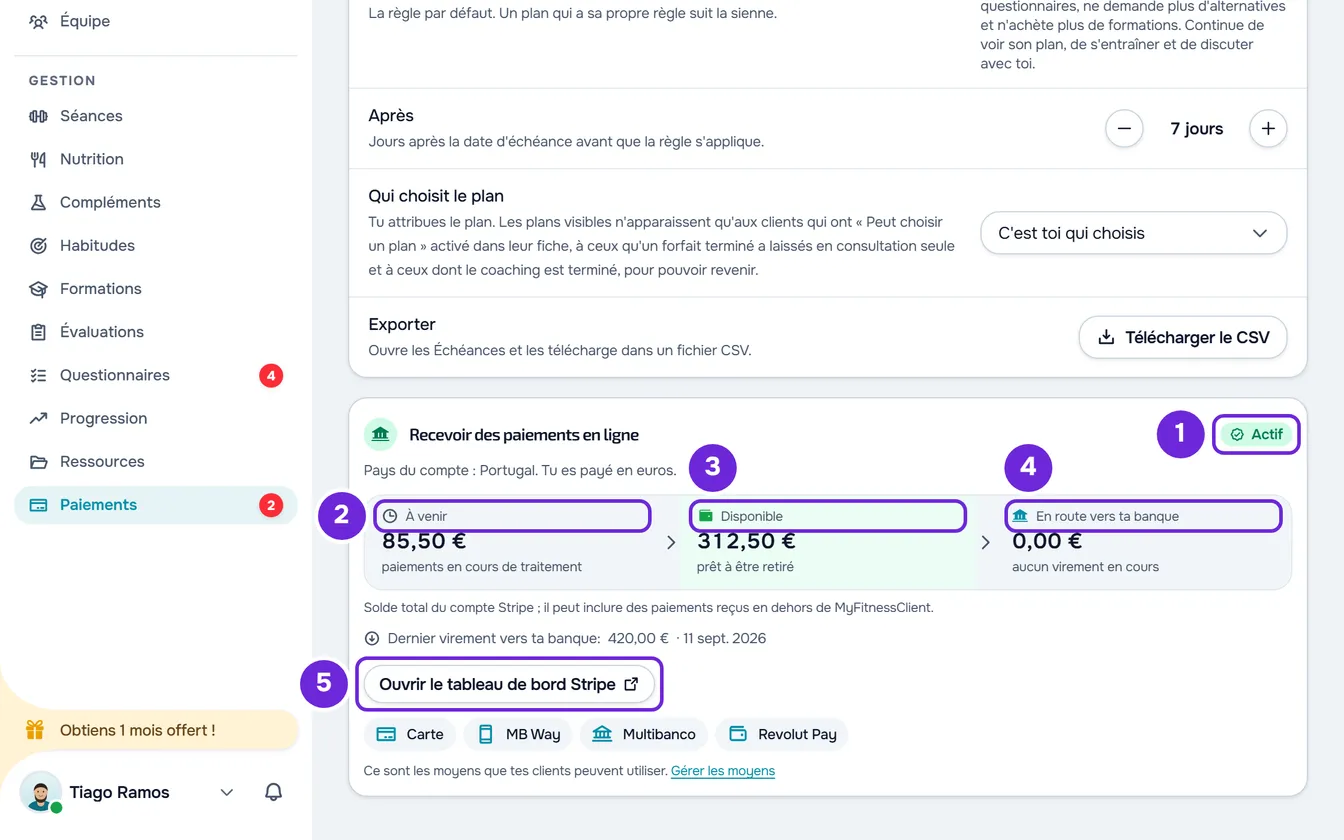
- Sélectionne l'onglet Paramètres. Sur un écran large, la carte Recevoir des paiements en ligne apparaît à côté de la liste des paramètres, avec le badge Actif 1.
- Sur un écran étroit, sélectionne la ligne Paiements en ligne, qui affiche Actif. La carte s'ouvre dans un panneau.
- Lis les trois montants du solde : À venir 2, Disponible 3 et En route vers ta banque 4. Ce que compte chacun est expliqué dans « Ce que montre chaque montant ».
- Quand aucun virement n'est en route vers la banque, lis la ligne Dernier virement vers ta banque, avec le montant et la date d'arrivée du dernier virement. La ligne n'apparaît que si Stripe a déjà fait un virement vers ta banque.
- Pour tout voir dans Stripe, sélectionne Ouvrir le tableau de bord Stripe 5. Le tableau de bord Stripe s'ouvre dans un autre onglet du navigateur ; si tu n'es pas encore connecté, connecte-toi avec ton compte Stripe.
Tu sais combien d'argent Stripe est encore en train de traiter, combien est déjà disponible et combien est en route vers ta banque, avec la date d'arrivée prévue.
Ce que montre chaque montant
Les trois montants suivent le chemin de l'argent, du paiement jusqu'à ta banque :
| Montant | Ce qu'il compte |
|---|---|
| À venir | L'argent des paiements que Stripe est encore en train de traiter et qui ne peut pas encore partir vers la banque. Sur un écran large, avec la note « paiements en cours de traitement ». |
| Disponible | L'argent que Stripe a déjà libéré et qui peut partir vers ta banque, sur fond vert. Sur un écran large, avec la note « prêt à être retiré ». |
| En route vers ta banque | La somme des virements vers ta banque que Stripe a déjà lancés et qui ne sont pas encore arrivés. Avec des virements en route, la note indique « arrivée ~ » et la date prévue de celui qui arrive le plus tard ; sans virement, elle indique « aucun virement en cours ». |
- Après les trois montants, la carte rappelle : « Solde total du compte Stripe ; il peut inclure des paiements reçus en dehors de MyFitnessClient. »
- Les montants sont dans la devise dans laquelle Stripe te paie, celle qui apparaît dans « Tu es payé en », en haut de la carte. Si ton compte Stripe a un solde dans d'autres devises, ce solde est laissé de côté : il n'est ni converti ni additionné.
- La ligne Dernier virement vers ta banque n'apparaît que lorsqu'aucun virement n'est en route et laisse de côté les virements qui ont échoué ou ont été annulés.
- Sur un écran étroit, chaque montant occupe une ligne, sans les notes « paiements en cours de traitement », « prêt à être retiré » et « aucun virement en cours ». La date de En route vers ta banque n'apparaît que lorsqu'il y a de l'argent en route vers la banque.
- Les virements vers la banque sont faits par Stripe, selon les paramètres de ton compte Stripe. MyFitnessClient ne les crée pas, ne les planifie pas et ne fixe pas de délais.
- Le solde est lu à l'ouverture de la page. Pour le mettre à jour, recharge la page.
- Si tu as activé Masquer les montants dans les paramètres de ton compte, les montants apparaissent floutés. Sélectionne un montant pour le voir ; sélectionne-le à nouveau, ou recharge la page, pour le masquer de nouveau. Où se trouve l'option : Menu des Paramètres : où se trouve chaque option.
- Après le bouton Ouvrir le tableau de bord Stripe, la carte affiche les moyens de paiement que tes clients peuvent utiliser. Pour les modifier, consulte Choisir les moyens de paiement en ligne des clients.
Problèmes fréquents
La carte n'affiche pas le solde
Les trois montants n'apparaissent qu'avec le badge Actif. Avec Vérification en attente, Stripe n'a pas encore débloqué les virements pour ton compte : sélectionne Continuer sur Stripe et termine la vérification, comme l'explique Connecter Stripe pour recevoir les paiements en ligne des clients.
Avec le badge Actif et sans les trois montants, la lecture du solde a échoué, et la carte n'affiche aucun message. Les requêtes vers Stripe sont limitées à 10 par minute sur ton compte, et ouvrir la page plusieurs fois de suite les épuise. Attends une minute et recharge la page.
Le solde ne correspond pas aux échéances
Le solde est celui de tout le compte Stripe : il inclut ce que tu as reçu sur Stripe en dehors de MyFitnessClient et ne compte que la devise dans laquelle Stripe te paie. Pour le montant net de chaque paiement en ligne, consulte Frais des paiements en ligne des clients. Pour voir les mouvements un par un, sélectionne Ouvrir le tableau de bord Stripe.
J'ai reçu l'avis « Échec du virement Stripe »
Stripe n'a pas pu effectuer un virement vers ta banque. L'avis indique le montant du virement et te demande de vérifier tes coordonnées bancaires dans Stripe ; seul le propriétaire de l'espace de travail le reçoit. En l'ouvrant, tu arrives dans l'onglet Paramètres de Paiements : sélectionne Ouvrir le tableau de bord Stripe et vérifie-y les coordonnées de ta banque. La carte affiche « Le dernier virement vers la banque a échoué. » jusqu'à ce qu'un virement suivant arrive à la banque.
Un message d'erreur apparaît sur la carte
- « Impossible de charger les paiements en ligne. » : la lecture de l'état de ton compte Stripe a échoué. Sélectionne Réessayer.
- « Impossible de démarrer. Réessaie. », après avoir sélectionné Ouvrir le tableau de bord Stripe : la requête a échoué, par exemple parce que tu as dépassé la limite de 10 requêtes par minute. Attends une minute et sélectionne à nouveau Ouvrir le tableau de bord Stripe.
Si le problème persiste, contacte le support avec le badge affiché par la carte, le message exact et la référence de l'erreur, si la carte l'affiche.
Questions
Puis-je retirer l'argent ou faire un remboursement d'ici ?
Non. MyFitnessClient affiche seulement le solde. Les virements vers la banque et les remboursements se gèrent dans le tableau de bord Stripe ; pour les remboursements, consulte Remboursements et litiges des paiements en ligne.
Quand l'argent arrive-t-il à la banque ?
La date indiquée après « arrivée ~ » vient de Stripe et c'est une prévision. MyFitnessClient ne fixe pas de délais de virement.
Pourquoi À venir est-il à zéro ?
En ce moment, Stripe n'a aucun paiement en cours de traitement sur ton compte.