
Cherche le symptôme ou le message dans les sections suivantes : chaque ligne indique la cause et ce qu'il faut faire. Si tu dois contacter le support, copie le message tel qu'il apparaît à l'écran.
Je ne peux pas ouvrir les Évaluations ni créer une évaluation
| Symptôme ou message | Cause | Que faire |
|---|---|---|
| À la place de la liste apparaît une page qui présente les Évaluations, avec la formule qui les inclut. | La formule de ton espace de travail n'inclut pas les Évaluations physiques. | Pour continuer, change de formule avec le bouton de cette page. |
| Tu es membre d'une équipe et la page affiche « Impossible de charger les évaluations. » avec la phrase « Cette fonctionnalité n'est pas incluse dans la formule actuelle. » | Dans une équipe, c'est la formule du propriétaire de l'équipe qui compte, et cette formule n'inclut pas les Évaluations physiques. | Seul le propriétaire de l'équipe peut changer de formule. |
| « Accès non autorisé » | Tu es membre d'une équipe et il te manque l'autorisation Évaluations que la page demande : Voir pour les listes et les évaluations, Créer pour une nouvelle évaluation, Modifier pour modifier. | Demande cette autorisation au propriétaire de l'équipe, que l'écran nomme. Il la change dans Équipe. |
| Nouvelle évaluation et Planifier n'apparaissent pas. | Il te manque l'autorisation Créer sur Évaluations. Dans la fiche du client, les boutons disparaissent aussi quand le client est Archivé ou Terminé ; à leur place apparaît « Le suivi de ce client est clos. Réactive-le pour apporter des modifications. » | Demande l'autorisation au propriétaire de l'équipe, ou réactive le client dans sa fiche, dans Paramètres > Réactiver. |
| « Client sans suivi actif » | Tu as ouvert une nouvelle évaluation pour un client qui n'est ni Actif ni Planifié, par exemple avec Nouvelle évaluation dans sa liste d'évaluations ou depuis un événement du Calendrier. Seules les évaluations de clients actifs ou planifiés s'enregistrent. | Sélectionne Ouvrir la fiche du client et réactive le client dans Paramètres > Réactiver. |
| « Client indisponible » | Le client n'est plus lié à toi, ou tu es membre d'une équipe et le client ne t'est pas attribué. | Sélectionne Voir mes clients et choisis le client dans la liste. S'il n'y est pas, demande au propriétaire de l'équipe de te l'attribuer. |
| Le client n'apparaît pas dans la liste Évaluations. | La liste n'affiche que les clients avec au moins une évaluation ; les check-ins ne comptent pas. Elle n'affiche pas non plus les personnes qui ont rompu le lien avec toi ni, pour un membre avec Clients spécifiques, les clients qui ne lui sont pas attribués. | Ouvre la fiche du client dans l'onglet Évaluations, ou sélectionne Nouvelle évaluation et choisis le client pour enregistrer la première. |
Pour la page de la formule, consulte Fonctionnalité verrouillée par la formule : ce que cela signifie. Pour les autorisations d'un membre, consulte « Accès non autorisé » et éléments du menu qui manquent à un membre.
L'évaluation ne s'enregistre pas
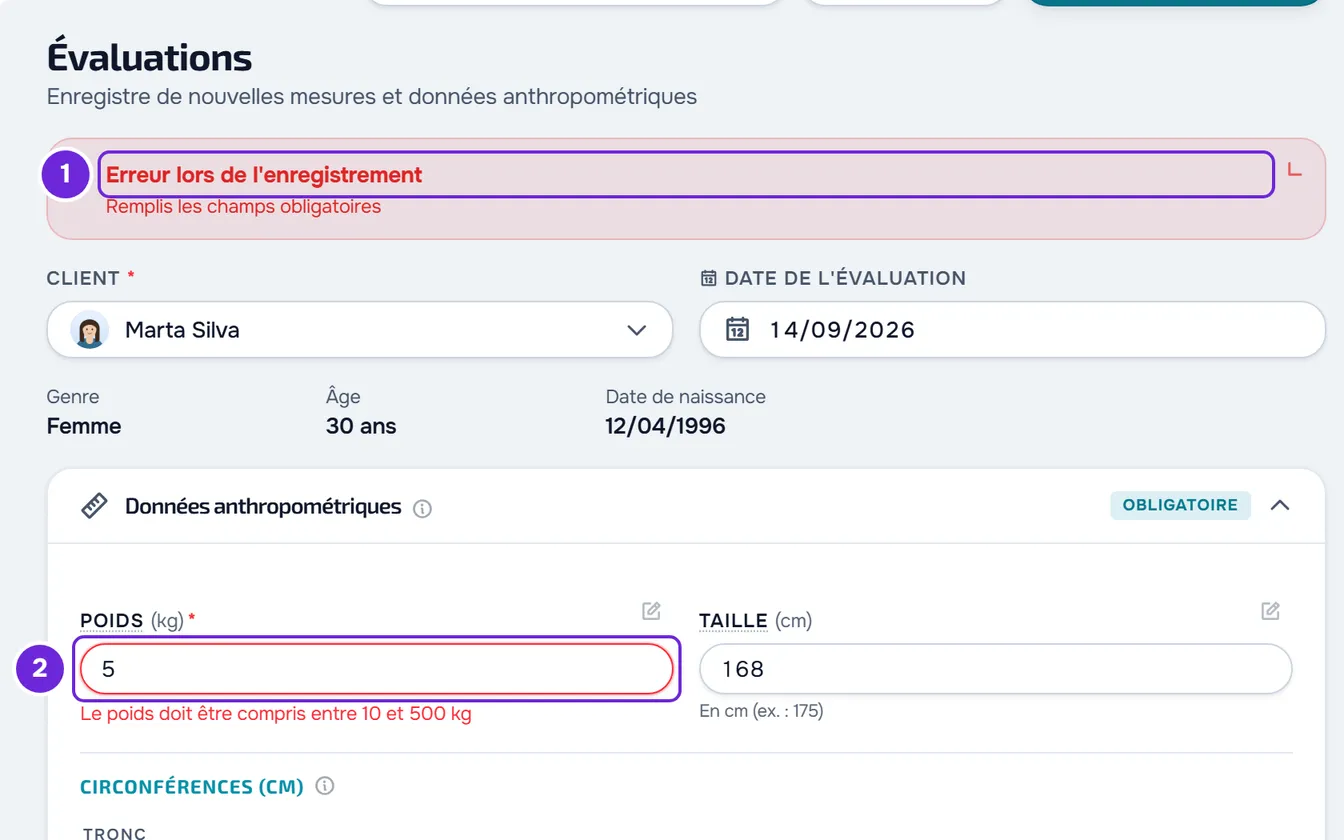
Quand l'évaluation ne s'enregistre pas, le bandeau Erreur lors de l'enregistrement apparaît en haut du formulaire avec la raison, et rien n'est enregistré. Les erreurs que le formulaire trouve avant l'envoi apparaissent aussi en rouge sur le champ.
| Message | Cause | Que faire |
|---|---|---|
| « Le poids doit être compris entre 10 et 500 kg » ou « La taille doit être comprise entre 50 et 250 cm » | La valeur est hors de cette plage. Une taille de 3 ou moins est lue en mètres et convertie en centimètres (1,75 devient 175). | Corrige la valeur. Le poids est obligatoire ; la taille non. |
| « Ce champ est obligatoire » | Le poids ou la date manque. | Remplis le champ. |
| « La date de l'évaluation ne peut pas être dans le futur. » | La date est postérieure à aujourd'hui. | Choisis aujourd'hui ou un jour antérieur. |
| « Attends la fin de l'importation du fichier avant d'enregistrer. » | Une photo ou une vidéo est encore en cours d'importation. | Attends la fin de l'importation et enregistre à nouveau. |
| « Données non valides. Vérifie les champs. » | Le serveur a refusé une valeur : une mesure hors de la plage que le champ accepte, un texte de plus de 5000 caractères, ou une date déjà future dans le fuseau horaire du propriétaire de l'espace de travail. Le contour jaune « Valeur inhabituelle, vérifie-la » n'est qu'un avertissement et n'empêche pas d'enregistrer. | Revois les mesures, raccourcis les textes longs, vérifie la date et enregistre à nouveau. |
| « Ce formulaire a été modifié dans un autre onglet. Recharge la page avant d'enregistrer. » | Pendant que tu modifiais l'évaluation, elle a été enregistrée dans un autre onglet, sur un autre appareil ou par une autre personne de l'équipe. La même phrase apparaît quand tu enregistres les changements faits dans Personnaliser. | Recharge la page, vérifie ce qui a été enregistré et refais la modification. |
| « Tu as plus de clients actifs que ta formule ne le permet. Choisis ceux à conserver ou passe à une formule supérieure. » | Tu dépasses la limite de clients actifs de ta formule, par exemple après un passage à une formule inférieure. Tu vois toujours les évaluations, mais rien ne s'enregistre : créer, modifier, supprimer, demander des évaluations ou personnaliser le formulaire. | Choisis les clients qui restent actifs ou passe à une formule supérieure. Dans l'espace de travail d'une équipe, c'est le propriétaire de l'équipe qui règle le problème. |
| « Tu n'as pas l'autorisation de faire cela dans cette équipe. » | Tu es membre d'une équipe et il te manque l'autorisation Évaluations pour cette action : Créer pour enregistrer, Modifier pour modifier, supprimer, personnaliser le formulaire et enregistrer des objectifs. Certains boutons, comme Nouvel objectif, apparaissent à ceux qui n'ont que Voir. | Demande l'autorisation au propriétaire de l'équipe. |
| « Introuvable. » | Sur une nouvelle évaluation, le client a cessé d'être actif ou planifié pendant que tu la remplissais. Cela arrive aussi quand le client ne t'est plus attribué, ou quand, pendant une modification, l'évaluation a été supprimée ailleurs. | Recharge la page et vérifie le statut du client dans sa fiche. |
| « Trop de requêtes. Patiente un instant. » | Tu as enregistré plus de 60 fois en une minute, ou plus de 15 fois en une minute en supprimant plusieurs évaluations ou en demandant et annulant des demandes d'évaluation. | Attends une minute et recommence. |
| « Erreur de connexion. », « La requête a pris trop de temps. Réessaie. » ou « Erreur du serveur. Réessaie. » | La requête n'est pas arrivée au serveur, la réponse n'est pas arrivée à temps, ou le serveur n'a pas pu enregistrer. | Avant de recommencer, ouvre les évaluations du client dans un autre onglet et vérifie si l'évaluation a été enregistrée. Si ce n'est pas le cas, sélectionne Enregistrer l'évaluation à nouveau. |
| Je ne peux pas saisir une valeur négative dans Flexion avant assis. | Les champs numériques n'acceptent pas le signe moins et le serveur refuse les valeurs négatives, bien que l'explication du champ parle de valeurs négatives. | Laisse le champ vide et écris la valeur dans la note de la mesure : sélectionne le crayon à côté du nom du champ. |
Pour la limite de clients, consulte Tu as plus de clients actifs que ta formule ne le permet.
Le % de masse grasse ou l'IMC manque
L'évaluation affiche la carte Indice de masse corporelle seulement quand elle a le poids et la taille. Sans taille, il n'y a ni IMC ni estimation du % de masse grasse, et dans la liste des évaluations du client l'IMC apparaît comme « - ». Un % saisi dans le champ Taux de masse grasse continue d'apparaître dans ce champ. Dans la liste des évaluations du client, la colonne Masse grasse n'affiche que le % saisi ; l'estimation n'apparaît que sur la carte.
Le % de masse grasse apparaît sur cette carte quand toutes ces conditions sont réunies :
- Le sexe indiqué dans le profil du client est Homme ou Femme. Avec Autre, ou sans sexe renseigné, il n'y a pas d'estimation.
- L'évaluation contient l'une de ces données : le % saisi dans le champ Taux de masse grasse ; les 7 plis ou les 3 plis du protocole Jackson-Pollock, avec la date de naissance dans le profil du client ; ou le tour de cou et le tour de taille, avec un tour de taille supérieur au tour de cou, et aussi le tour de hanches chez les femmes.
- Une estimation par les plis ou par les mesures donne plus de 0 et moins de 70 %.
Sans sexe ou sans date de naissance, le formulaire affiche un avertissement à côté du client, par exemple « Sans le sexe, le % de masse grasse n'est pas calculé. », avec Remplir, qui enregistre ces données dans le profil du client. Pour un client qui n'est ni actif ni planifié, Remplir ouvre sa fiche. Le % est calculé chaque fois que tu ouvres l'évaluation, donc les anciennes évaluations l'affichent aussi. Pour les méthodes et les formules, consulte Comment MyFitnessClient calcule le taux de masse grasse.
Comparaison, copie des valeurs et photos
| Symptôme ou message | Cause | Que faire |
|---|---|---|
| « Ce client doit avoir au moins 2 évaluations pour pouvoir comparer. » | Le client n'a qu'une évaluation. Les check-ins ne comptent pas. | Enregistre une autre évaluation pour le client. |
| Copier les valeurs les plus récentes a repris des valeurs de jours différents. | C'est ce que fait le bouton : pour chaque champ, il copie la valeur de l'évaluation la plus récente où ce champ est rempli. | Revois les valeurs copiées avant d'enregistrer. |
| « Cet appareil ne peut pas lire cette photo (format HEIC). Convertis-la en JPEG ou demande au client de l'envoyer depuis l'application. » | Lors de l'import d'une photo HEIC, le navigateur de cet appareil ne parvient pas à la convertir. | Convertis la photo en JPEG et importe-la à nouveau. |
| « Photo indisponible » | Le fichier de la photo ne s'ouvre pas sur cet appareil, même après la tentative de conversion du site. | Ouvre l'évaluation sur un autre appareil. Si le problème continue, modifie l'évaluation, retire la photo et importe-la à nouveau en JPEG. |
Le client et ses évaluations
| Symptôme ou message | Cause | Que faire |
|---|---|---|
| Demander une évaluation n'apparaît pas. | Le niveau d'accès du client n'est pas Consulter et remplir (par défaut, c'est Aucun accès), ou il te manque l'autorisation Créer sur Évaluations. Dans la fiche du client, la ligne de l'accès n'apparaît même pas quand le client n'est ni Actif ni Planifié. | Change le niveau avec les étapes qui suivent, demande l'autorisation au propriétaire de l'équipe, ou réactive le client dans sa fiche, dans Paramètres > Réactiver. |
| Je ne peux pas changer le niveau d'accès : seule une étiquette apparaît. | Il te manque l'autorisation Modifier sur Clients. | Demande-la au propriétaire de l'équipe. |
| Demander une évaluation affiche « Tu n'as pas l'autorisation d'effectuer cette action. » et la ligne de l'accès disparaît. | Le client n'est ni actif ni planifié, ou il ne t'est plus attribué. Dans la liste des évaluations d'un client dans Évaluations, la ligne de l'accès apparaît aussi pour les clients archivés, mais la demande ne part que pour les clients actifs ou planifiés. | Réactive le client dans sa fiche, dans Paramètres > Réactiver, et refais la demande. |
| Le client ne voit pas les évaluations. | Son niveau est Aucun accès ; le plan que le client a avec toi n'a pas Progression et check-ins dans Inclut ; le client n'est pas Actif ; ou la formule de ton espace de travail n'inclut plus les Évaluations physiques. | Passe le niveau à Consultation seule ou Consulter et remplir, ou ajoute Progression et check-ins au plan du client. Si le client n'est pas actif, réactive-le dans sa fiche. |
| Le client dit voir « Tu as déjà enregistré une évaluation à cette date : modifie-la dans l'historique. » ou, dans l'app, « Tu as déjà un bilan ce jour-là. Modifie le bilan existant. » | Le client ne peut enregistrer lui-même qu'une évaluation par jour. Les évaluations que tu enregistres ne comptent pas. | Le client modifie l'évaluation qu'il a déjà enregistrée ce jour-là. |
Pour que le client puisse enregistrer ses propres évaluations et que tu lui en demandes une :
- Dans le menu latéral, sélectionne Clients.
- Dans la liste, sélectionne le client.
- Dans la fiche du client, sélectionne l'onglet Évaluations.
- Sur la ligne de l'accès du client, ouvre la liste et choisis Consulter et remplir.
- Sélectionne Demander une évaluation.
Le changement de niveau s'enregistre tout de suite. Après la demande apparaît « Demande envoyée au client » et, à la place du bouton, Demande envoyée avec la date. Le client reçoit une notification ; un client Planifié n'en reçoit pas et trouve la demande à l'ouverture de son accès.
PDF, suppression et profil du client
| Symptôme ou message | Cause | Que faire |
|---|---|---|
| PDF ouvre une fenêtre de changement de formule. | La formule de ton espace de travail n'inclut pas l'export en PDF. | Change de formule dans cette fenêtre, ou ferme-la et continue sans PDF. |
| J'ai supprimé une évaluation par erreur. | L'écran ne permet pas de restaurer une évaluation supprimée. | Contacte le support avec le nom du client et la date de l'évaluation. |
| En supprimant plusieurs évaluations d'un client Archivé ou Terminé, « Une erreur est survenue » apparaît et les évaluations restent. | Supprimer plusieurs évaluations à la fois ne fonctionne qu'avec des clients actifs ou planifiés. | Supprime-les une par une : dans le menu ⋮ de la ligne, ou au clic droit sur la ligne, sélectionne Supprimer. |
| Le poids ou la taille dans le profil du client ont changé après la suppression d'une évaluation. | Le profil revient à la valeur de l'enregistrement le plus récent qui reste, que ce soit une évaluation ou un check-in. S'il n'en reste aucun, la valeur ne change pas. | Rien. Ce n'est pas une erreur. |
| L'événement d'évaluation dans le Calendrier n'est plus terminé. | C'est l'évaluation supprimée qui l'avait terminé, donc l'événement redevient en attente. | Rien. Si tu veux, marque l'événement comme terminé dans la fenêtre de l'événement. |
Progression, check-ins et vidéos
Les check-ins sont des enregistrements de Progression, pas des évaluations : ils n'entrent ni dans la liste Évaluations ni dans Comparer. Si le graphique du poids ou la carte Mensurations n'affichent pas ce que tu attends, consulte Problèmes avec le graphique du poids et la carte Mensurations. Si une vidéo de l'évaluation n'a ni son ni barre de progression, consulte La vidéo de l’évaluation n’a ni son ni barre de progression.
Si le problème persiste
Contacte le support avec le nom du client, la date de l'évaluation, l'heure approximative, ce que tu as sélectionné et le message exact, même si c'est seulement « Une erreur est survenue ». N'envoie pas les valeurs des mesures ni les photos du client.