
Avant de commencer
- Ce que tu changes dans un aliment ne vaut que pour ce repas, ce jour-là. Le plan alimentaire ne change pas : les autres jours, le repas garde les aliments du plan.
- Pour un jour passé, sélectionne d'abord Modifier ce jour et confirme avec Modifier le jour. Consulte Revoir et corriger les jours passés de la nutrition.
- Chaque remplacement, modification ou suppression est un enregistrement. La Nutrition de Mon espace accepte jusqu'à 30 enregistrements par minute, comptés avec les autres, par exemple quand tu marques un repas comme mangé. Consulte Formule requise, limites et adresses de Mon espace.
- Si un enregistrement échoue, à cause de cette limite ou faute de connexion, le remplacement affiche « Impossible de remplacer l'aliment » et la modification ou la suppression d'un aliment affiche « Réessayer ». Attends une minute et recommence. Si le problème persiste, consulte Mon espace ne s'ouvre pas, ne charge pas ou n'enregistre pas.
Étapes
Pour remplacer un aliment par un équivalent :
- Dans le menu latéral, sélectionne Mon espace et ouvre l'onglet Nutrition.
- Sur la carte du haut, choisis le jour avec les flèches ou avec le sélecteur de date et trouve le repas. Un repas marqué comme mangé apparaît replié : sélectionne son nom pour l'ouvrir.
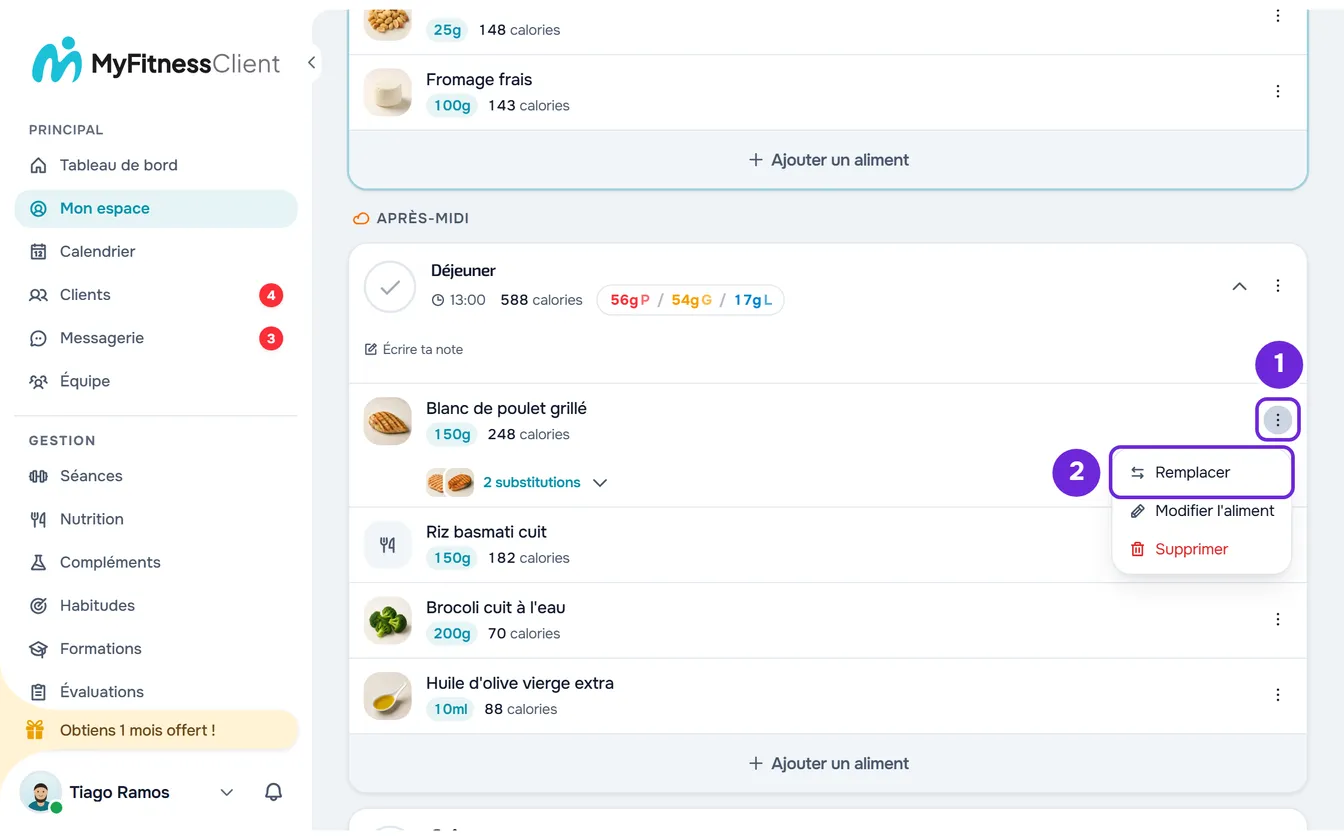
- Sur la ligne de l'aliment, ouvre le menu ⋮ 1 et sélectionne Remplacer 2. Un clic droit n'importe où sur la ligne ouvre le même menu. La fenêtre Remplacer l'aliment s'ouvre.
- Facultatif : dans Équivalent en 1, choisis ce que le nouvel aliment conserve. Calories est choisi par défaut. Protéines, Glucides et Lipides conservent ce macronutriment, et tu peux en choisir plusieurs.
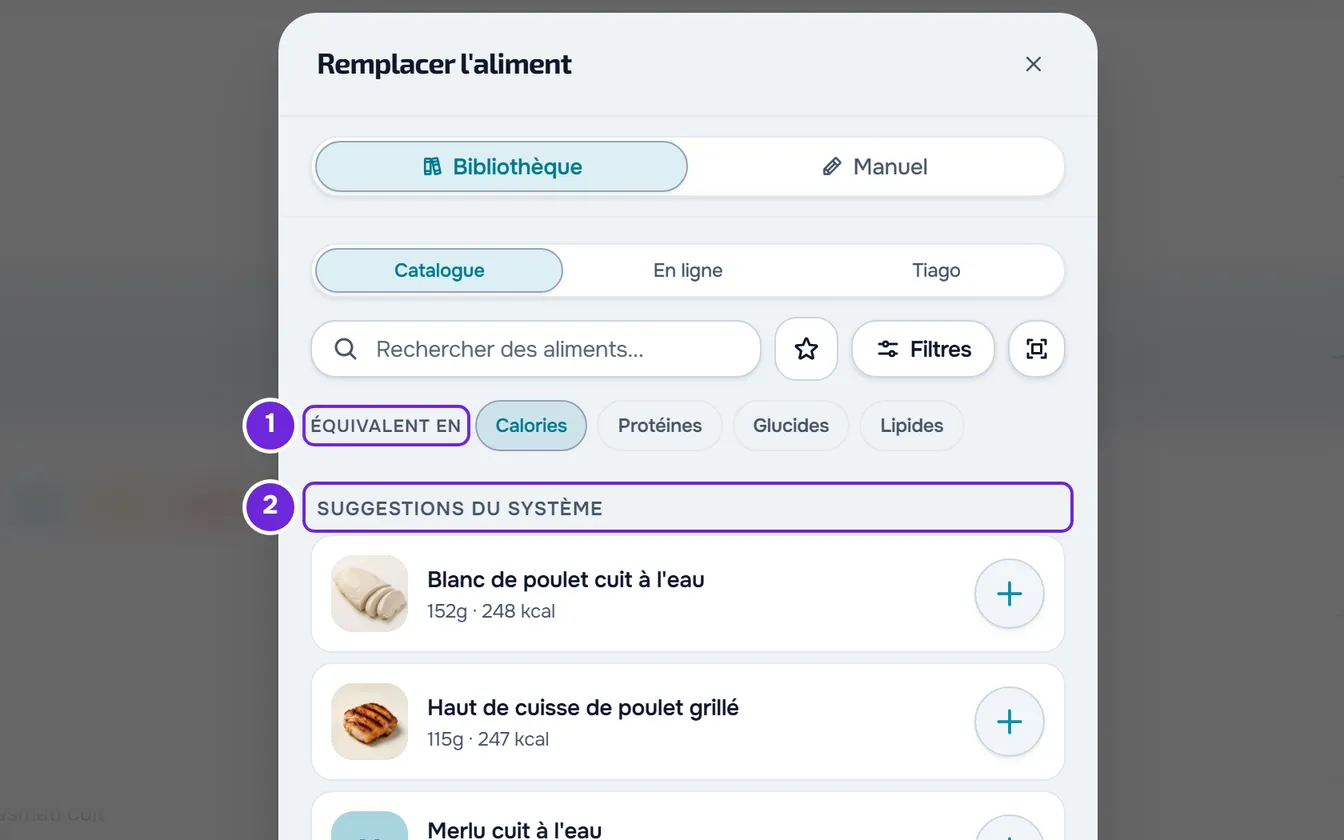
- Sélectionne un aliment dans Suggestions du système 2, ou écris son nom dans Rechercher des aliments... et sélectionne un résultat. La fiche de l'aliment s'ouvre, avec la quantité équivalente.
- Facultatif : dans la fiche d'un résultat de la recherche, change la quantité ou l'unité.
- Sélectionne Remplacer.
La fenêtre se ferme, le message « Aliment remplacé » s'affiche et le nouvel aliment prend la place de l'ancien, avec la quantité de la fiche. Pour remplacer sans ouvrir la fiche, sélectionne le bouton + à côté d'une suggestion.
La fenêtre Remplacer l'aliment s'ouvre aussi avec Remplacer par un autre aliment, dans la fiche qui apparaît quand tu sélectionnes l'aliment, et avec Rechercher un autre aliment, à la fin de la liste des substitutions du plan.
Ce que montrent les suggestions et la recherche
- Les Suggestions du système sont jusqu'à 12 aliments proches de celui qui sort, chacun dans la quantité qui conserve ce que tu as choisi dans Équivalent en. Chaque suggestion a jusqu'à 3 étiquettes vertes, par exemple « Équivalent en Protéines » ou « 40 kcal en moins ». Consulte Comment le système choisit les suggestions de substitution.
- Avec un ou plusieurs macronutriments choisis dans Équivalent en et aucune suggestion, le message « Aucun remplacement équivalent pour ce filtre : cet aliment ne contient peut-être pas ce macronutriment. Essaies-en un autre ou utilise la recherche. » s'affiche.
- Les aliments de la liste montrent la quantité qui a les mêmes calories que celui qui sort, par exemple « 91g ≈ 180 kcal ». Équivalent en ne change que les suggestions. Pendant que tu écris dans la recherche, Équivalent en et les suggestions sont masqués.
- Dans l'onglet Manuel, tu écris un aliment que tu ne trouves pas. Quand tu écris les calories, Quantité équivalente montre la quantité qui entre dans le repas. Remplacer n'est disponible qu'avec le nom, les calories (plus de 0), les protéines, les glucides et les lipides. Cet aliment n'est pas enregistré dans ta bibliothèque d'aliments.
Utiliser une substitution du plan
Quand le plan alimentaire a des substitutions pour un aliment, une ligne avec des miniatures et leur nombre apparaît sous cet aliment, par exemple « 2 substitutions ». Pour donner des substitutions à un aliment dans le plan, consulte Ajouter des substitutions à un aliment du plan.
- Sélectionne cette ligne. La liste s'ouvre avec Remplacer par, et chaque substitution montre la quantité et les calories.
- Sélectionne une substitution pour voir sa fiche et sélectionne Remplacer. Elle entre avec la quantité que définit le plan.
- Pour l'ajuster avant de l'utiliser, sélectionne Modifier dans la fiche, change ce qu'il faut et sélectionne Enregistrer. Le message « Substitution mise à jour pour ce jour » s'affiche. Ensuite, rouvre-la et sélectionne Remplacer.
- Après le remplacement, les autres substitutions restent sous le nouvel aliment, et l'aliment qui est sorti n'entre pas dans la liste. Pour revenir aux aliments du plan, sélectionne Restaurer le repas dans le menu ⋮ du repas. Consulte Enregistrer les repas de ta journée.
Modifier un aliment
Pour corriger la quantité ou les valeurs d'un aliment, ouvre le menu ⋮ de sa ligne, ou fais un clic droit dessus, et sélectionne Modifier l'aliment. Tu peux aussi sélectionner l'aliment et, dans la fiche qui s'ouvre, Modifier l'aliment.
- Dans la fenêtre Modifier l'aliment, change les champs Nom (jusqu'à 100 caractères), Quantité (jusqu'à 10 000) ou Unité. Une nouvelle quantité recalcule les calories et les macronutriments dans la même proportion. Une nouvelle unité convertit la quantité et garde la même portion.
- Si l'unité n'est ni g, ni ml, ni kg, ni l, ni mg, confirme combien pèse une unité dans le champ qui apparaît, par exemple « À combien correspond 1 tranche ? ». Une de ces unités choisie dans Toutes commence avec ce champ vide, et Enregistrer ne devient actif qu'une fois ce champ rempli.
- Les valeurs nutritionnelles s'affichent pour la quantité du repas. Quand le titre Valeurs nutritionnelles pour a un menu, tu peux les passer à 100 g ou 100 ml, et ce que tu as déjà écrit est converti.
- Sélectionne Enregistrer. Le message « Aliment mis à jour » s'affiche et la ligne montre la nouvelle quantité et les nouvelles calories.
- Une quantité de 0 n'est pas enregistrée : écris une quantité supérieure à zéro. Si tu fermes la fenêtre avec des modifications non enregistrées, « Enregistrer avant de quitter ? » s'affiche.
Supprimer un aliment
Sur la ligne de l'aliment, ouvre le menu ⋮ ou fais un clic droit, et sélectionne Supprimer. La fenêtre Supprimer l'aliment demande, par exemple, « Veux-tu vraiment supprimer « Riz » ? ». Confirme avec Supprimer : le message « Aliment supprimé » s'affiche et l'aliment sort du repas ce jour-là.
Supprimer le dernier aliment laisse le repas vide, avec « Aucun aliment », mais le repas reste dans la journée. Pour retirer tout le repas, utilise Supprimer le repas dans le menu ⋮ du repas.
Sur un écran tactile, tu peux aussi faire glisser la ligne de l'aliment vers la gauche. Deux boutons avec une icône seule apparaissent : les flèches, de couleur ambre, ouvrent la fenêtre Remplacer l'aliment, et la corbeille, en rouge, ouvre la confirmation pour le supprimer. À la souris, le geste n'existe pas, et il ne fonctionne pas non plus tant que la liste des substitutions de l'aliment est ouverte.
Problèmes courants
Le menu ⋮ de l'aliment n'apparaît pas
Le jour ouvert est passé et il est en lecture seule : l'aliment n'a ni menu ni la ligne des substitutions, et sa fiche n'a pas de boutons. Sélectionne Modifier ce jour et confirme avec Modifier le jour. Pendant un enregistrement, les options du menu sont désactivées un instant.
« Le repas a changé entre-temps. Réessaie. »
L'aliment a changé entre le moment où tu as ouvert la fenêtre et celui où tu as confirmé, et rien n'a été enregistré. Le même message apparaît au remplacement, à la modification et à la suppression. Ferme la fenêtre, rouvre l'aliment et recommence.
« Cet aliment n'a pas de valeur calorique valide : impossible de calculer un remplacement équivalent. »
L'aliment que tu veux remplacer n'a pas de calories, ou en a 0. Sans elles, il n'y a pas de quantité équivalente, et chaque aliment de la liste indique « Équivalence indisponible ». Ferme la fenêtre, corrige les calories avec Modifier l'aliment et rouvre le remplacement. Pour une substitution du plan, le même cas affiche « Não foi possível calcular uma quantidade caloricamente equivalente. » Ce message apparaît aussi quand la substitution n'a pas les calories, les protéines, les glucides et les lipides complets : choisis-en une autre ou complète-la avec Modifier dans sa fiche.
Aucune suggestion n'apparaît
Les Suggestions du système n'apparaissent que pour un aliment dont les calories, les protéines, les glucides et les lipides sont remplis, et elles sont masquées pendant que tu écris dans la recherche. Après 60 demandes de suggestions en une minute, la liste reste vide jusqu'à la fin de la minute : chaque ouverture de la fenêtre et chaque choix dans Équivalent en redemandent les suggestions. Quand aucun aliment n'est assez proche, la liste est aussi vide : utilise la recherche.