
La liste de courses additionne les aliments d’un plan alimentaire pour les jours que tu choisis et les range par rayons du supermarché, chacun avec la quantité prête à acheter. Le professionnel l’ouvre dans le plan, sur le site ; le client l’ouvre sur son écran Nutrition, sur le site et dans l’application.
Avant de commencer
- Professionnel : le plan doit avoir au moins un repas. Sans repas, ou pendant que tu crées le plan, le bouton Actions n’apparaît pas.
- Membre d’une équipe : la permission de voir Nutrition suffit. La liste s’ouvre aussi quand tu vois le plan en lecture seule.
- Client : tu as besoin d’un plan alimentaire attribué, et Nutrition doit faire partie de ton suivi. Sans plan, le menu Actions ne contient pas Liste de courses.
- Si tu es professionnel et que tu suis ton propre plan dans Mon espace, la liste fonctionne comme celle du client.
Tutoriel interactif
S'ouvre dans l'application et demande d'être connecté.
Étapes
Pour créer la liste de courses sur le site :
- Dans Nutrition, ouvre le plan alimentaire : le professionnel l’ouvre dans la liste des plans ; le client voit directement le sien.
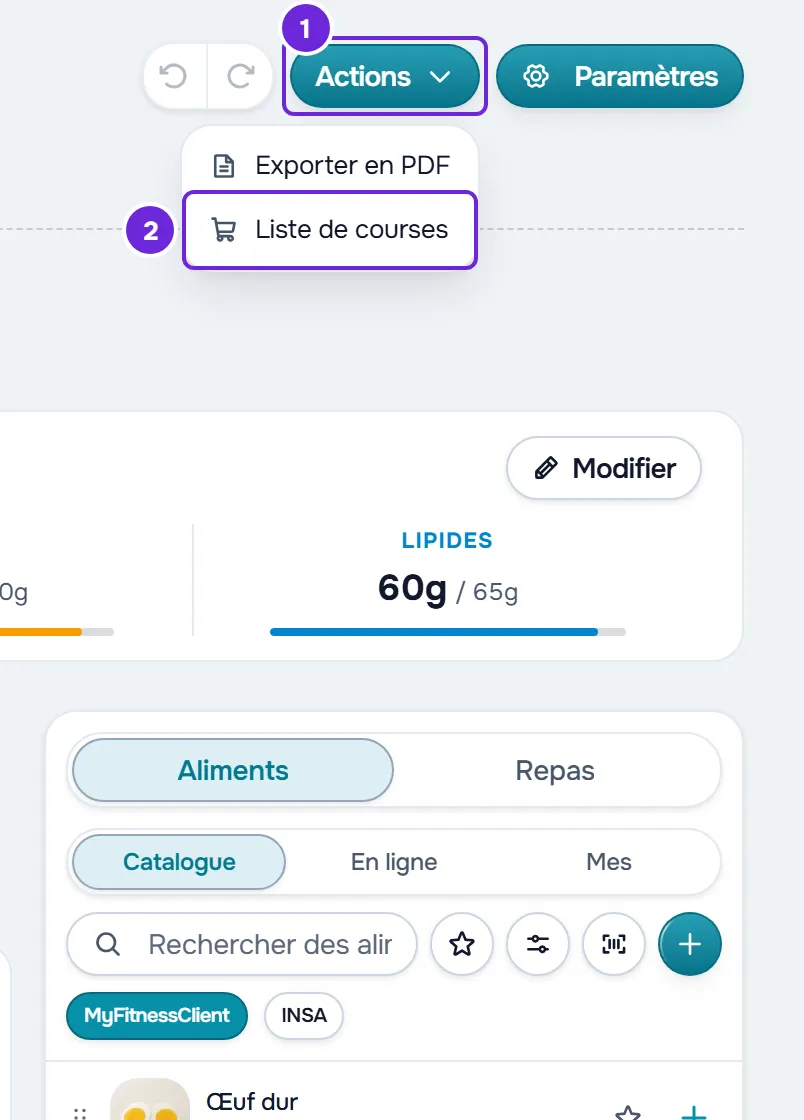
- Sélectionne Actions 1 > Liste de courses 2. La liste s’ouvre avec 7 jours choisis.
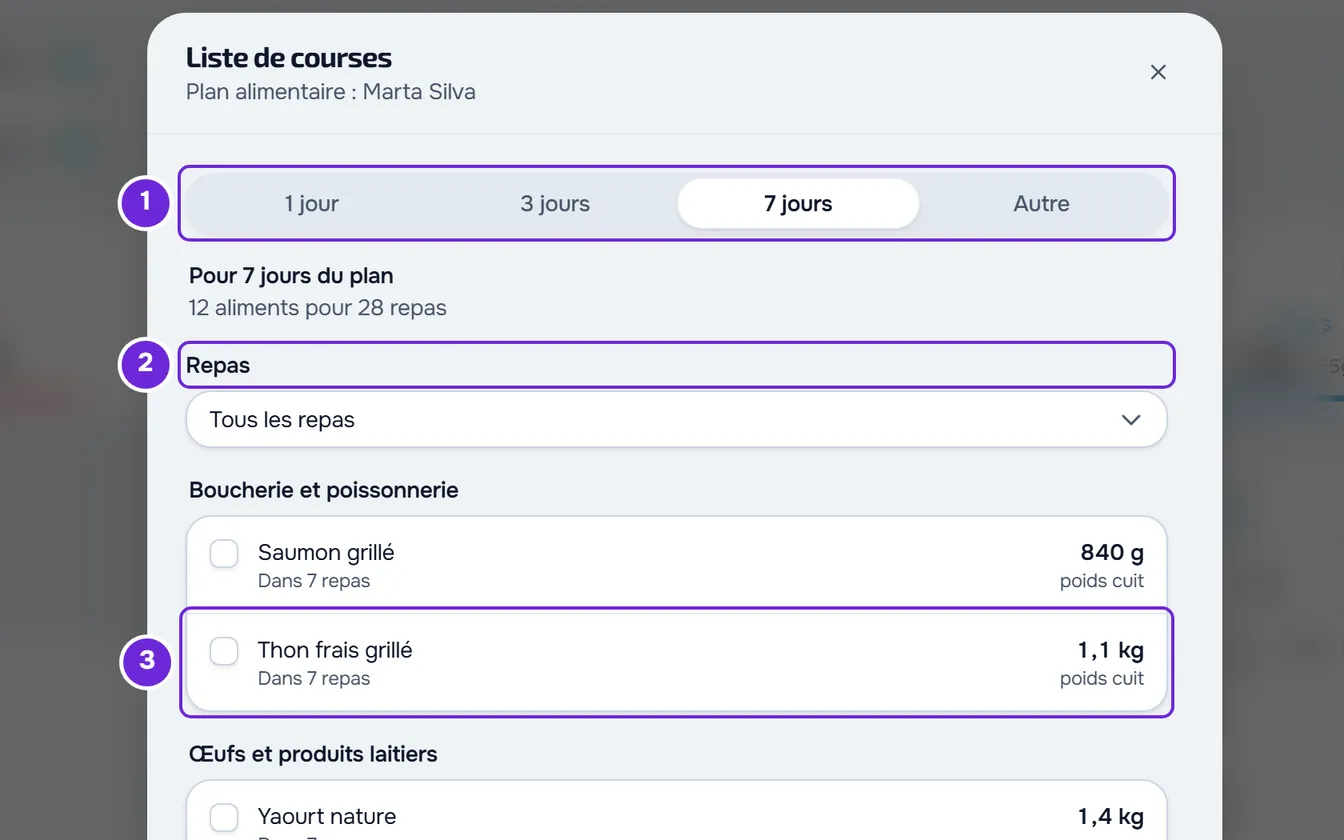
- Dans le sélecteur de jours 1, choisis 1 jour, 3 jours, 7 jours ou Autre.
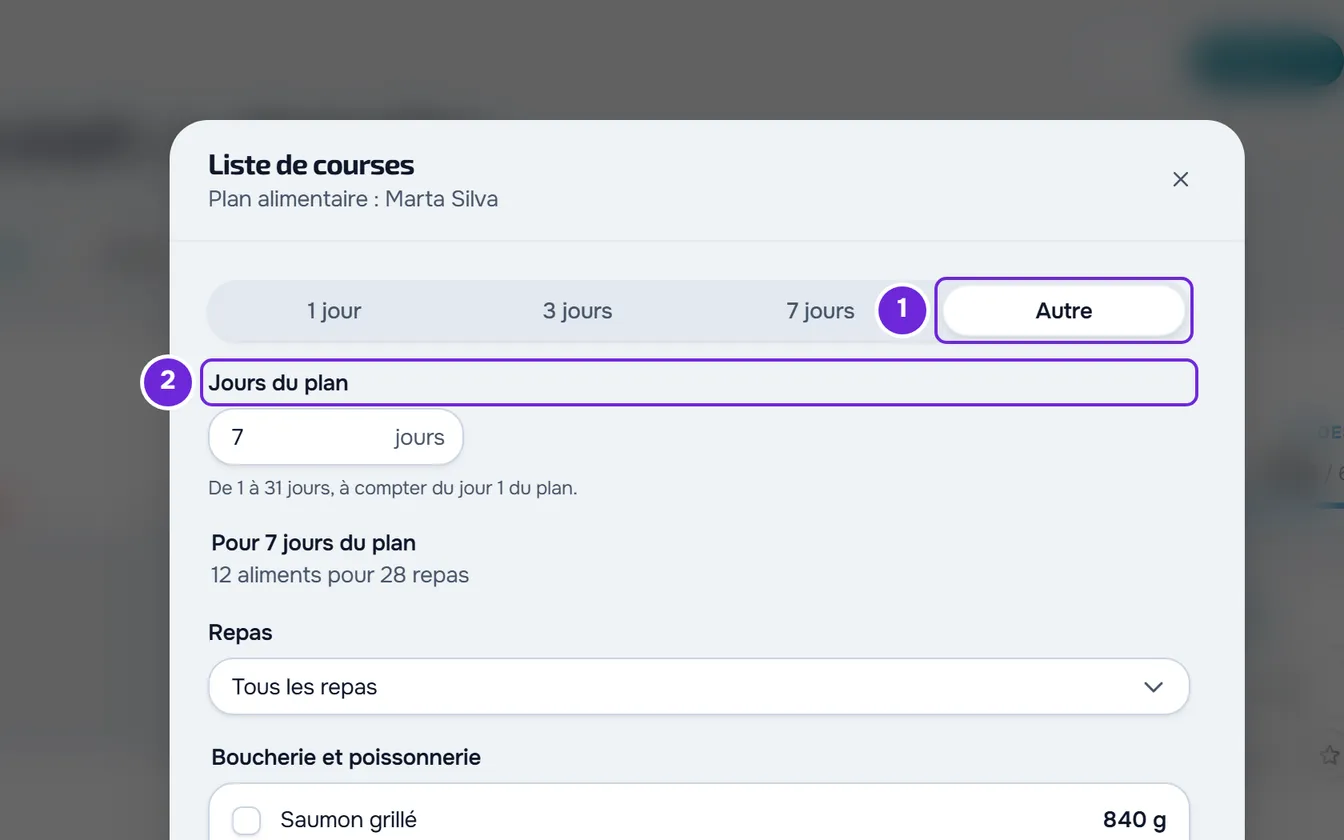
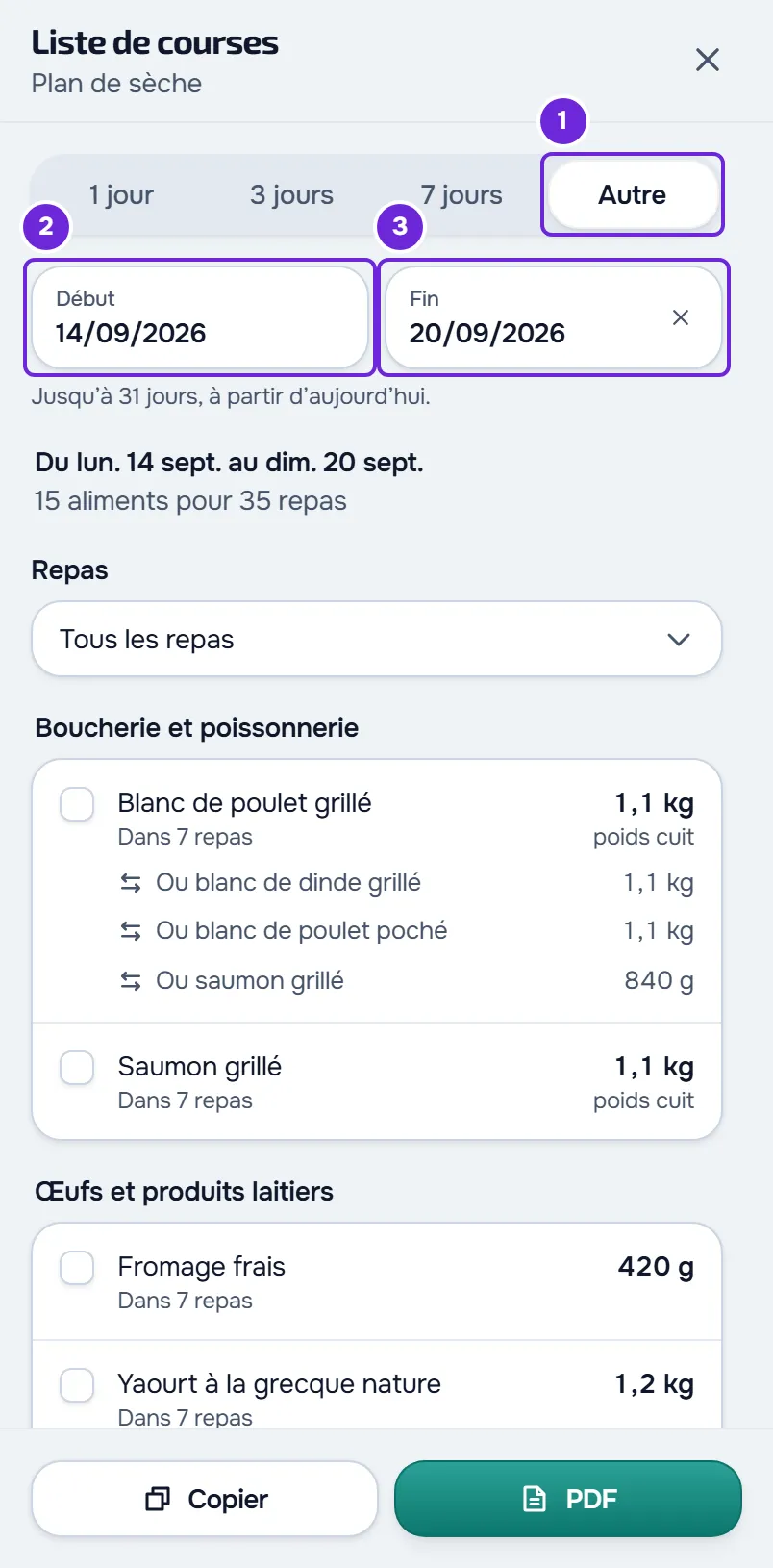
- Si tu as choisi Autre 1, définis les jours : le professionnel saisit dans Jours du plan 2 un nombre de 1 à 31 ; le client choisit les dates dans Début et Fin.
- Facultatif : dans Repas 2, coche seulement les repas pour lesquels tu veux faire les courses. Le champ n’apparaît que lorsque les jours choisis ont plus d’un repas.
- Facultatif : coche ce que tu as déjà. Sélectionne la ligne de l’aliment 3 et il passe dans « Déjà à la maison (N) », après les rayons.
- Dans le pied de page, sélectionne Copier pour emporter la liste en texte ou PDF pour l’enregistrer dans un fichier.
La liste affiche les aliments rangés par rayons du supermarché, chacun avec la quantité à acheter et le nombre de repas dans lesquels il figure. En haut, le résumé indique les jours et combien d’aliments il y a pour combien de repas, par exemple « 14 aliments pour 35 repas ». Sur le site, fermer la liste remet le choix à zéro : quand tu la rouvres, elle revient à 7 jours et à tous les repas. Les aliments cochés restent enregistrés dans le navigateur.
Pour savoir ce que contiennent le texte et le PDF, consulte Copier la liste de courses ou l’enregistrer en PDF. Pour lire les rayons, les coches et les substitutions, consulte Rayons, coches et alternatives de la liste de courses.
Comment les jours sont comptés
Le professionnel compte des jours du plan, à partir du jour 1 et sans dates : le résumé indique, par exemple, « Pour 7 jours du plan ». Le client compte des dates à partir d’aujourd’hui et le résumé affiche le premier et le dernier jour. Chaque jour reçoit les repas que le plan lui donne, selon le mode du plan :
| Mode du plan | Liste du professionnel | Liste du client |
|---|---|---|
| Flexible | Le même jour, répété autant de fois qu’il y a de jours choisis. | Les repas du plan à chaque date. |
| Hebdomadaire | Des jours consécutifs à partir d’un lundi. Avec 7 jours, chaque jour de la semaine entre une fois. | Les repas du jour de la semaine de chaque date. |
| Calendrier | Jour 1, 2, 3 du plan et, après le dernier jour du plan, retour au jour 1. Dans un plan de 3 jours, 7 jours donne les jours 1, 2, 3, 1, 2, 3, 1. | Le jour du plan qui correspond à chaque date, compté à partir du début des dates du client dans le plan. |
| Séquentiel | Les jours du plan qui ont des repas, dans l’ordre, puis retour au premier. | Le jour du plan où en est le client et les suivants, un par date. |
La liste du client ne compte que les jours compris dans ses dates du plan : un jour avant le début n’a pas de repas. Elle ne dépasse jamais non plus 31 jours à partir d’aujourd’hui ni la fin du plan ; près de la fin, 3 jours et 7 jours ne demandent donc que les jours restants. Sur le site, dans Autre, la phrase sous les dates indique la limite : « Jusqu’à 31 jours, à partir d’aujourd’hui. » ou, quand le plan se termine avant, aussi la date de fin.
Dans le résumé, un repas servi sur 3 jours compte comme 3 repas. La liste du professionnel ne connaît les dates d’aucun client, elle peut donc être différente de celle que voit le client.
Dans l’application
Dans la dernière version de l’application, la liste fonctionne comme celle du client sur le site, avec ces différences :
- Pour l’ouvrir, dans Nutrition, sélectionne le bouton à trois points puis, dans Actions, sélectionne Liste de courses. Sur un grand écran, comme celui d’une tablette, Liste de courses est déjà visible sur l’écran Nutrition.
- Les jours sont Aujourd’hui, 3 jours, 7 jours et Autre. Dans Autre, les champs Du et Au ouvrent la liste des jours, sur les pages Premier jour et Dernier jour.
- Repas ouvre une page avec les repas à cocher.
- « Déjà à la maison (N) » reste toujours ouvert, avec le bouton Effacer les coches.
- Le pied de page contient Copier et Partager, qui envoie le même texte par le partage du téléphone. L’application n’a pas de PDF.
Si la liste de ton application n’a pas Aujourd’hui, 3 jours, 7 jours et Autre, mais des onglets comme Jour, Semaine (×7) et Mois (×30), ou comptés en semaines ou en cycles, c’est une version antérieure de l’application : mets-la à jour pour avoir la liste par jours.
Problèmes fréquents
« Impossible de charger la liste de courses. »
La liste n’a pas pu se charger : la connexion a échoué, tu as demandé plus de 20 listes dans la même minute en changeant souvent de jours ou de repas, ou tu n’as plus accès à ce plan. Sélectionne Réessayer. Dans l’application, l’écran d’erreur indique « Impossible de charger. » ou la raison. Chaque cause, avec ce qu’il faut faire, se trouve dans La liste de courses affiche une erreur, est vide ou a perdu tes coches.
« Aucun repas ces jours-là. »
Il n’y a rien à acheter les jours choisis : le plan n’a pas de repas ces jours-là, les repas cochés dans Repas n’ont pas d’aliments ou, dans la liste du client, les jours tombent avant le début de ses dates dans le plan. Sélectionne Choisir d’autres jours pour passer à Autre et choisir d’autres jours (sur le site, si tu es déjà dans Autre, le bouton n’apparaît pas : change les jours là), ou coche à nouveau tous les repas dans Repas.
« Choisis de 1 à 31 jours. »
Ce message s’affiche pour le professionnel, dans Autre, quand Jours du plan est vide ou ne contient pas un nombre entier de 1 à 31. Tant que tu n’as pas saisi un nombre valide, la liste précédente reste à l’écran, et c’est elle que reprennent Copier et PDF.
Questions
La liste affiche-t-elle les calories ?
Non. Elle n’affiche que les aliments et les quantités à acheter, à l’écran, dans le texte copié et dans le PDF.
Si le plan change, la liste change-t-elle ?
Oui. La liste est calculée à partir du plan chaque fois que tu la demandes et rien n’en est enregistré sur le serveur. Si le plan a changé pendant que la liste était ouverte sur le site, ferme-la et rouvre-la.
Les substitutions entrent-elles dans les quantités ?
Non. Chaque substitution apparaît sous son aliment, en commençant par « Ou », et ne s’additionne pas : on achète l’un ou l’autre. Les aliments des options de repas apparaissent à la fin, dans « Si tu changes d’option », eux aussi hors des totaux.
Le client voit-il la même liste que le professionnel ?
Pas toujours. Le professionnel compte des jours du plan à partir du jour 1 et le client compte des dates à partir d’aujourd’hui, dans ses dates du plan. Consulte la section Comment les jours sont comptés.