
Cela arrive quand ta formule autorise moins de clients actifs que tu n’en as : après un passage à une formule inférieure, ou quand l’abonnement prend fin, par exemple après une résiliation ou un défaut de paiement. Le compte est gelé : tu continues à tout voir, mais presque toutes les modifications sont refusées jusqu’à ce que tu sois dans la limite. Rien n’est supprimé.
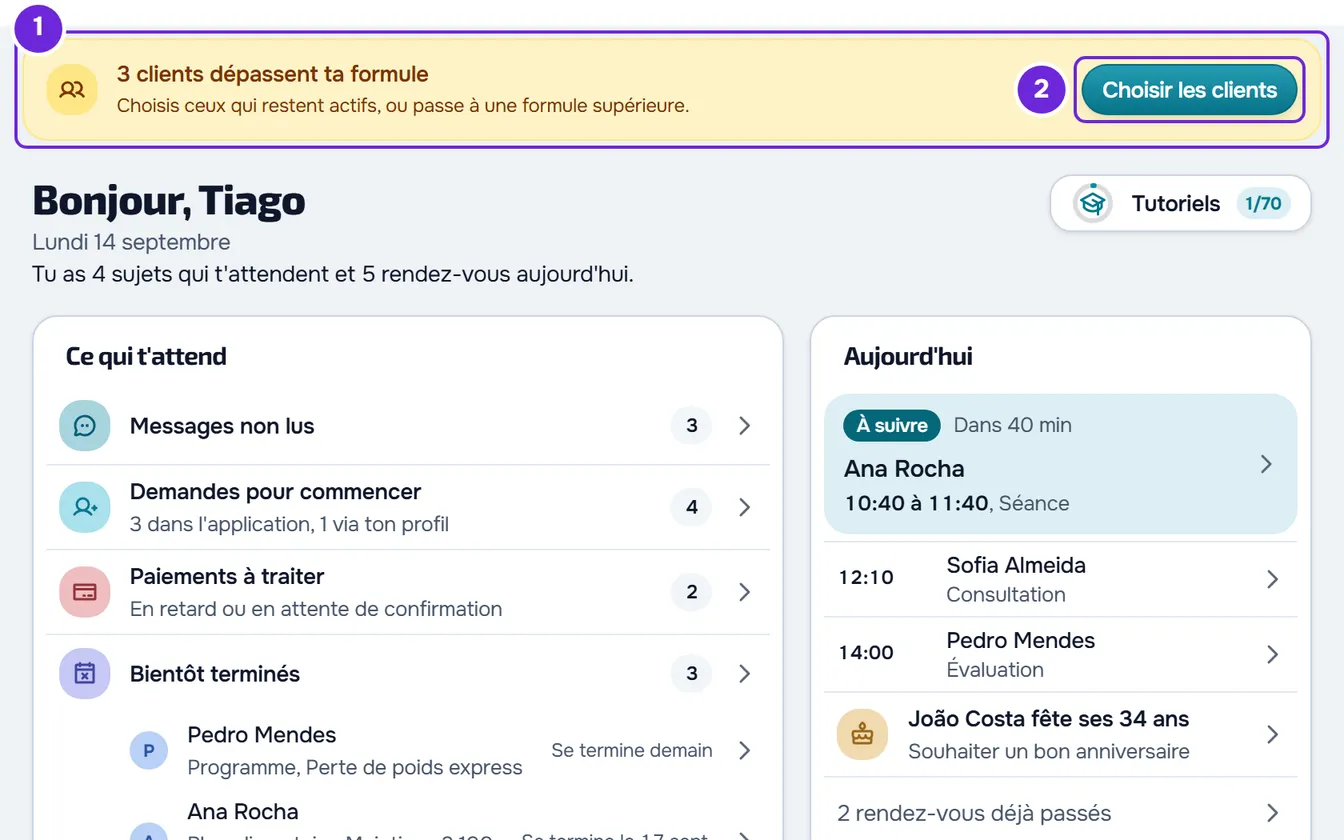
En haut du tableau de bord apparaît un bandeau ambre qui indique combien de clients tu as en trop pour ta formule, et dans Paramètres > Abonnement apparaît la carte « Limite de clients dépassée ». Chaque modification refusée affiche l’avis ambre « Tu as plus de clients actifs que ta formule ne le permet. Choisis ceux à conserver ou passe à une formule supérieure. »
Qui compte dans la limite
Pour cet avis, seuls les clients actifs comptent. Le client de démonstration ne compte pas, ni les clients programmés pour commencer à une date future. Pour savoir combien de clients ta formule autorise et qui occupe une place, consulte Limite de clients de la formule et places occupées.
Ce qui est bloqué
Tant que le compte est gelé, le serveur refuse presque toutes les modifications, par exemple :
- créer, inviter, importer, modifier, archiver et réactiver des clients, et accepter des demandes ;
- créer, modifier et supprimer des étiquettes, et les ajouter aux clients ou les leur retirer ;
- créer, modifier, attribuer et supprimer des séances, des programmes, des plans alimentaires, des compléments alimentaires, des habitudes, des évaluations et des questionnaires ;
- envoyer des messages dans la messagerie et modifier le calendrier, les formations et les ressources ;
- enregistrer des paiements et changer les plans et les packs des clients.
Continuent de fonctionner :
- tout voir : clients, séances, plans, conversations et paiements ;
- refuser, bloquer et débloquer les demandes de nouveaux clients, et traiter les contacts laissés sur ton profil public ;
- supprimer des fichiers dans les Ressources, aussi avec Vide, pour libérer de l'espace : la page s'ouvre en lecture seule, sans Importer ni Nouveau dossier, et permet de consulter, télécharger et supprimer des fichiers ;
- ton compte, la sécurité, l’abonnement, l’image de marque et les membres de l’équipe.
Tes clients actifs continuent d’utiliser l’app. Tant que le compte est gelé, les questionnaires automatiques et les rappels des questionnaires sans réponse ne partent pas (voir Les clients ne reçoivent plus les questionnaires automatiques). Un message programmé de la messagerie dont l’heure arrive pendant cette période n’est pas envoyé : il passe dans En pause, dans Messages programmés, et ne repart que lorsque, après avoir résolu le problème, tu sélectionnes Reprendre.
Comment résoudre le problème
Tu as deux solutions : choisir quels clients restent actifs, dans la limite de la formule, ou passer à une formule avec plus de places. Seul le propriétaire du compte peut faire l’une ou l’autre.
Pour choisir qui reste actif :
- Dans le bandeau ambre en haut du tableau de bord 1, sélectionne Choisir les clients 2, ou ouvre Paramètres > Abonnement et sélectionne Choisir les clients.
- Dans la fenêtre « Choisis qui reste actif », sélectionne chaque client que tu veux garder 1. La liste contient tous tes clients actifs, sauf le client de démonstration. Une coche marque les clients choisis et le compteur indique combien tu en as choisi et combien la formule en autorise.
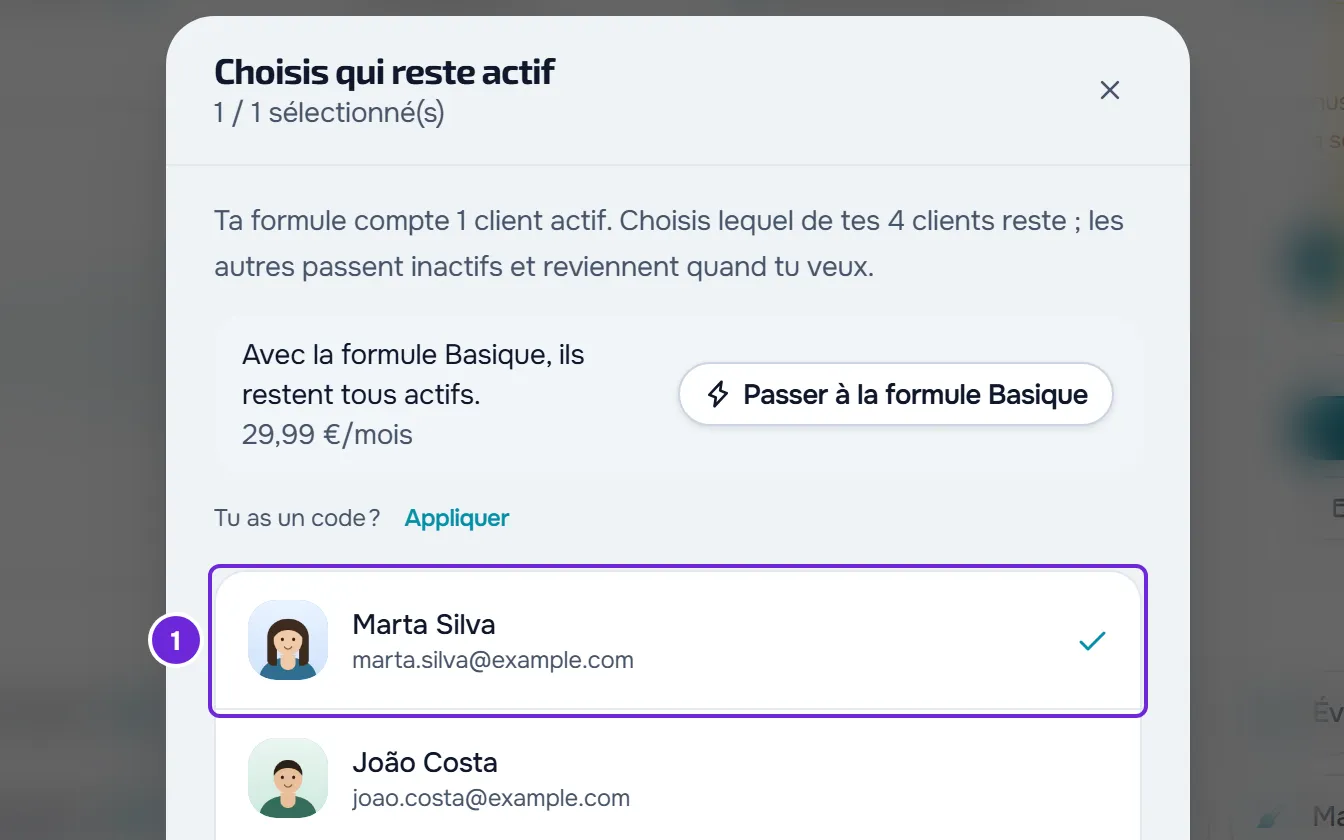
- Sélectionne Garder 1 client ou Garder {n} clients : le bouton indique combien de clients tu as choisis.
« Sélection de clients enregistrée » s’affiche et la fenêtre se ferme. Les clients que tu n’as pas choisis sont désactivés et les modifications fonctionnent de nouveau.
Garder tous tes clients actifs
Si tu ne veux désactiver personne, passe à une formule avec plus de places. Dans la fenêtre « Choisis qui reste actif », la ligne « Avec la formule {plan}, ils restent tous actifs. » comporte le bouton Passer à la formule {plan}, qui ouvre le paiement de cette formule. Si tu as un code promo, sélectionne Appliquer dans « Tu as un code ? », dans la même fenêtre, saisis-le et sélectionne Appliquer le code avant le paiement : le code reste sur ton compte et s’applique au paiement. Dans Paramètres > Abonnement, le bouton Changer de formule de la même carte affiche les formules. Quand une formule avec de la place pour tous devient active, il n’y a plus de clients en trop et personne n’est désactivé. Voir Passer à une formule supérieure et payer l'abonnement.
Ce qui arrive aux clients laissés de côté
Les clients que tu ne choisis pas sont désactivés, comme quand tu archives un client :
- ils perdent l’accès à l’app et chacun reçoit un avis ;
- les encaissements manuels sont suspendus et les abonnements aux plans payés en ligne prennent fin à la fin de la période déjà payée ;
- rien n’est supprimé : l’historique, les plans et les conversations restent enregistrés.
Passer ensuite à une formule supérieure ne les réactive pas. Pour les faire revenir, réactive-les dans Clients, un par un ou plusieurs à la fois. Chaque client réactivé occupe une place de la formule.
Si tu es membre d’une équipe
Dans l’équipe d’un autre professionnel, la limite est celle de la formule du propriétaire. Tu vois l’avis ambre quand une modification est refusée, mais tu ne vois ni le bandeau ni la fenêtre. Demande au propriétaire de choisir qui reste actif ou de passer à une formule supérieure.
Si le bandeau indique que tes clients sont bloqués
Si ta formule n’inclut aucun client actif, il n’y a rien à choisir. Le bandeau indique « Tes {n} clients sont bloqués » (ou « Ton client est bloqué ») et le bouton ouvre la fenêtre « Fonctionnalité verrouillée », avec la formule qui te permet de retravailler avec tous tes clients. Dans ce cas, la seule solution est de passer à une formule supérieure.
Messages et que faire
| Message | Quand il apparaît | Que faire |
|---|---|---|
| « Ta formule autorise {max} clients actifs. Décoches-en un pour en choisir un autre. » (avec 1 place : « Ta formule n'autorise qu'un client actif. Décoche-le pour en choisir un autre. ») | Dans la fenêtre, quand tu coches plus de clients que la formule n’en autorise. | Décoche un client avant d’en cocher un autre. |
| « La sélection de clients n'est pas valide. » | Un des clients cochés n’est plus actif depuis que tu as ouvert la fenêtre. | Ferme la fenêtre, rouvre-la et choisis de nouveau. |
| « Tu as sélectionné plus de clients que ta formule ne le permet. » | La limite de la formule a changé après que tu as ouvert la fenêtre. | Ferme la fenêtre, rouvre-la et choisis de nouveau. |
| « La gestion des élèves est bloquée tant que le compte est gelé. » | Dans les formations, quand tu fais une modification alors que le compte est gelé. | Choisis qui reste actif ou passe à une formule supérieure. |
Si le problème persiste
Si le bandeau est toujours là après ton choix ou ton passage à une formule supérieure, recharge la page. S’il reste, contacte le support (voir Contacter le Support et créer une demande) avec ta formule, le nombre de clients actifs et le message exact que tu vois.