
Avant de commencer
- La copie garde un élément à la fois et dure 24 heures. Elle reste dans ce navigateur, pour ton compte et pour l’espace de travail où tu as copié. Copier autre chose remplace ce qui était copié.
- Sur l’écran de création d’un plan alimentaire et dans une formation en lecture seule, il n’y a ni copier ni coller.
- En tant que membre d’une équipe, copier et coller demandent l’autorisation de modifier la page, par exemple Nutrition > Modifier dans un plan alimentaire. Sans elle, la page n’affiche ni Copier ni l’endroit où coller. Dans la bibliothèque de repas, il suffit de pouvoir la voir pour copier. Les autorisations de chaque destination se trouvent dans Le bouton « Coller » n’apparaît pas ou le collage est refusé.
Étapes
Pour copier et coller un repas, un aliment, des jours, un complément alimentaire, une question ou une leçon :
- Ouvre la page où se trouve l’élément : un plan alimentaire, la bibliothèque de repas, un plan de compléments, un questionnaire ou une formation.
- Dans le menu ⋮ de l’élément, ou dans le menu du clic droit, sélectionne Copier. Pour des jours d’un plan alimentaire, sélectionne Copier le jour ou Copier la semaine.
- Ouvre la page de destination, qui peut être la même. En bas apparaît une barre 1 avec le nom de ce que tu as copié et sa provenance. Dans les éditeurs, les cartes ne répondent plus et seuls les emplacements de collage fonctionnent.
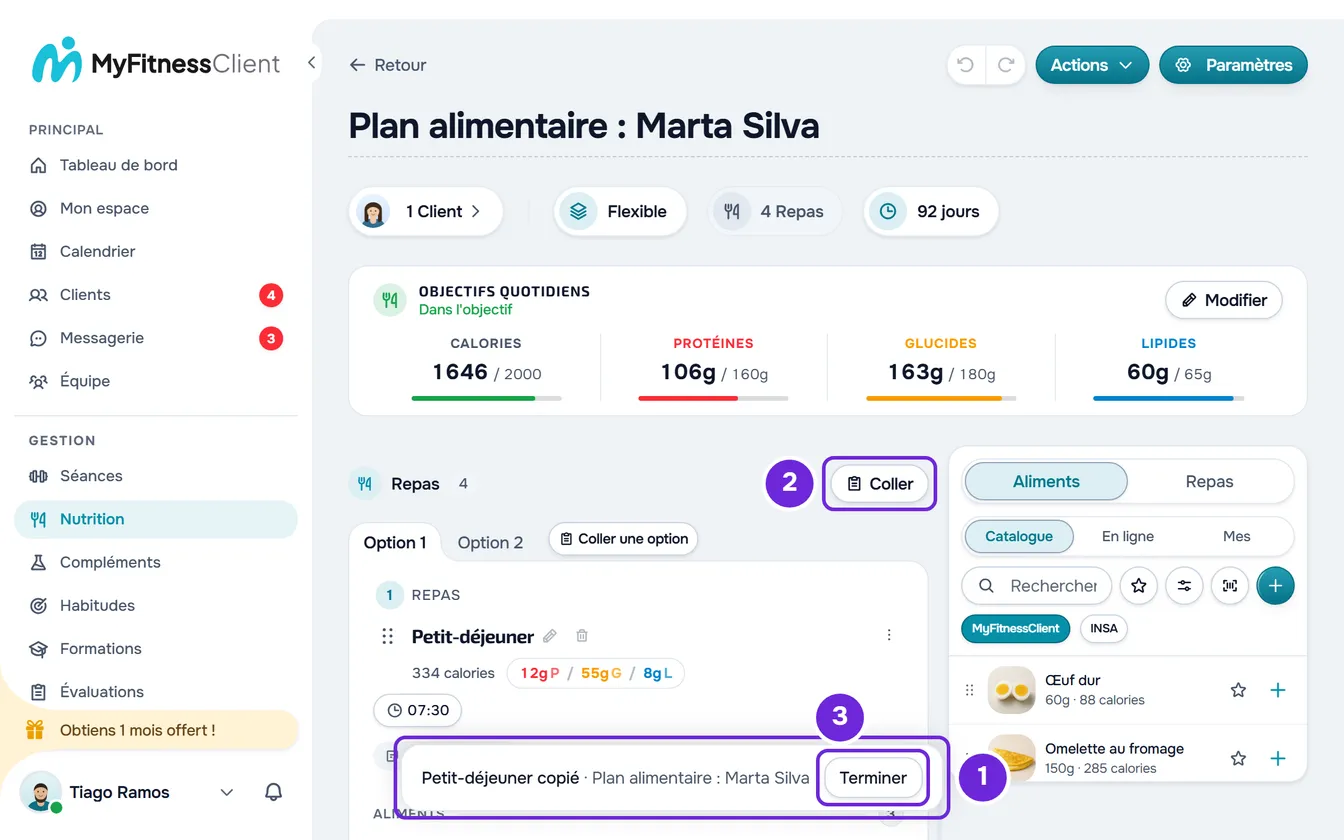
- À l’endroit où tu veux l’élément, sélectionne Coller 2, Coller ici ou Coller une option. L’emplacement affiche alors Collé.
- Facultatif : colle le même élément à d’autres endroits. Chaque emplacement accepte un collage par copie.
- Sélectionne Terminer 3 dans la barre.
Ce que tu as collé reste à destination, la barre se ferme et la copie est vidée.
Plans alimentaires
| Ce que tu copies | Comment tu le copies | Où tu le colles |
|---|---|---|
| Un repas, avec toutes ses options | Copier dans le menu ⋮ du repas, ou par clic droit sur la carte ou sur un onglet d’option | Dans un plan de n’importe quel mode. Dans les modes flexible, hebdomadaire et séquentiel, Coller dans l’en-tête Repas (dans les deux derniers, sur le jour choisi dans les onglets). Dans le calendrier, Coller sur le jour, ou dans la période quand les périodes sont activées. |
| Le repas comme option d’un autre | Le même Copier | Coller une option, à la place du + des onglets d’option d’un repas, dans les modes flexible, hebdomadaire et séquentiel. C’est l’option ouverte au moment de la copie qui entre. |
| Un aliment, avec ses substitutions | Copier dans le menu ⋮ de l’aliment, ou par clic droit sur la ligne | Coller ici avant, entre ou après les aliments de l’option ouverte de n’importe quel repas. Dans le calendrier, ouvre le repas pour les voir. |
| Un jour, dans les modes hebdomadaire et séquentiel | Copier le jour dans l’en-tête Repas, avec le jour choisi dans les onglets (n’apparaît que sur un jour avec des repas) | Dans un plan du même mode : choisis le jour dans les onglets et sélectionne Coller. |
| Une semaine ou plusieurs jours, en mode calendrier | L’icône Copier la semaine dans l’en-tête de la semaine ou par clic droit sur cet en-tête ; ou Sélectionner, les jours et Copier dans la barre de sélection | Dans un plan calendrier : Coller sur un jour, qui reçoit le premier jour copié, les autres à la suite ; ou Coller dans une nouvelle semaine. |
- Coller s’ajoute à ce qui est déjà dans le plan, sans jamais le remplacer. Les jours emportent leurs repas et, dans les modes calendrier et hebdomadaire, les objectifs de chaque jour.
- Les jours ne se collent que dans un plan du même mode. Dans un autre mode, la barre indique où ils se collent, par exemple « Uniquement dans un plan hebdomadaire ». Un repas et un aliment se collent dans n’importe quel mode, mais jamais dans un programme d’entraînement.
- Dans le calendrier, coller après la fin fait grandir le plan et affiche, par exemple, « Le plan compte désormais 28 jours ». Copier prend jusqu’à 70 jours à la fois : au-delà, « Tu peux copier jusqu’à 70 jours à la fois. » apparaît. Chaque collage de jours emporte jusqu’à 500 repas, et rien ne dépasse le jour 365. Des jours qui le dépasseraient affichent « La durée peut aller jusqu'à 365 jours. » et ne sont pas collés.
- Un repas collé dans une période du calendrier qui n’est pas celle de son heure perd son heure, avec l’avis « Heure retirée (période modifiée). »
- Un repas accepte jusqu’à 51 options, lui-même compris, et chaque repas ou option jusqu’à 500 aliments.
- Après un collage, l’historique d’annulation du plan repart de zéro : pour retirer ce que tu as collé, supprime-le. Consulte L'éditeur de plan alimentaire : sauvegarde automatique et Annuler.
Bibliothèque de repas
- Pour copier, sélectionne Copier dans le menu ⋮ de la ligne ou par clic droit. Il suffit de pouvoir voir la bibliothèque.
- Pour apporter un repas d’un plan ou de la bibliothèque elle-même, sélectionne Coller à côté de Créer un repas. Un nouveau repas entre avec l’option ouverte au moment de la copie, car la bibliothèque n’a pas d’options.
- Un aliment copié se colle dans la fenêtre d’un repas, dans Coller ici, et il est enregistré quand tu enregistres le repas.
- Dans la bibliothèque, chaque aliment collé garde jusqu’à 20 substitutions ; les autres restent de côté.
- Coller un repas demande l’autorisation Nutrition > Créer.
Compléments
- Pour copier, sélectionne l’icône de copie dans l’en-tête du complément, à côté de l’icône de suppression, ou Copier par clic droit sur la carte.
- Le complément est copié en entier : nom, marque, photo, motif, lien d’achat, notes, périodes, quantités et prises. Rien de ce qui appartient à chaque client ne part avec lui.
- Dans le plan de destination, sélectionne Coller ici avant, entre ou après les compléments.
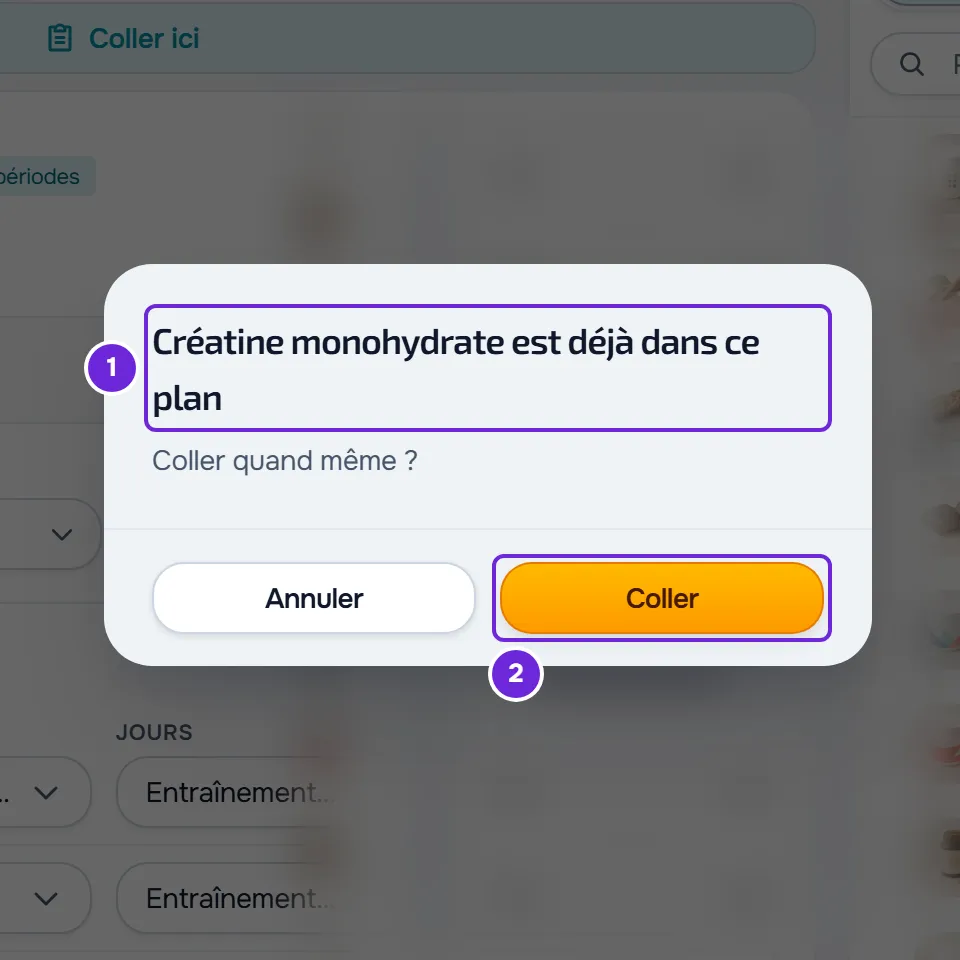
- Si le plan a déjà ce complément, de la bibliothèque ou avec le même nom, la page demande, par exemple, « Créatine est déjà dans ce plan » et « Coller quand même ? ». Sélectionne Coller pour continuer. La question apparaît aussi à chaque collage suivant de la même copie.
- Pour les clients qui ont déjà commencé le plan, le complément collé commence aujourd’hui, dans la première période. Pour un client qui commence plus tard, il commence à son premier jour.
- Si le complément ne reste pas à la position choisie, il va à la fin du plan et « Collé à la fin du plan » apparaît.
- Copier et coller demandent l’autorisation Compléments > Modifier. Avec Aperçu activé, il n’y a aucun endroit où coller.
Questionnaires
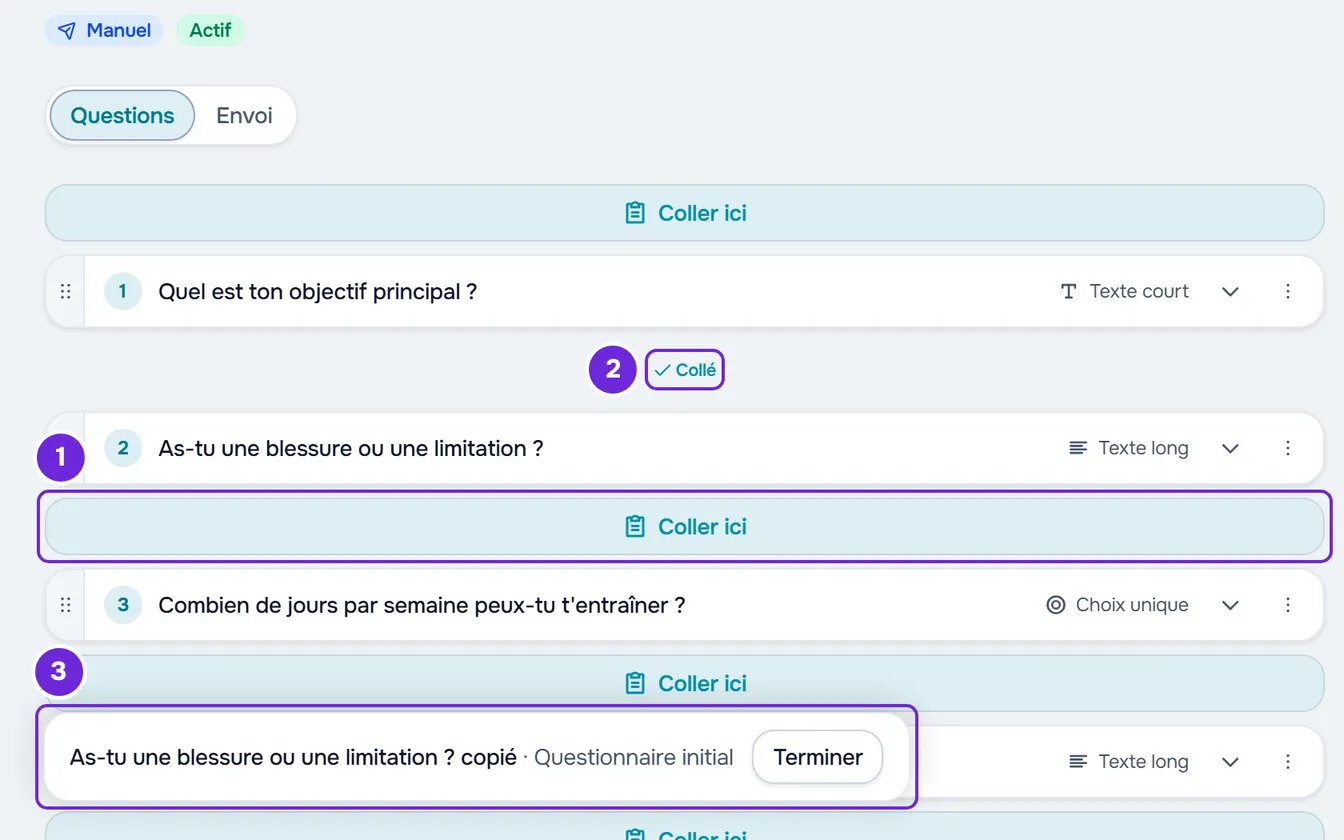
- Pour copier une question, sélectionne Copier dans le menu ⋮ de sa carte ou par clic droit. Les blocs de texte et de page ne se copient pas.
- Dans le questionnaire de destination, dans l’onglet Questions et dans la langue d’origine, sélectionne Coller ici avant, entre ou après les blocs.
- La question collée est nouvelle : elle emporte le texte, le type, les options, l’échelle, les limites et son caractère obligatoire, plus les traductions des langues qu’utilise le questionnaire de destination. Elle n’emporte ni la condition qui l’affiche ni le lien avec les mesures du check-in.
- Un questionnaire compte au maximum 200 blocs. Plein, il n’offre plus d’endroit où coller et la barre indique « Ce questionnaire a déjà 200 blocs ».
- Copier et coller demandent l’autorisation Questionnaires > Créer.
Formations
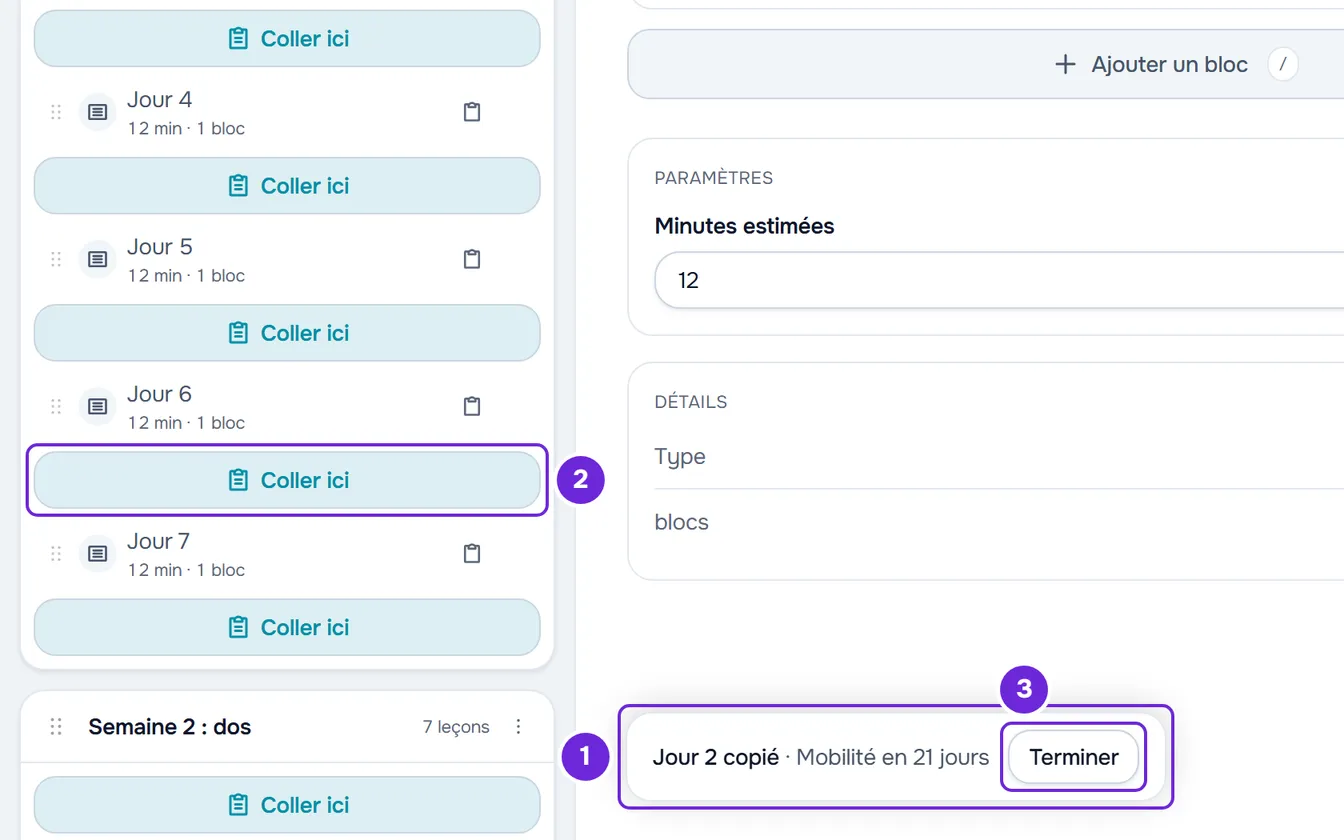
- Pour copier une leçon, sélectionne l’icône de copie sur la ligne de la leçon, ou Copier par clic droit. Pour copier un module, sélectionne Copier dans le menu ⋮ du module ou par clic droit sur son en-tête.
- Dans la même formation ou dans une autre, sélectionne Coller ici : entre les leçons de n’importe quel module, pour une leçon ; entre les modules, pour un module. Dans une formation sans modules, la leçon entre dans un nouveau module, « Nouveau module ».
- Le contenu est lu dans la formation d’origine au moment du collage. Une leçon venue d’une autre formation, seule ou dans un module, arrive sans aperçu gratuit, pour ne pas rester ouverte sur la page de vente de la formation de destination.
- Les clients ne voient ce que tu as collé qu’une fois la formation publiée.
- Une formation accepte jusqu’à 100 modules, 500 leçons et 200 leçons par module. Quand le collage dépasse une limite, un message apparaît, par exemple « Cette formation a atteint la limite de 500 leçons. »
Problèmes fréquents
Ni la barre ni Coller n’apparaissent
La page ouverte n’accepte pas ce que tu as copié (un repas ne se colle pas dans un programme, par exemple), la copie a expiré, ou il te manque une autorisation. Consulte chaque cause dans Le bouton « Coller » n’apparaît pas ou le collage est refusé.
La barre indique « Uniquement dans un plan hebdomadaire »
Tu as copié des jours d’un plan hebdomadaire et le plan ouvert est d’un autre mode. Les jours ne se collent que dans un plan du même mode (calendrier, hebdomadaire ou séquentiel), et il en va de même pour « Uniquement dans un plan calendrier » et « Uniquement dans un plan séquentiel » : ouvre un plan de ce mode, ou copie les repas un par un, car ils se collent dans n’importe quel mode.
Le collage affiche une erreur
La source a été supprimée, ou le collage dépasse une limite de jours, de repas, d’options, d’aliments, de leçons ou de modules. Dans une formation, une source supprimée affiche « Ce que tu as copié n'existe plus. » Copie à nouveau à partir d’un élément qui existe, ou colle moins à la fois.
Questions
Puis-je copier un plan alimentaire entier ?
Pas en une fois. Un plan, un questionnaire ou une formation entière se duplique dans la liste : consulte Dupliquer un plan alimentaire. Dans un plan calendrier, tu peux copier jusqu’à 70 jours en une fois et les coller dans un autre plan calendrier.
Si je modifie la source après avoir copié, qu’est-ce qui entre ?
Les repas, les jours, les leçons et les modules sont lus à la source au moment du collage : c’est donc ce qu’elle contient à ce moment qui entre. Les aliments, les compléments et les questions entrent tels qu’ils étaient quand tu les as copiés. Coller ne modifie jamais la source.
Les clients sont-ils prévenus ?
Dans un plan alimentaire ou un plan de compléments, coller n’envoie aucun avis : les clients voient le changement dans le plan qu’ils ont déjà. Dans une formation, ils ne voient ce que tu as collé qu’une fois la formation publiée.