
Antes de começar
- A cópia guarda um item de cada vez e dura 24 horas. Fica neste navegador, para a tua conta e para o workspace onde copiaste. Copiar outra coisa substitui o que estava copiado.
- No ecrã de criar um plano alimentar e num curso em modo de leitura não há copiar nem colar.
- Como membro de uma equipa, copiar e colar pedem a permissão de alterar a página, por exemplo Nutrição > Editar num plano alimentar. Sem ela, a página não mostra Copiar nem onde colar. Na biblioteca de refeições, basta poderes vê-la para copiar. As permissões de cada destino estão em O botão «Colar» não aparece ou a colagem é recusada.
Passos
Para copiar e colar uma refeição, um alimento, dias, um suplemento, uma pergunta ou uma aula:
- Abre a página onde está o item: um plano alimentar, a biblioteca de refeições, um plano de suplementação, um questionário ou um curso.
- No menu ⋮ do item, ou no menu do clique direito, seleciona Copiar. Para dias de um plano alimentar, seleciona Copiar dia ou Copiar semana.
- Abre a página de destino, que pode ser a mesma. No fundo aparece uma barra 1 com o nome do que copiaste e de onde veio. Nos editores, os cartões deixam de responder e só os sítios de colar funcionam.
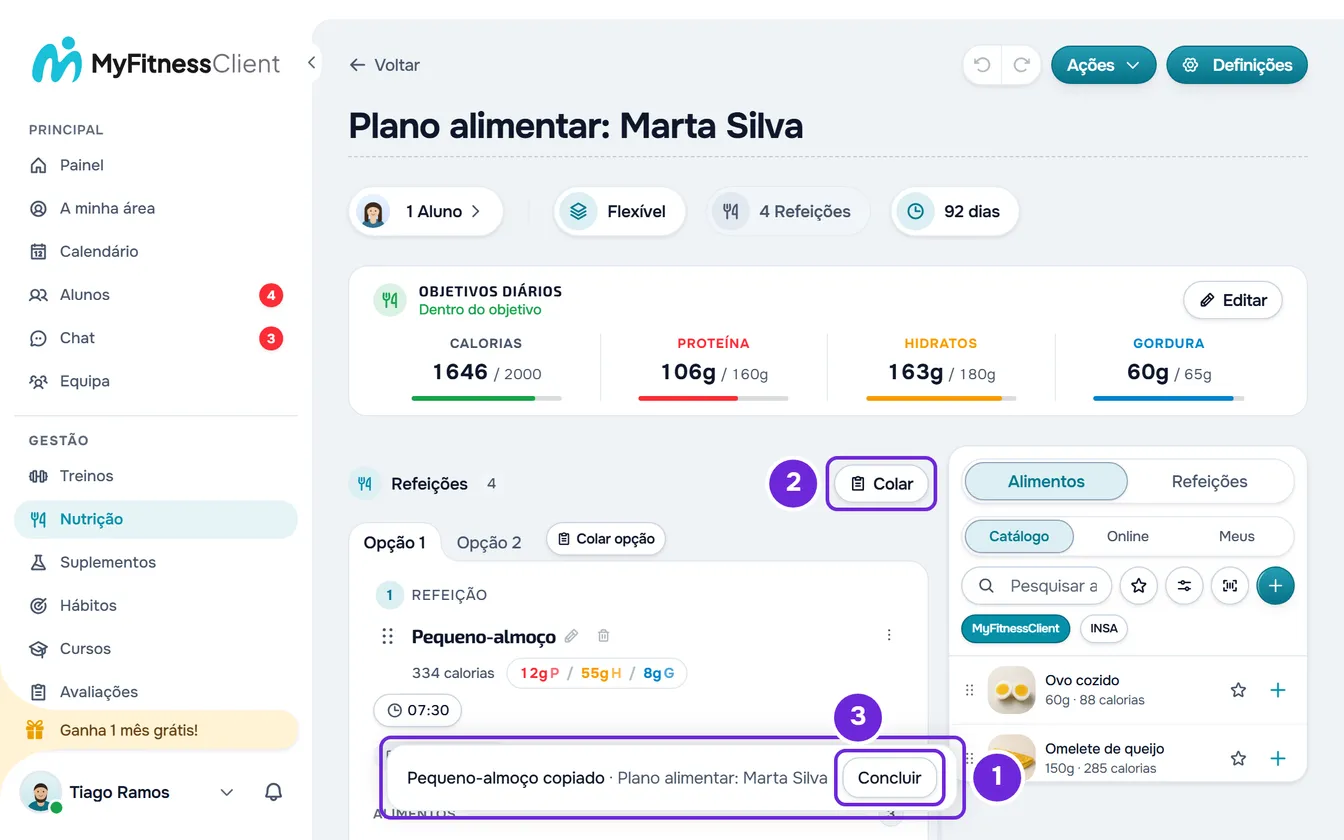
- No sítio onde queres o item, seleciona Colar 2, Colar aqui ou Colar opção. O sítio passa a Colado.
- Opcional: cola o mesmo item noutros sítios. Cada sítio aceita uma colagem por cópia.
- Seleciona Concluir 3 na barra.
O que colaste fica no destino, a barra fecha e a cópia é esvaziada.
Planos alimentares
| O que copias | Como copias | Onde colas |
|---|---|---|
| Uma refeição, com todas as opções | Copiar no menu ⋮ da refeição, ou no clique direito no cartão ou num separador de opção | Num plano de qualquer modo. Nos modos flexível, semanal e sequencial, Colar no cabeçalho Refeições (nos dois últimos, no dia escolhido nos separadores). No calendário, Colar no dia, ou no período quando os períodos estão ligados. |
| A refeição como opção de outra | O mesmo Copiar | Colar opção, no lugar do + dos separadores de opção de uma refeição, nos modos flexível, semanal e sequencial. Entra a opção que estava aberta quando copiaste. |
| Um alimento, com as substituições | Copiar no menu ⋮ do alimento, ou no clique direito na linha | Colar aqui antes, entre ou depois dos alimentos da opção aberta de qualquer refeição. No calendário, abre a refeição para os veres. |
| Um dia, nos modos semanal e sequencial | Copiar dia no cabeçalho Refeições, com o dia escolhido nos separadores (só aparece num dia com refeições) | Num plano do mesmo modo: escolhe o dia nos separadores e seleciona Colar. |
| Uma semana ou vários dias, no modo calendário | O ícone Copiar semana no cabeçalho da semana ou no clique direito nesse cabeçalho; ou Selecionar, os dias e Copiar na barra de seleção | Num plano em calendário: Colar num dia, que recebe o primeiro dia copiado, com os outros a seguir; ou Colar numa semana nova. |
- Colar junta ao que já está no plano, nunca substitui. Os dias levam as refeições e, nos modos calendário e semanal, os objetivos de cada dia.
- Os dias só colam num plano do mesmo modo. Noutro modo, a barra diz onde colam, por exemplo «Só num plano semanal». Uma refeição e um alimento colam em qualquer modo, mas nunca num programa de treino.
- No calendário, colar depois do fim faz o plano crescer e aparece, por exemplo, «O plano passou a 28 dias». Copiar leva até 70 dias de cada vez: com mais, aparece «Só podes copiar até 70 dias de cada vez.». Cada colagem de dias leva até 500 refeições, e nada passa do dia 365. Dias que passariam dele mostram «A duração pode ir até 365 dias.» e não são colados.
- Uma refeição colada num período do calendário que não é o da sua hora fica sem hora, com o aviso «Hora removida (mudaste de período).»
- Uma refeição aceita até 51 opções, contando com ela própria, e cada refeição ou opção até 500 alimentos.
- Depois de uma colagem, o histórico do Desfazer do plano recomeça: para tirar o que colaste, elimina-o. Vê O editor do plano alimentar: gravação automática e Desfazer.
Biblioteca de refeições
- Para copiar, seleciona Copiar no menu ⋮ da linha ou no clique direito. Basta poderes ver a biblioteca.
- Para trazer uma refeição de um plano ou da própria biblioteca, seleciona Colar ao lado de Criar Refeição. Entra uma refeição nova com a opção que estava aberta quando copiaste, porque a biblioteca não tem opções.
- Um alimento copiado cola dentro da janela de uma refeição, em Colar aqui, e fica gravado quando gravas a refeição.
- Na biblioteca, cada alimento colado fica com até 20 substituições; as outras ficam de fora.
- Colar uma refeição pede a permissão Nutrição > Criar.
Suplementos
- Para copiar, seleciona o ícone de copiar no cabeçalho do suplemento, ao lado do ícone de remover, ou Copiar no clique direito no cartão.
- O suplemento vai inteiro: nome, marca, foto, motivo, link de compra, notas, períodos, doses e tomas. Nada do que é de cada aluno vai com ele.
- No plano de destino, seleciona Colar aqui antes, entre ou depois dos suplementos.
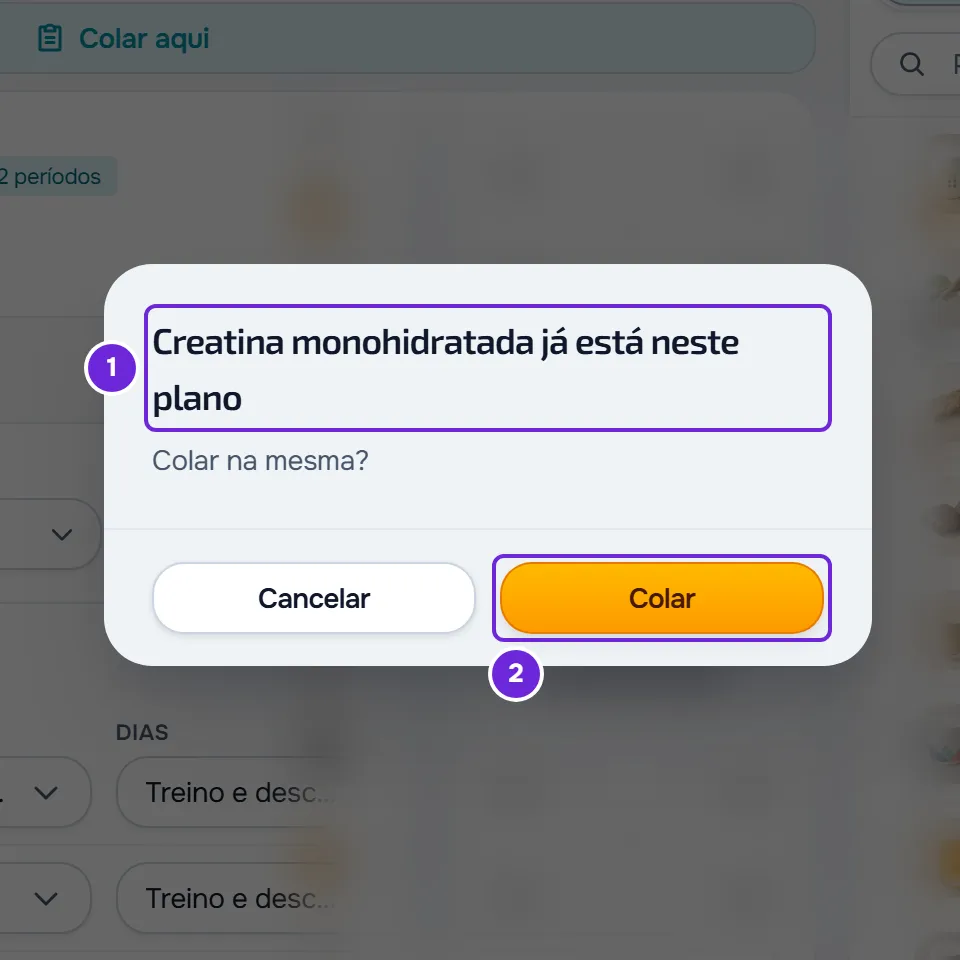
- Se o plano já tem esse suplemento, da biblioteca ou com o mesmo nome, a página pergunta, por exemplo, «Creatina já está neste plano» e «Colar na mesma?». Seleciona Colar para continuar. A pergunta também aparece em cada colagem seguinte da mesma cópia.
- Para os alunos que já começaram o plano, o suplemento colado começa hoje, no primeiro período. Para um aluno que começa mais tarde, começa no primeiro dia dele.
- Se o suplemento não ficar na posição escolhida, fica no fim do plano e aparece «Colado no fim do plano».
- Copiar e colar pedem a permissão Suplementos > Editar. Com Pré-visualizar ligado, não há onde colar.
Questionários
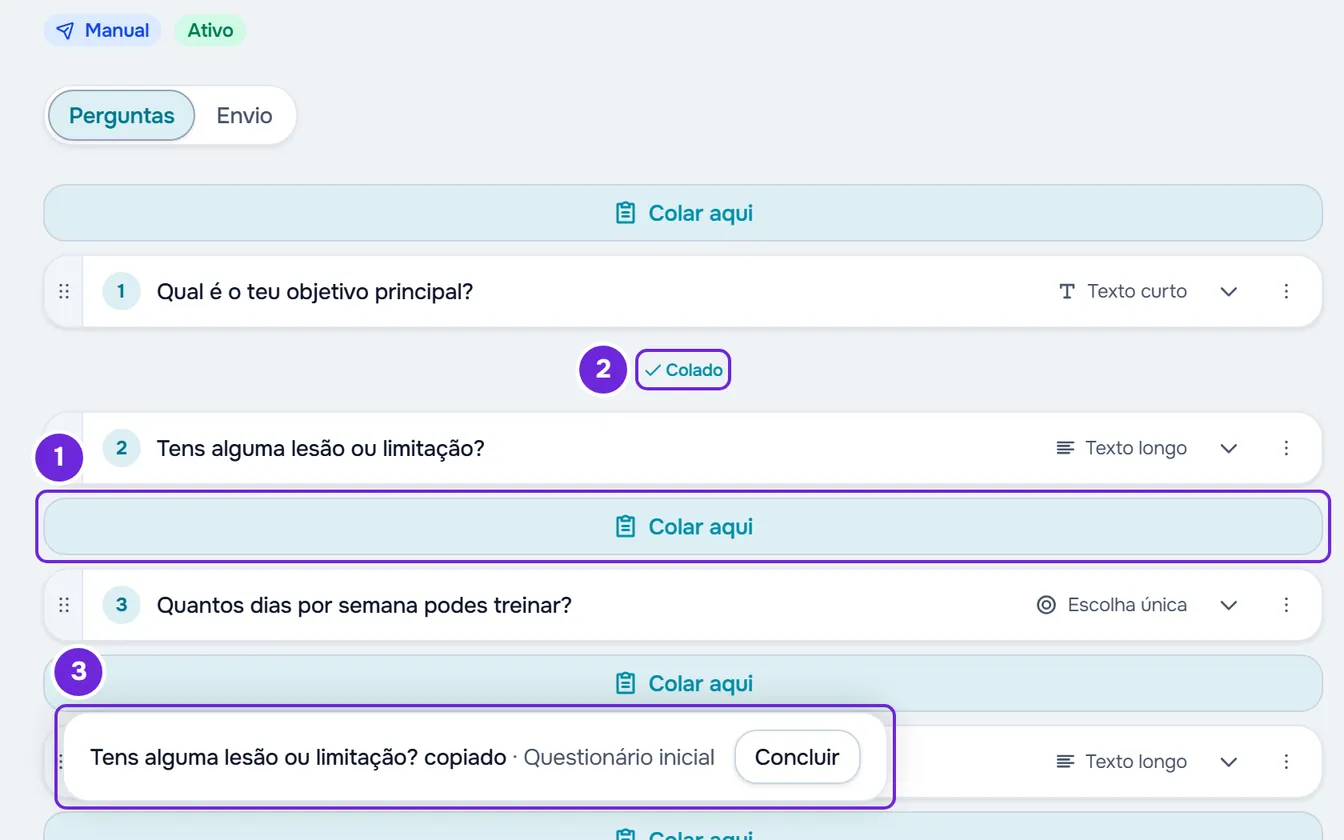
- Para copiar uma pergunta, seleciona Copiar no menu ⋮ do cartão dela ou no clique direito. Os blocos de texto e de página não se copiam.
- No questionário de destino, no separador Perguntas e na língua original, seleciona Colar aqui antes, entre ou depois dos blocos.
- A pergunta colada é nova: leva o texto, o tipo, as opções, a escala, os limites e se é obrigatória, mais as traduções das línguas que o questionário de destino usa. Não leva a condição que a mostra nem a ligação às medidas do check-in.
- Um questionário tem no máximo 200 blocos. Cheio, não há onde colar e a barra diz «O questionário já tem 200 blocos».
- Copiar e colar pedem a permissão Questionários > Criar.
Cursos
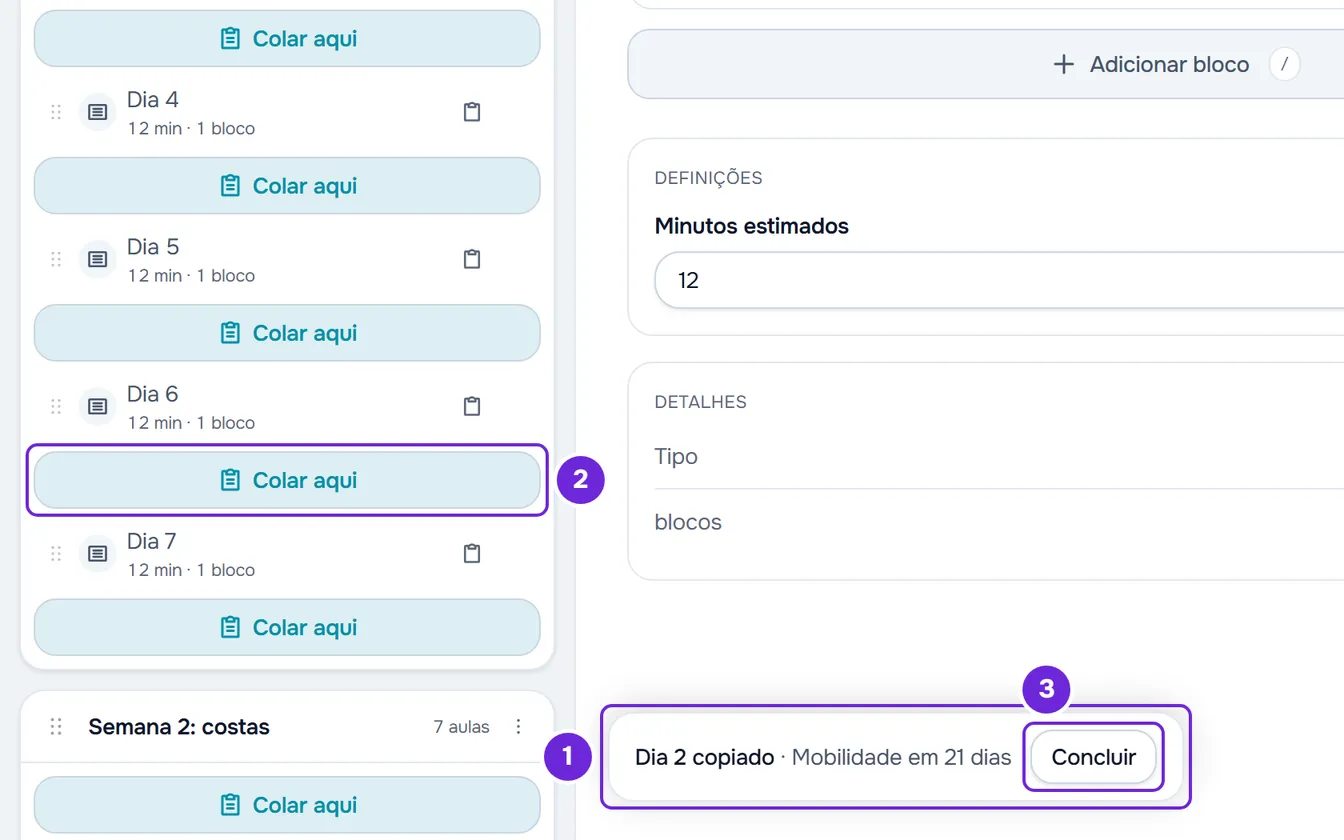
- Para copiar uma aula, seleciona o ícone de copiar na linha da aula, ou Copiar no clique direito. Para copiar um módulo, seleciona Copiar no menu ⋮ do módulo ou no clique direito no cabeçalho dele.
- No mesmo curso ou noutro, seleciona Colar aqui: entre as aulas de qualquer módulo, para uma aula; entre os módulos, para um módulo. Num curso sem módulos, a aula entra num módulo novo, «Novo módulo».
- O conteúdo lê-se do curso de origem no momento de colar. Uma aula vinda de outro curso, sozinha ou dentro de um módulo, chega sem pré-visualização gratuita, para não ficar aberta na página de venda do curso de destino.
- Os alunos só veem o que colaste depois de publicares o curso.
- Um curso aceita até 100 módulos, 500 aulas e 200 aulas por módulo. Quando a colagem passa de um limite, aparece, por exemplo, «Este curso atingiu o limite de 500 aulas.»
Problemas comuns
Não aparece a barra nem o Colar
A página aberta não aceita o que copiaste (uma refeição não cola num programa, por exemplo), a cópia já acabou, ou falta-te uma permissão. Vê cada causa em O botão «Colar» não aparece ou a colagem é recusada.
A barra diz «Só num plano semanal»
Copiaste dias de um plano semanal e o plano aberto é de outro modo. Os dias só colam num plano do mesmo modo (calendário, semanal ou sequencial), e o mesmo vale para «Só num plano em calendário» e «Só num plano sequencial»: abre um plano desse modo, ou copia as refeições uma a uma, que colam em qualquer modo.
A colagem mostra um erro
A origem foi eliminada, ou a colagem passa de um limite de dias, refeições, opções, alimentos, aulas ou módulos. Num curso, uma origem eliminada mostra «O que copiaste já não existe.» Copia de novo a partir de um item que exista, ou cola menos de cada vez.
Perguntas
Posso copiar um plano alimentar inteiro?
Não de uma vez. Um plano, um questionário ou um curso inteiro duplica-se na lista: vê Duplicar um plano alimentar. Num plano em calendário, podes copiar até 70 dias de uma vez e colá-los noutro plano em calendário.
Se eu mudar a origem depois de copiar, o que entra?
Refeições, dias, aulas e módulos leem-se da origem no momento de colar, por isso entra o que ela tem nesse momento. Alimentos, suplementos e perguntas entram como estavam quando os copiaste. Colar nunca altera a origem.
Os alunos são avisados?
Num plano alimentar ou num plano de suplementação, colar não envia aviso: os alunos veem a mudança no plano que já têm. Num curso, só veem o que colaste depois de publicares.