
Antes de começar
- Há seis idiomas: Português (Portugal), Português (Brasil), English, Español, Français e Deutsch.
- O idioma fica guardado na tua conta. Além do que vês no ecrã, decide o idioma dos emails e das notificações push que recebes.
- Na web, a página recarrega por inteiro no idioma novo. Na app, o idioma muda logo, sem recarregar.
- Na web, o idioma não muda o formato das horas: 12 ou 24 horas segue a primeira língua do browser. Com inglês dos Estados Unidos em primeiro lugar, por exemplo, as horas aparecem com AM e PM.
Tutorial interativo
Abre na app e precisa de sessão iniciada.
Passos
Para mudar o idioma na web, no painel de profissional ou na conta de aluno:
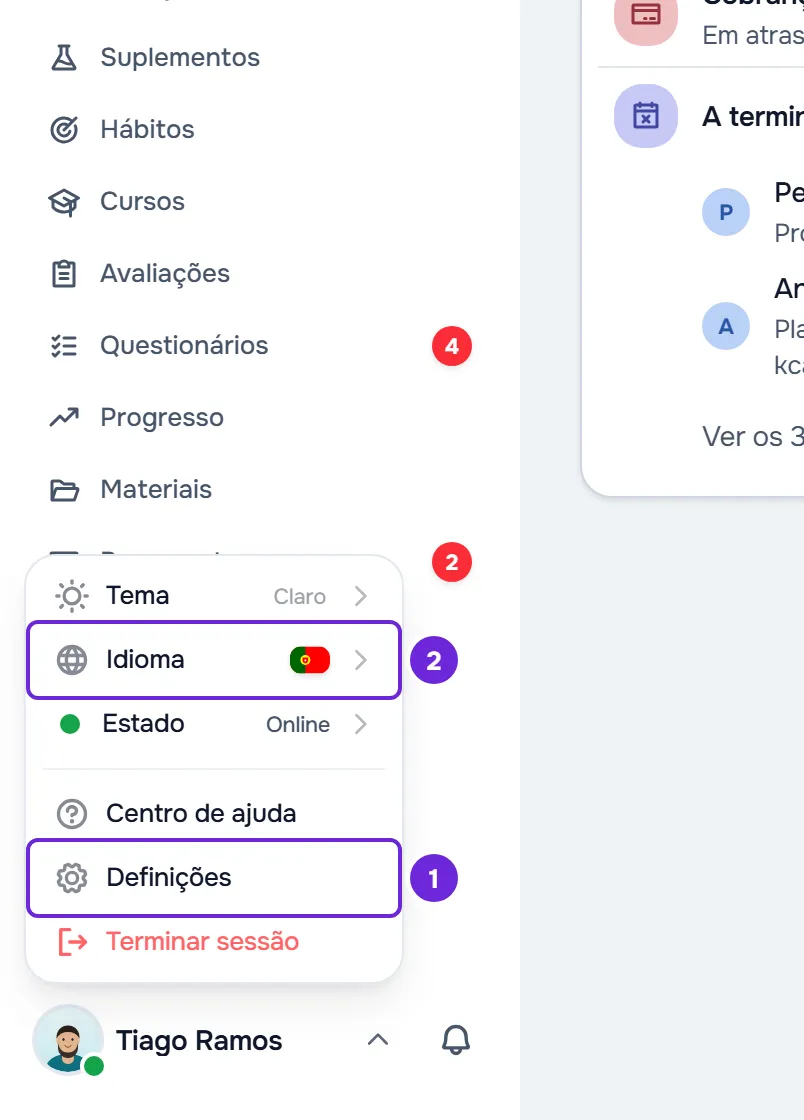
- No fundo do menu lateral, seleciona a tua foto e o teu nome e depois Definições 1. No telemóvel, abre o menu e, no fundo dele, seleciona Definições.
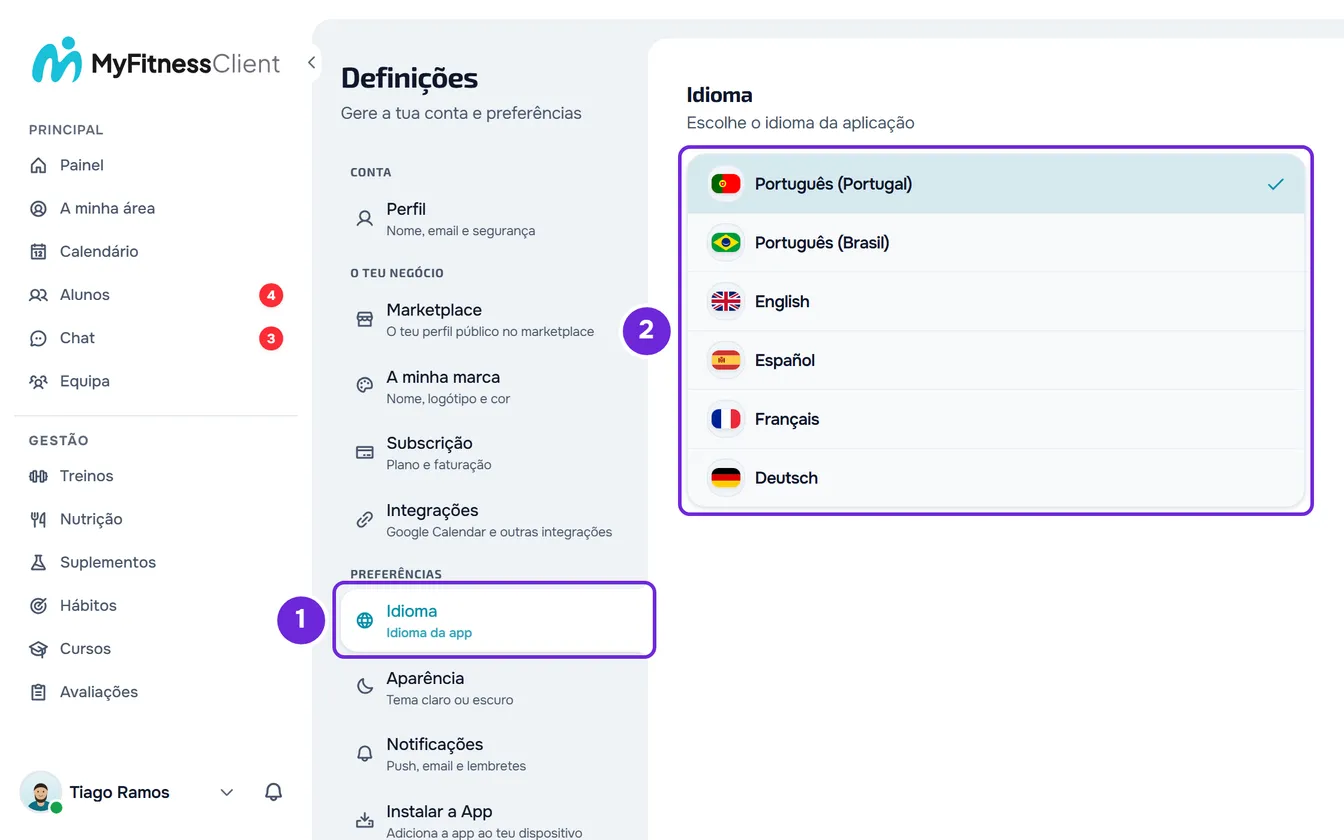
- No grupo PREFERÊNCIAS, seleciona Idioma 1.
- Seleciona o idioma que queres 2. O idioma atual é o que tem o visto.
Enquanto a conta guarda a escolha, aparece um círculo a rodar. Depois, a página recarrega no idioma novo e abre no mesmo separador das Definições, com o visto no idioma que escolheste.
Pelo menu da conta, no computador
No painel de profissional e na conta de aluno, também mudas o idioma sem abrir as Definições: seleciona a tua foto e o teu nome, no fundo do menu lateral, depois Idioma, e escolhe o idioma na lista. Ao lado de Idioma está a bandeira do idioma atual. A página recarrega no idioma novo, na mesma página.
Na app
- Abre o menu com o botão do canto superior esquerdo e seleciona o teu nome, no fundo do menu.
- Nas Definições, no grupo Preferências, seleciona Idioma. A linha mostra o idioma atual.
- Escolhe o idioma na lista. Em Sugeridos estão o idioma atual, os idiomas do telemóvel e do teu país e o English; em Todos os idiomas, os seis por ordem alfabética. Também podes escrever o nome na pesquisa.
- A app muda logo de idioma e guarda a escolha no telemóvel e na conta.
Antes de iniciares sessão
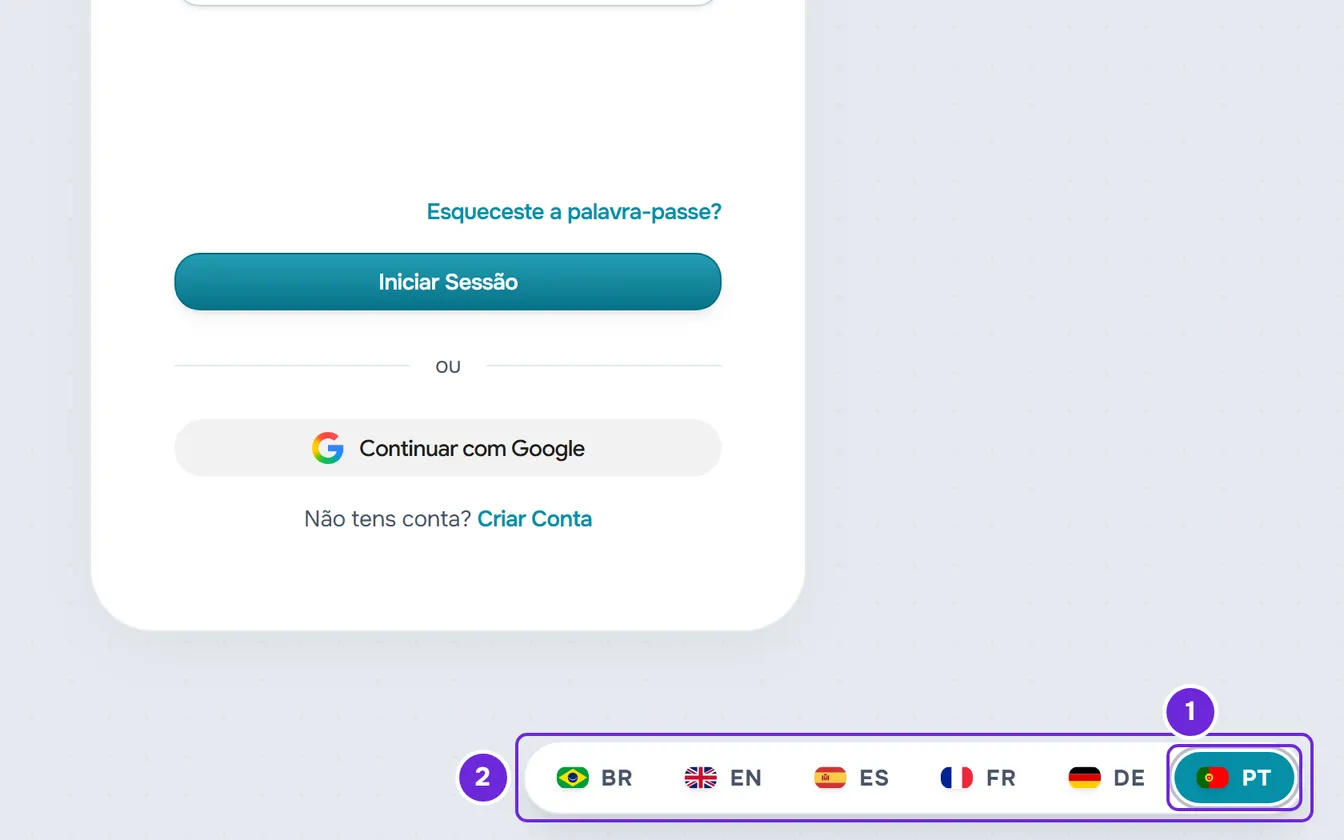
- Nas páginas de entrada, de registo e de convite do site, a pílula do canto inferior direito mostra a bandeira e o código do idioma atual (PT, BR, EN, ES, FR, DE). No computador, passa o rato por cima dela; no telemóvel, seleciona-a. Depois, escolhe outro idioma. A página recarrega e mantém o convite e a marca do profissional que vinham no endereço.
- Nas páginas para recuperar a palavra-passe, verificar o email e redefinir a palavra-passe, o seletor fica no canto superior direito, com a bandeira do idioma atual.
- Na app, nos ecrãs antes de entrares, o botão com a bandeira e o código do idioma abre a lista de idiomas.
- Ao criares conta, a conta fica com o idioma em que estás. Ao iniciares sessão numa conta que já tens, passa a valer o idioma guardado na conta.
Que idioma aparece da primeira vez
Quando abres o endereço do site sem idioma, por exemplo myfitnessclient.com, a MyFitnessClient usa o primeiro destes que encontrar:
- O idioma da tua conta, se tens sessão iniciada neste browser.
- O idioma da última página do site que abriste neste browser.
- O primeiro dos idiomas do browser que a MyFitnessClient tem: português do Brasil abre em Português (Brasil) e qualquer outro português em Português (Portugal).
- Português (Portugal), se nenhum dos anteriores servir.
A app, até escolheres um idioma, segue o idioma do telemóvel: português do Brasil abre em Português (Brasil), qualquer outro português em Português (Portugal), e um idioma que a app não tem abre em English. Depois de escolheres, a app guarda o idioma no telemóvel.
Problemas comuns
O idioma não mudou e apareceu uma mensagem de erro
Na web, a conta não guardou o idioma novo, por exemplo por falta de ligação à internet. Para a página e a conta não ficarem em idiomas diferentes, a página fica no idioma anterior. Confirma a ligação e escolhe o idioma outra vez.
«Não foi possível guardar. Tenta novamente.»
Na app, o idioma mudou no telemóvel, mas a conta não o guardou: os emails, as notificações e os outros aparelhos continuam no idioma anterior. Confirma a ligação e, sem saíres do ecrã do idioma, seleciona outra vez o mesmo idioma na lista, para a app tentar guardar de novo.
Abri um link e a página voltou ao idioma da conta
Com sessão iniciada, o painel e a área de aluno abrem sempre no idioma da conta, mesmo que o link seja de outro idioma. O Centro de ajuda também abre no idioma da conta, mas podes lê-lo noutro idioma: escolhe-o no botão com a bandeira e as letras do idioma (por exemplo, PT), num canto do ecrã. Para mudar o idioma do resto, muda o idioma da conta.
Perguntas
Mudar o meu idioma muda o dos meus alunos?
Não. Cada conta tem o seu idioma: mudar o teu não mexe no dos teus alunos nem no do teu profissional.
Mudei o idioma no site. A app também muda?
A app usa o idioma da conta sempre que inicias sessão nela. Se a app já tinha sessão iniciada, pode continuar no idioma anterior: muda-o também em Definições > Idioma, ou termina sessão e volta a entrar. O mesmo vale para outro browser onde já tinhas sessão iniciada.