
Antes de começar
- Os teus suplementos ficam em Os meus suplementos, na biblioteca de suplementos: são as entradas de marca que crias, com a dose, a foto e o link de compra dos produtos com que trabalhas. Ao montar um plano, escolhes um suplemento teu da mesma maneira que um composto da Biblioteca MyFitnessClient; a biblioteca está explicada em Procurar suplementos na biblioteca e copiá-los para os teus.
- No workspace de uma equipa, precisas da permissão Suplementos com Criar para criar um suplemento e com Editar para o editar ou eliminar. Com qualquer uma das duas, também envias a foto do produto.
- Os suplementos que crias são do workspace em que estás: quem tem a permissão Suplementos nesse workspace vê os mesmos, e nenhum outro profissional os vê.
Passos
Para criar um suplemento teu na biblioteca:
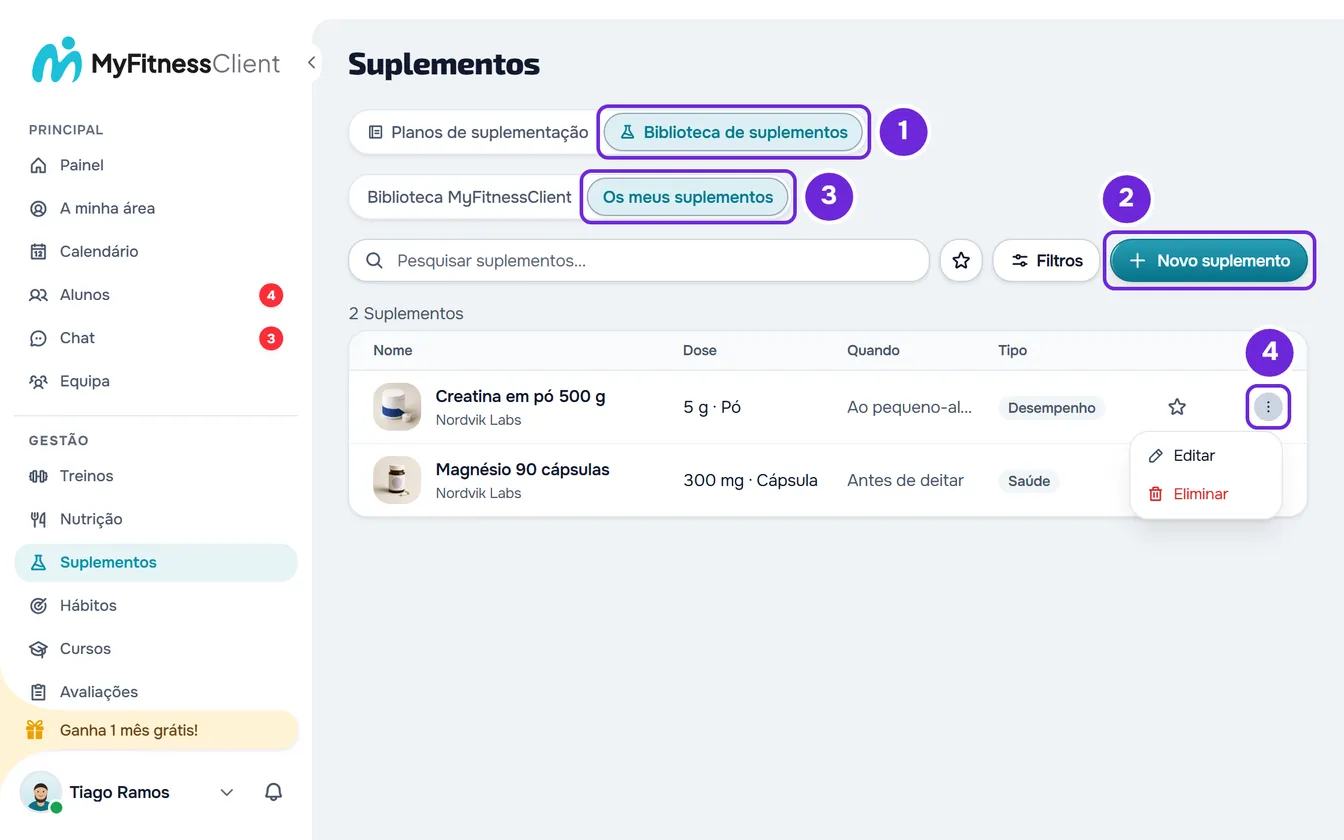
- No menu lateral, no grupo Gestão, seleciona Suplementos.
- Seleciona o separador Biblioteca de suplementos 1 (num ecrã com menos de 640 px de largura, Biblioteca).
- Seleciona Novo suplemento 2, na linha da pesquisa (num ecrã com menos de 640 px de largura, por cima dela). Abre a janela Novo suplemento, que num telemóvel ocupa o ecrã todo.
- Em Nome 1, escreve o nome do suplemento, até 150 carateres. É o único campo obrigatório.
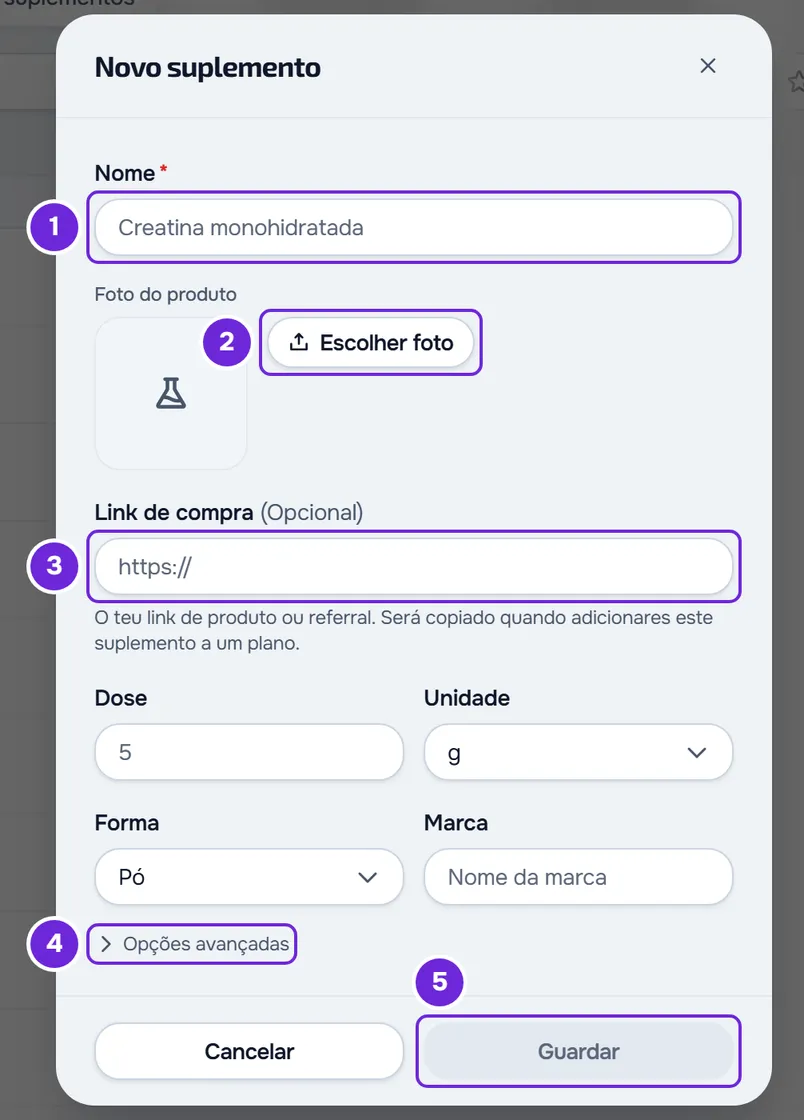
- Opcional: em Foto do produto, seleciona Escolher foto 2 e escolhe uma imagem do produto. A foto aparece inteira, sem recorte, no quadrado ao lado dos botões.
- Opcional: em Link de compra 3, cola o endereço da página do produto na loja, a começar por https://.
- Em Dose, escreve a quantidade de uma toma e, em Unidade, escolhe a unidade, que vem com g. Se a unidade que queres não está na lista, escreve-a em Personalizada, no fim da lista, até 20 carateres, e prime Enter.
- Em Forma, escolhe a apresentação do produto, que vem com Pó, ou escreve outra em Personalizada, até 30 carateres. Em Marca, escreve a marca, até 100 carateres.
- Opcional: seleciona Opções avançadas 4 e preenche o que precisas: Modo de dose, Quando, Tipo, Máximo por toma, Aviso de utilização e Nota antidopagem. O que faz cada um está na secção Os campos do suplemento.
- Seleciona Guardar 5, no rodapé da janela. O botão só fica ativo com um nome e, se escreveste um link, com um link válido.
Aparece «Alterações guardadas!» e a biblioteca passa para Os meus suplementos, onde o suplemento novo já está. Para o pores num plano, vê Adicionar e organizar suplementos num plano de suplementação.
Também crias um suplemento sem saíres de um plano: na página do plano, num ecrã com 1024 px de largura ou mais, seleciona o + ao lado da pesquisa do painel da biblioteca (o + de cada linha adiciona esse suplemento ao plano). Abre a mesma janela e, ao guardar, o painel passa para Os meus suplementos.
Se fechares a janela ou selecionares Cancelar com alterações por guardar, aparece «Guardar antes de sair?»: Descartar fecha sem guardar e Guardar e sair grava o suplemento.
Os campos do suplemento
Quando pões um suplemento teu num plano, o nome, a foto, a marca, o link de compra, a quantidade, a unidade, o modo de dose e o momento vão com ele. No plano mudas o que quiseres, sem mexer na biblioteca.
- Nome: até 150 carateres. É o nome que vês na biblioteca e nos planos, e o que o aluno vê no dia dele.
- Dose e Unidade: a quantidade de uma toma com que o suplemento entra num plano. Sem dose, entra com a quantidade 1, que tens de corrigir no plano. A lista de unidades vai de g, mg e mcg a cápsula, medida ou gota; Personalizada aceita outra, até 20 carateres.
- Forma: a apresentação do produto, por exemplo Pó, Cápsula ou Líquido. Aparece na lista, a seguir à dose, na ficha do suplemento e, para o aluno, na ficha da toma. Personalizada aceita outra, até 30 carateres.
- Marca: até 100 carateres. Aparece por baixo do nome na biblioteca, e a pesquisa da biblioteca também procura por ela.
- Modo de dose: Valor fixo, o que vem escolhido, Por kg de peso, Por hora de exercício ou Entre mínimo e máximo. Com Por kg de peso, a quantidade conta por cada kg de peso do aluno, por exemplo 3 mg/kg. Como cada modo funciona no plano está em Definir a dose, a frequência e as tomas de um suplemento.
- Quando: o momento do dia habitual, que vem com A qualquer hora. O suplemento entra num plano com uma toma nesse momento.
- Tipo: Saúde, Desempenho ou Alimento desportivo, para filtrares a biblioteca. Por definir deixa-o sem tipo.
- Máximo por toma: a quantidade máxima indicada para uma toma, com a unidade ao lado. É só informação: a MyFitnessClient não a compara com as quantidades dos planos. A unidade vem igual à da dose; muda-a se precisares.
- Aviso de utilização: até 500 carateres, por exemplo como tomar o produto.
- Nota antidopagem: até 200 carateres. É um texto que escreves tu: a MyFitnessClient não verifica nem certifica produtos nem lotes.
O Máximo por toma, o Tipo, o Aviso de utilização e a Nota antidopagem aparecem na ficha do suplemento e, para o aluno, na ficha da toma, no separador Sobre o suplemento.
Editar ou eliminar um suplemento teu
Em Os meus suplementos, abre o ⋮ da linha, ou faz clique direito em qualquer ponto dela, e escolhe Editar ou Eliminar. Os mesmos dois botões estão no rodapé da ficha, que abre quando selecionas a linha.
- Editar abre a janela Editar suplemento, com os mesmos campos. Seleciona Guardar para gravar. Para apagar a Marca, a Dose, o Máximo por toma, o Aviso de utilização ou a Nota antidopagem, deixa o campo vazio e guarda.
- Eliminar abre uma confirmação com o nome do suplemento e o aviso «Esta ação não pode ser revertida.», onde selecionas Eliminar outra vez. Aparece «Removido!». Não há ecrã para recuperar um suplemento eliminado, e eliminas um de cada vez.
- Os compostos da Biblioteca MyFitnessClient não têm ⋮ e não se editam nem se eliminam. Para mudares um, copia-o para os teus suplementos e edita a cópia, como explica Procurar suplementos na biblioteca e copiá-los para os teus.
O que muda nos planos que já usam o suplemento
Quando pões um suplemento teu num plano, o cartão do plano guarda uma cópia do nome, da marca, da foto, do link de compra, da quantidade e do momento. Editar ou eliminar o suplemento na biblioteca não muda essas cópias: o aluno continua a receber o mesmo, e a mudança só vale para as próximas vezes que o puseres num plano. Para mudar o cartão de um plano, usa Editar na ficha do suplemento dentro do plano e o Link de compra do cartão, como explica Adicionar e organizar suplementos num plano de suplementação.
A Forma, o Tipo, o Máximo por toma, o Aviso de utilização e a Nota antidopagem não são copiados: a ficha do suplemento no plano e a ficha da toma do aluno leem-nos da biblioteca de cada vez. Se os mudares na biblioteca, essas fichas passam a mostrar o que está lá agora; se eliminares o suplemento, deixam de os mostrar.
O link de compra
- Tem de começar por https://, ter até 2048 carateres e não ter espaços, barras invertidas, nem nome de utilizador ou palavra-passe no endereço. Fica guardado tal como o colas, com tudo o que vem depois do domínio.
- Um link que não cumpre estas regras mostra «Cola um link completo que comece por https://, sem espaços nem dados de acesso.» quando sais do campo, e Guardar fica desativado até o corrigires ou apagares. Para tirar o link a um suplemento, apaga o campo e guarda.
- Quando pões o suplemento num plano, o link vai para o cartão desse plano. Mudá-lo no cartão vale só para esse plano.
- O aluno vê o link no botão Ver produto, com o domínio da loja e «Link do teu profissional» ao lado: por baixo de cada toma desse suplemento, na ficha da toma e na lista Produtos do plano. O botão abre a página da loja.
- A MyFitnessClient não vende suplementos. A lista Produtos do plano diz ao aluno «Os links dos teus planos ativos, mesmo nos dias sem tomas. A compra é feita na loja.»
A foto do produto
- Escolher foto aceita qualquer imagem. Antes de a enviar, o browser reduz a foto para no máximo 2560 px no lado maior e cerca de 8 MB, em WebP quando consegue. Um GIF vai como está.
- Trocar foto escolhe outra imagem e Remover foto tira-a. A mudança só fica no suplemento quando selecionas Guardar.
- A foto conta para o armazenamento da conta; no workspace de uma equipa, para o do dono da equipa.
- O aluno vê a foto que está no cartão do plano: trocar a foto na biblioteca não muda os planos que já têm o suplemento.
Problemas comuns
Não consigo guardar o suplemento
Guardar fica desativado enquanto o Nome está vazio ou o Link de compra não é válido: escreve um nome e corrige ou apaga o link. Se o botão está ativo mas aparece uma mensagem:
- «Dados inválidos. Verifica os campos.»: um valor passa do que o campo aceita, por exemplo uma Dose ou um Máximo por toma com mais de 8 algarismos antes da vírgula.
- «Tens mais clientes ativos do que o teu plano permite. Escolhe quais manter ou faz upgrade do plano.»: a conta está congelada e os Suplementos não gravam nada. Vê Tens mais clientes ativos do que o teu plano permite.
A foto não carrega
- «Atingiste o limite de armazenamento do teu plano.»: o armazenamento da conta está cheio. Liberta espaço, como explica «Limite de armazenamento excedido»: como libertar espaço.
- «O espaço de ficheiros da equipa está cheio. Já enviámos um aviso a quem gere a equipa.»: estás no workspace de uma equipa e o armazenamento do dono está cheio. Fala com quem gere a equipa.
- «O envio do ficheiro falhou a meio. Verifica a ligação e tenta novamente.»: a ligação falhou durante o envio. Escolhe a foto outra vez.
- «Não foi possível enviar a imagem.»: o browser não conseguiu ler o ficheiro como imagem. Escolhe outra imagem, por exemplo em JPEG ou PNG.
Não aparece Novo suplemento, Editar ou Eliminar
No workspace de uma equipa, na biblioteca, Novo suplemento só aparece com a permissão Suplementos com Criar (sem ela, também não aparece o + do painel da biblioteca na página de um plano), e o ⋮, o clique direito e os botões Editar e Eliminar só aparecem com Editar: pede a permissão a quem gere a equipa, como explica «Sem permissão para aceder» e itens do menu que faltam a um membro. Nos compostos da Biblioteca MyFitnessClient nunca há Editar nem Eliminar.
Se não resolveu, contacta o suporte com o nome do suplemento, o que estavas a fazer e a mensagem que apareceu.
Perguntas
A minha equipa vê os suplementos que crio?
Sim. Quem tem a permissão Suplementos no workspace em que os criaste vê os mesmos. Os favoritos são de cada pessoa.
Há um limite de suplementos meus?
Não. A MyFitnessClient não limita o número de suplementos que crias. A biblioteca mostra 20 por página.
O aluno vê a minha biblioteca?
Não. O aluno só vê os suplementos de um plano de suplementação que lhe atribuíste.
Posso usar o mesmo produto com quantidades diferentes?
Sim. A Dose da biblioteca é só a quantidade com que o suplemento entra num plano. Em cada plano mudas a quantidade, a frequência e as tomas, como explica Definir a dose, a frequência e as tomas de um suplemento.