
No modo Calendário, o plano alimentar é uma sequência de dias, do Dia 1 ao último, arrumados em semanas de sete. Cada dia tem as suas refeições. O aluno começa no Dia 1 na data de início da atribuição e, depois do último dia, volta ao Dia 1.
Antes de começar
- O plano tem de estar no modo Calendário. Escolhe-o ao criar o plano, como em Criar um plano alimentar, ou muda o modo de um plano que já existe, como em Os modos do plano alimentar: Flexível, Semanal e Calendário. Um plano criado em Calendário começa com 7 dias.
- No workspace de uma equipa, precisas da permissão Nutrição > Editar. Sem ela, o plano abre só para ver.
- Neste modo, o editor não tem o painel lateral de alimentos e refeições. As refeições da biblioteca entram pela janela Adicionar Refeição.
Passos
Para montar um plano no modo Calendário:
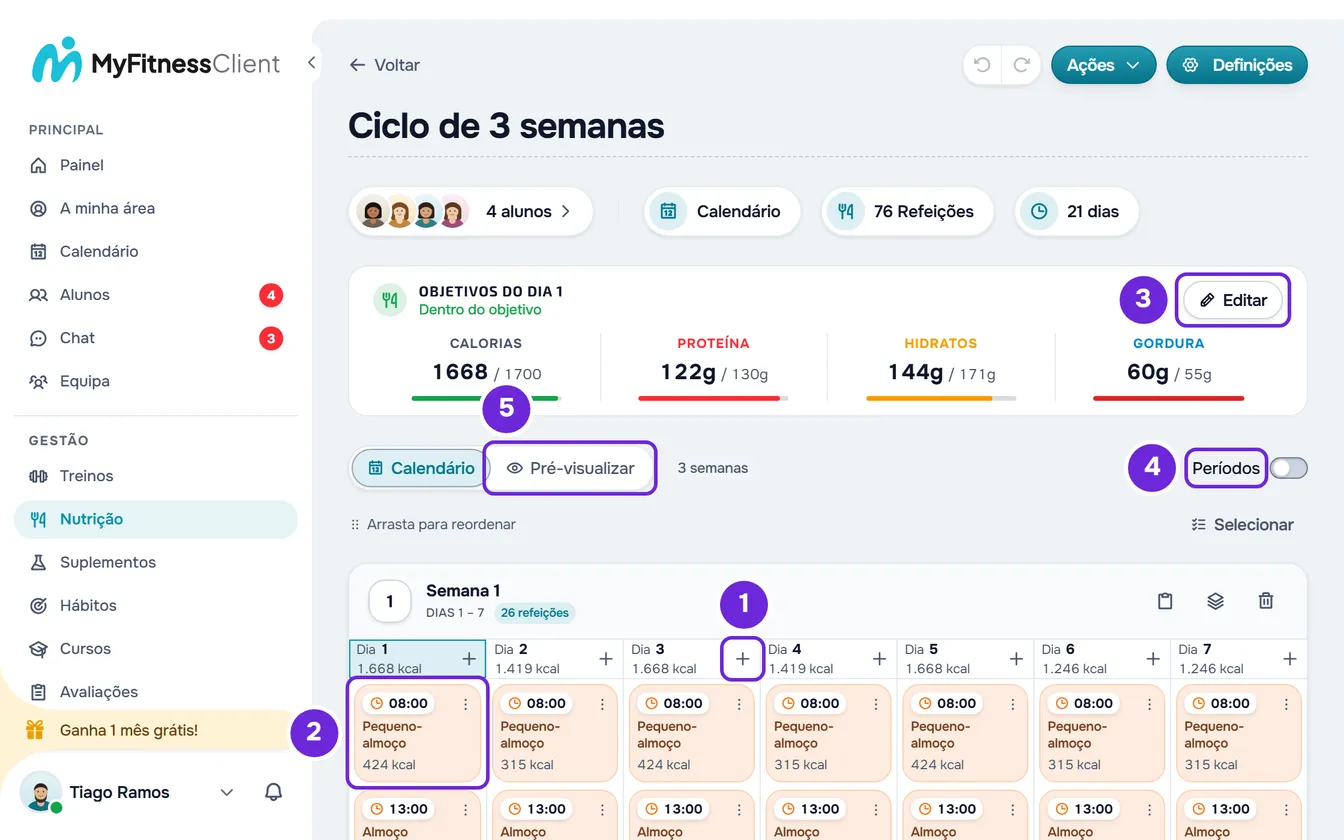
- Em Nutrição, no separador Planos Alimentares (Planos no telemóvel), seleciona o plano. Por baixo do nome, o chip do modo diz Calendário e a grelha mostra um cartão por semana, com os dias numerados.
- Para pôr uma refeição num dia, seleciona o + ao lado do número do dia 1, ou uma célula vazia desse dia. Abre a janela Adicionar Refeição.
- Em Biblioteca, escolhe uma refeição pronta; ou, em Personalizada, escreve o nome de uma refeição nova. Seleciona Adicionar. Os pormenores estão em Adicionar e organizar as refeições de um plano alimentar.
- Seleciona a refeição na grelha 2 para abrir a janela dela e juntar os alimentos, como em Adicionar, editar e remover alimentos numa refeição.
- Opcional: para ver os objetivos de um dia, seleciona o número desse dia. O cartão dos objetivos passa a chamar-se «Objetivos do Dia» seguido do número; seleciona Editar 3 no cartão para os ajustar, como em Definir os objetivos diários de calorias e macros de um plano.
- Para o plano crescer, seleciona Adicionar semana, que junta 7 dias, ou Adicionar dia, que junta 1. Os dias novos entram no fim e a duração do plano aumenta.
- Opcional: para repetir uma semana, seleciona o botão Duplicar semana no cabeçalho dela (o nome aparece quando passas o rato), ou a mesma opção no clique direito sobre o cabeçalho. A cópia fica numa semana nova, no fim do plano, e aparece um aviso como «O plano passou a 21 dias».
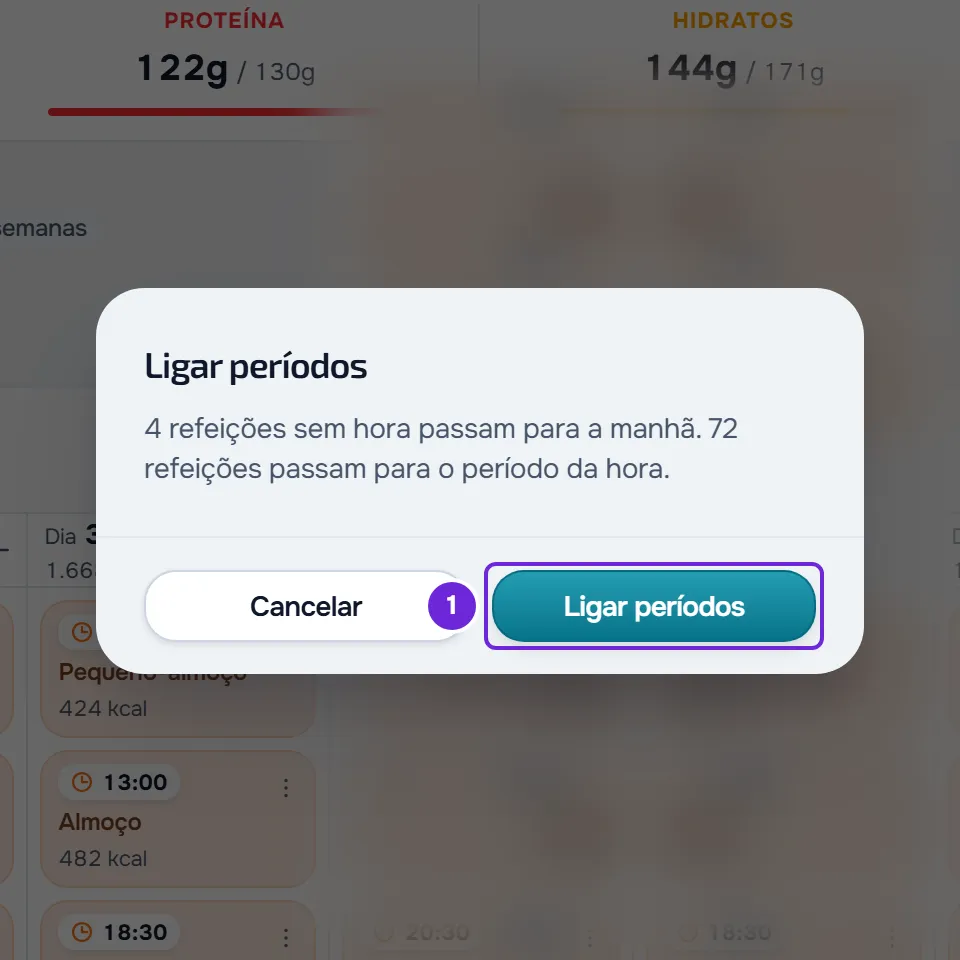
- Opcional: ativa Períodos para dividir cada dia em Manhã, Tarde e Noite. Se aparecer a janela Ligar períodos, confirma em Ligar períodos 1.
- Opcional: seleciona o separador Pré-visualizar 5 para ver o plano nas datas reais de um aluno.
As refeições ficam nos dias onde as puseste, cada uma com as suas calorias, e por baixo do número de cada dia aparecem as calorias do dia. Tudo grava no momento. Se um alimento não tem calorias, o total do dia não aparece: vê Os totais do plano alimentar não aparecem ou não somam as calorias.
Cada refeição na grelha
Selecionar uma refeição abre a janela dela, com o nome, a hora, as notas e os alimentos. O menu ⋮ da refeição, ou o clique direito sobre ela, tem:
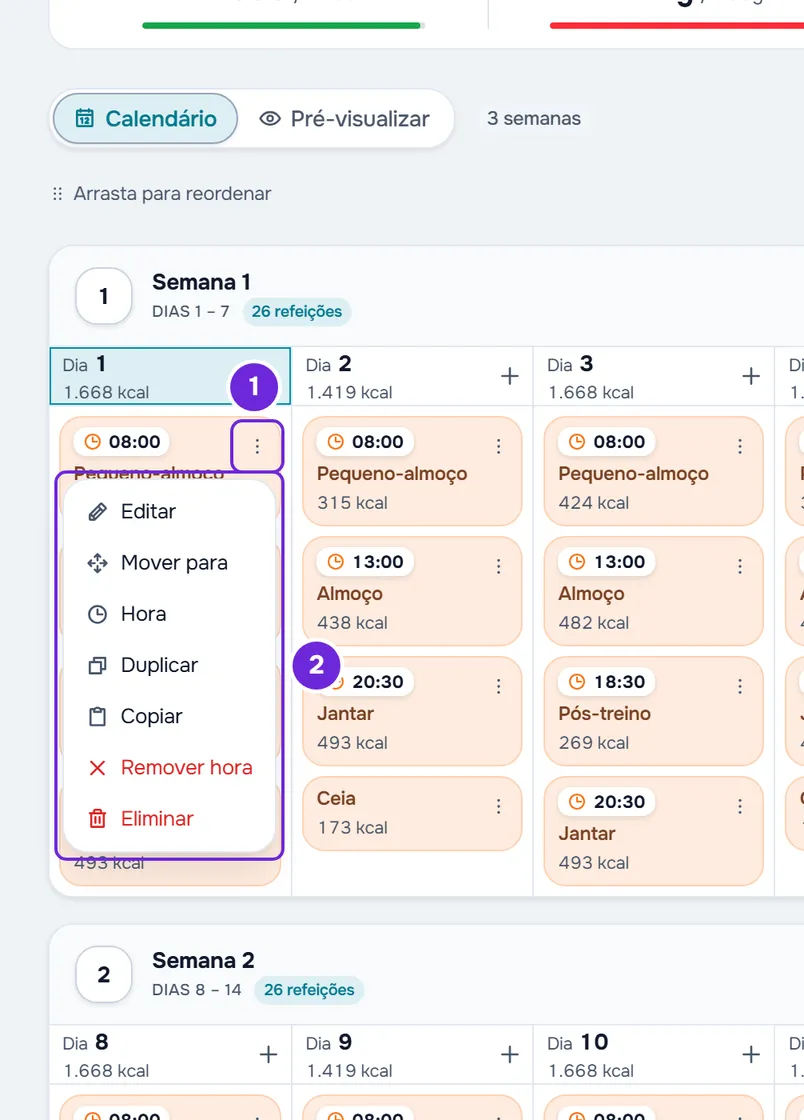
- Editar: abre a mesma janela.
- Mover para: mostra os dias do plano em números. Escolhe o dia de destino e, com os períodos ligados, o período, e confirma no botão de mover.
- Hora: escolhe a hora e seleciona Guardar. Com os períodos ligados, a refeição passa para o período dessa hora; com eles desligados, fica no dia todo e aparece um aviso a dizê-lo.
- Duplicar: cria uma cópia no mesmo dia, sem hora e com «(Cópia)» no fim do nome.
- Copiar: guarda a refeição para a colares noutro dia ou noutro plano.
- Remover hora: tira a hora. Só aparece quando a refeição tem hora.
- Eliminar: pede confirmação e apaga a refeição.
Para mudar uma refeição de dia, arrasta-a para outro dia: aparece «Refeição movida.». Dentro do mesmo dia, arrastar muda a ordem das refeições sem hora; as que têm hora ficam sempre ordenadas pela hora. No telemóvel, os dias aparecem uns por baixo dos outros e, para arrastar, carregas na refeição sem largar até ela se levantar.
Semanas e dias
O cabeçalho de cada semana mostra o número da semana e os dias que tem. Os botões do cabeçalho, que também aparecem com o clique direito sobre ele, são Copiar semana, Duplicar semana e, com mais de uma semana, Remover semana.
- Duplicar semana cola os dias dessa semana numa semana nova, no fim do plano, com as refeições, as horas e os objetivos ajustados de cada dia. Se a última semana tem menos de 7 dias, os que lhe faltam passam a existir, vazios, antes da cópia.
- Remover semana pergunta, por exemplo, «Remover a Semana 2?» e, se a semana tem refeições, diz quantas se apagam. Os dias dessa semana saem do plano e os seguintes andam para trás.
- Para mudar uma semana de lugar, arrasta-a: no computador, pela pega que aparece no meio do rebordo superior do cartão quando passas o rato; no telemóvel, pelo cabeçalho. A semana fica onde a largas e as do meio andam uma posição. Só as refeições mudam de semana: os objetivos ajustados ficam nos números dos dias.
- Para tirar um só dia, passa o rato pelo número do dia e seleciona o − que aparece no rebordo superior; no telemóvel, é o − vermelho na linha do dia. Um dia vazio sai logo; um dia com refeições pergunta primeiro, por exemplo «Remover o Dia 3?». Os dias seguintes andam para trás. O plano fica sempre com pelo menos 1 dia.
Selecionar vários dias
Seleciona Selecionar e escolhe os dias pelo número. Com Shift, escolhes de uma vez todos os dias entre o último que escolheste e este; Selecionar todos escolhe o plano inteiro e Cancelar sai. A barra que aparece no fundo do ecrã tem três ações; no telemóvel, ficam em Opções.
- Copiar copia os dias, para os colares a partir de outro dia deste plano ou noutro plano em Calendário. Vê Copiar e colar refeições, suplementos, perguntas e aulas; se o botão Colar não aparece, vê O botão «Colar» não aparece ou a colagem é recusada.
- Limpar apaga as refeições dos dias; os dias e os objetivos ficam. Se os dias têm refeições, pede confirmação e diz quantas se apagam, por exemplo «Apagam-se 3 refeições. Os dias ficam.».
- Remover dias apaga as refeições e tira os dias do plano; os dias seguintes andam para trás, com os seus objetivos. Pede sempre confirmação e, se os dias têm refeições, diz quantas se apagam.
Períodos do dia
Com Períodos ligado, cada dia divide-se em Manhã (das 05:00 às 12:00), Tarde (das 12:00 às 18:00) e Noite (das 18:00 às 05:00). Uma linha Dia todo só aparece numa semana que ainda tenha refeições no dia todo.
- Ao ligar, as refeições sem hora passam para a manhã e as que têm hora passam para o período dessa hora. Ao desligar, todas passam para o dia todo e mantêm a hora. Quando alguma refeição muda, a confirmação diz quantas, por exemplo «2 refeições sem hora passam para a manhã.».
- Com os períodos ligados, o + ao lado do número do dia abre a janela Adicionar Refeição com a escolha entre Manhã, Tarde e Noite; no telemóvel, cada período tem o seu +. Uma célula vazia adiciona no período dela. Uma refeição personalizada com hora fica no período dessa hora.
- Arrastar uma refeição com hora para um período que não é o dessa hora tira-lhe a hora. Largá-la em Dia todo mantém a hora.
Ver o plano nas datas de um aluno
O separador Pré-visualizar mostra o plano num calendário com datas reais, com o ciclo a repetir-se como o aluno o recebe. A pastilha que começa por «Começa» escolhe o dia de início, marcado com Início; cada vez que o ciclo recomeça, o dia leva a etiqueta «Dia 1». Se o plano tem alunos, a lista ao lado da pastilha deixa escolher um aluno, para usar as datas dele, ou Datas à escolha; com um só aluno, abre já nas datas dele. Selecionar uma refeição abre-a. Para voltar à grelha, seleciona o separador Calendário.
Limites
- O plano vai até 365 dias. Adicionar semana, Adicionar dia ou estender o plano para lá disso dá «A duração pode ir até 365 dias.».
- Duplicar uma semana para lá do Dia 365 é recusado com «Dados inválidos. Verifica os campos.». Colar dias que passem do Dia 365, deste plano ou de outro, mostra «A duração pode ir até 365 dias.» e não cola nada.
- Copiar leva até 70 dias de cada vez: com mais dias escolhidos, Copiar recusa logo com «Só podes copiar até 70 dias de cada vez.». Cada colagem leva até 500 refeições; uma maior é recusada com «Dados inválidos. Verifica os campos.».
- Se o plano tem refeições para lá do último dia, por exemplo de um plano antigo, aparece uma faixa como «4 refeições depois do Dia 28», com um botão para estender o plano até ao último dia com refeições e Remover, que as apaga depois de confirmares.
Problemas comuns
«Hora removida (mudaste de período).»
Moveste ou colaste uma refeição com hora num período que não é o dessa hora, e ela ficou sem hora. Se a refeição ficou no mesmo período mas a hora não batia com ele, o aviso é «Hora removida (não coincidia com o período).». Para lhe dar uma hora outra vez, usa Hora no menu ⋮: a refeição passa para o período dessa hora.
«Os dias ainda estão a ser gravados. Tenta mover outra vez daqui a um instante.»
Moveste uma refeição enquanto uma alteração anterior do calendário (aos dias, às semanas, aos períodos ou uma refeição duplicada) ainda gravava, e a refeição voltou ao lugar. Espera um momento e move-a outra vez.
Não consigo mudar a ordem das refeições de um dia
Aparece «Os itens com hora ficam ordenados pela hora (o mais cedo fica em cima). Só os sem hora ou com a mesma hora é que podes reordenar.». As refeições com hora seguem a hora. Para mudar a ordem, muda a hora em Hora ou tira-a em Remover hora.
Não encontro o painel lateral de alimentos
No modo Calendário, o editor não tem o painel lateral, mesmo num ecrã largo: a grelha precisa da largura para os sete dias. Para juntar uma refeição da biblioteca, seleciona o + do dia e o separador Biblioteca da janela Adicionar Refeição; para os alimentos, seleciona a refeição.
Se não resolveu, contacta o suporte com o nome do plano, o dia e a mensagem exata que apareceu.
Perguntas
Em que dia começa o plano para o aluno?
Na data de início que escolhes ao atribuir o plano: esse dia é o Dia 1, seja qual for o dia da semana. Vê Atribuir um plano alimentar a um ou vários clientes.
O que acontece depois do último dia?
O aluno volta ao Dia 1 e o plano repete-se até à data de fim da atribuição, se houver uma. Para um ciclo mais longo, junta dias ou semanas.
As mudanças chegam aos alunos que já têm o plano?
Sim. O plano grava no momento e é o mesmo para todos os alunos a quem o atribuíste. Juntar ou remover dias muda o ciclo deles; as datas de início e de fim das atribuições não mudam. Um aluno que separaste do plano tem uma cópia própria, que não muda.