
Antes de começar
- O plano alimentar tem de existir. Para o criar, vê Criar um plano alimentar.
- No workspace de uma equipa, precisas da permissão Nutrição > Editar.
- Os objetivos pertencem ao plano: valem para todos os alunos que o têm.
Tutorial interativo
Abre na app e precisa de sessão iniciada.
Passos
Para definir os objetivos diários de um plano:
- No menu lateral, seleciona Nutrição.
- No separador Planos Alimentares, abre o plano.
- Se o plano está no modo Semanal ou Calendário, marca o dia que queres ajustar: o separador do dia da semana, por exemplo SEG, ou o dia na grelha do calendário.
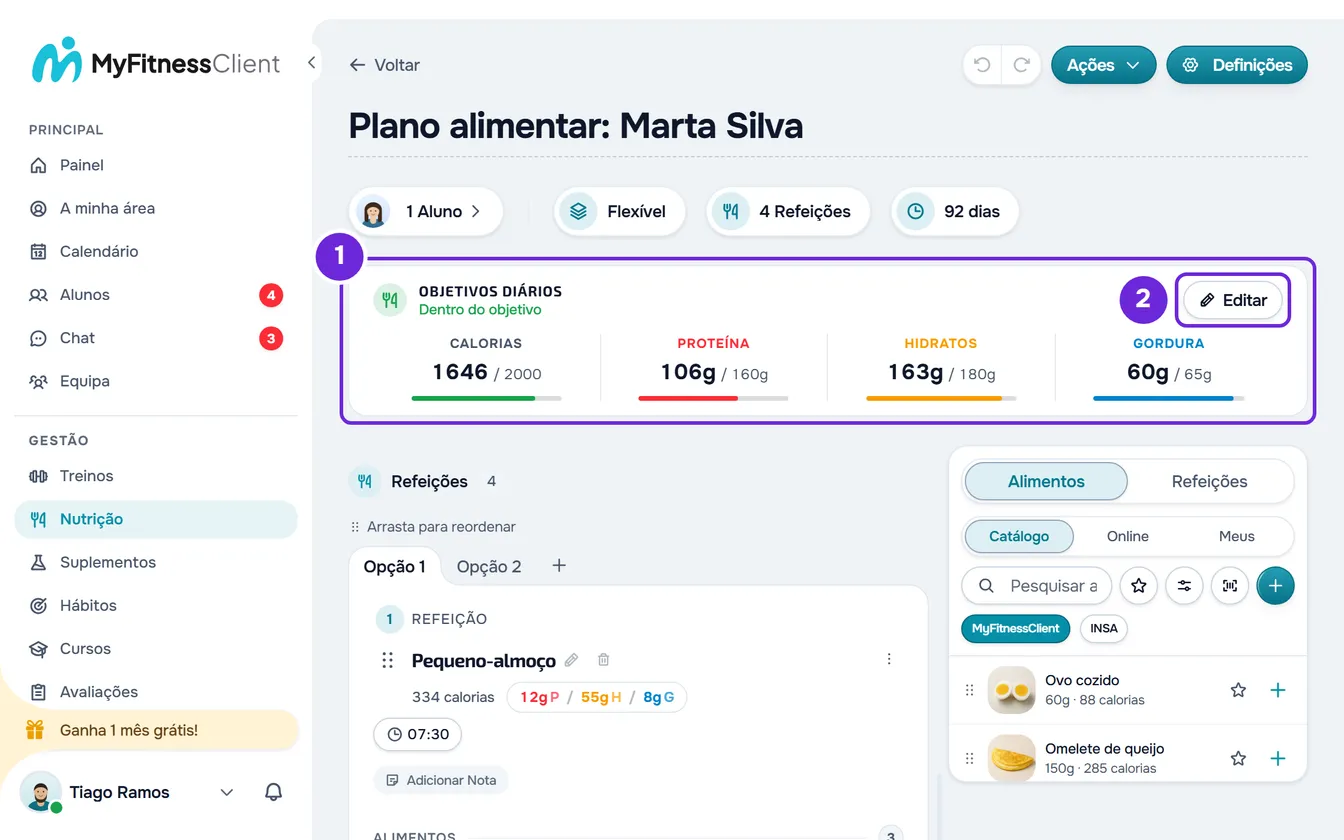
- No cartão Objetivos Diários 1, seleciona Editar 2. No modo Calendário, o cartão chama-se «Objetivos do Dia» seguido do número do dia. Abre-se a janela Objetivos Diários.
- Se o plano está no modo Semanal ou Calendário, escolhe em Aplicar objetivo a 1 até onde vale o objetivo: Este dia (o que vem escolhido ao abrir a janela), Esta semana (só no modo Calendário) ou Todo o plano. Os campos passam a mostrar o objetivo em vigor nesse período e a linha por baixo diz qual é, por exemplo «Objetivo para Segunda-feira».
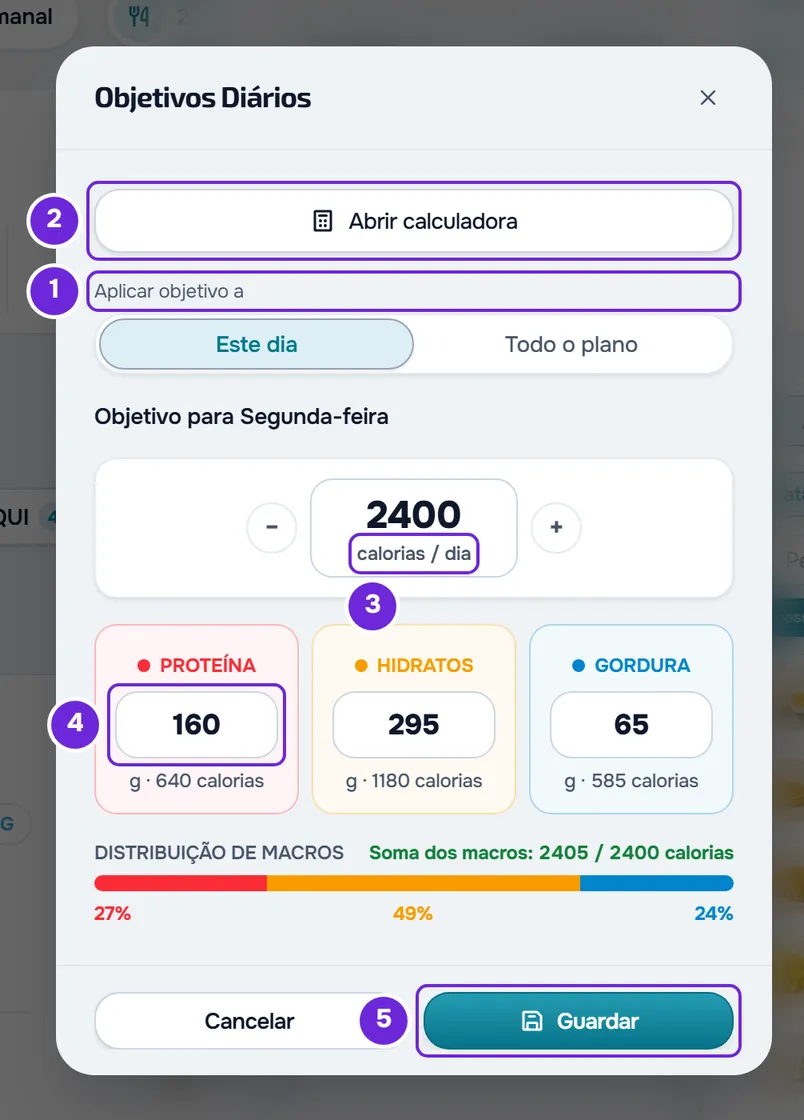
- Opcional: para calcular os valores a partir do peso, da altura, da idade, do sexo e da atividade, seleciona Abrir calculadora 2, no topo da janela. Na calculadora, Aplicar aos objetivos preenche os quatro campos do período escolhido. Vê Calcular as calorias e os macros de um cliente com a calculadora.
- No campo das calorias 3, com «calorias / dia» por baixo, escreve ou acerta as calorias do dia. Os botões − e + ao lado mudam 50 de cada vez.
- Escreve ou acerta os gramas de Proteína 4, Hidratos e Gordura.
- Seleciona Guardar 5.
Aparece «Guardado!», a janela fecha e o cartão compara as refeições do dia com o objetivo novo. Os alunos que têm o plano passam a ver o objetivo novo quando a Nutrição deles volta a carregar, sem receberem aviso.
Enquanto escreves, o cartão por trás da janela já mostra os valores novos. Na janela, Distribuição de Macros mostra a percentagem de cada macro e a «Soma dos macros»: as calorias que os gramas dão, a 4 kcal por grama de proteína e de hidratos e a 9 kcal por grama de gordura, ao lado do objetivo de calorias. Cancelar ou fechar a janela repõe o que estava. Se há alterações por guardar, aparece antes «Guardar antes de sair?», com Descartar e Guardar e sair.
Ler o cartão Objetivos Diários
O cartão soma as calorias, a proteína, os hidratos e a gordura das refeições do dia que estás a ver (no modo Flexível, de todas as refeições do plano) e mostra cada valor ao lado do objetivo, por exemplo «1850 / 2000» nas calorias. Numa refeição com opções, conta a opção que a refeição está a mostrar. A barra de cada valor enche até ao objetivo e fica vermelha quando a soma o passa.
Por baixo do título, uma linha diz o estado do dia:
- «Dentro do objetivo»: as refeições somam de 80 % a 110 % do objetivo de calorias.
- Com menos de 80 %, o estado diz que o dia fica aquém do objetivo. Com mais de 110 %, diz que o passa, a vermelho e com um ícone de alerta.
- «Sem objetivo»: o dia não tem calorias nem macros definidos.
- «Sem refeições»: o dia tem objetivo, mas as refeições somam 0 calorias, ou o objetivo do dia não tem calorias.
- «Totais indisponíveis porque faltam valores nutricionais.»: o dia tem objetivo e um dos alimentos do dia não tem calorias. Vê Os totais do plano alimentar não aparecem ou não somam as calorias.
Nos modos Semanal e Calendário, o cartão segue o dia marcado e mostra o objetivo desse dia. Quando o plano tem objetivos ajustados, uma linha diz onde estão: no modo Semanal, «Dias com ajuste» seguido dos dias, por exemplo «Dias com ajuste: SEG, QUI»; no modo Calendário, «Semanas com ajuste» seguido do número das semanas.
Ao descer a página, quando o cartão sai do ecrã, aparece no topo uma faixa com os mesmos quatro valores. Seleciona-a para voltares ao cartão.
Objetivo para um dia, uma semana ou o plano todo
Nos modos Semanal e Calendário, cada dia pode ter um objetivo próprio. No modo Flexível, e num plano antigo no modo Sequencial, o plano tem um só objetivo e a janela não mostra Aplicar objetivo a.
| Opção | Modos | O que muda |
|---|---|---|
| Este dia | Semanal e Calendário | Só o dia marcado. No modo Semanal, é esse dia da semana em todas as semanas. |
| Esta semana | Calendário | Os dias da semana do plano onde está o dia marcado, por exemplo «Dias 8 a 14». Apaga os ajustes de cada dia dessa semana. |
| Todo o plano | Semanal e Calendário | O objetivo de todos os dias. Apaga todos os ajustes por dia e por semana. |
- No modo Calendário, um dia sem ajuste próprio segue o objetivo da sua semana e, sem esse, o de todo o plano.
- Um ajuste igual ao objetivo que o dia ou a semana já teria não fica guardado: o período continua a seguir o objetivo mais geral.
- Ao trocar de opção, os campos mostram o objetivo em vigor nesse período e o que escreveste na opção anterior perde-se: escolhe a opção antes de escrever. Voltar a Este dia mostra outra vez o objetivo que o dia tinha ao abrir a janela.
Limites
- Calorias: de 0 a 10 000 por dia. Proteína, hidratos e gordura: de 0 a 1000 g cada. No cartão, 0 conta como sem objetivo.
- Um algarismo que passe o limite não entra no campo.
- Um campo vazio em Todo o plano, ou num plano sem Aplicar objetivo a, fica sem objetivo. Num ajuste de um dia ou de uma semana, o campo vazio segue o valor da semana ou do plano.
Problemas comuns
«Os macros somam 2080 kcal, mas o objetivo é 2000 kcal. Diferença: +80 kcal.»
Aparece na janela quando as calorias que os gramas dão diferem do objetivo de calorias em mais de 10 kcal. Os números do aviso são os teus. É só um aviso: os objetivos guardam-se na mesma. Para o tirar, acerta os gramas ou as calorias. Vê Os totais do plano alimentar não aparecem ou não somam as calorias e Como a MyFitnessClient calcula calorias e macros.
O cartão diz «Sem objetivo»
O dia marcado não tem calorias nem macros definidos. Um plano criado com Novo Plano começa sem objetivos. Segue os passos deste artigo para os definir.
Os ajustes de um dia ou de uma semana desapareceram
Há duas causas possíveis:
- Guardaste com Todo o plano ou Esta semana escolhido, e essa opção apagou os ajustes que cobre.
- Mudaste o modo do plano. O objetivo de todo o plano mantém-se, mas os ajustes perdem-se. Há duas exceções: de Semanal para Calendário, os ajustes passam para os dias 1 a 7 (segunda-feira no dia 1); de Calendário para Semanal, mantêm-se quando só os dias 1 a 7 têm ajustes. Vê Os modos do plano alimentar: Flexível, Semanal e Calendário.
Para os repor, define-os outra vez com Este dia ou Esta semana.
Não aparece o botão Editar nos objetivos
Por baixo do nome do plano aparece «Só podes ver. Para fazeres alterações, pede a permissão de editar a quem gere a equipa.» No workspace de uma equipa, sem a permissão Nutrição > Editar, o plano abre só para leitura: vês os números dos objetivos, mas não os podes mudar. Pede a permissão a quem gere a equipa. Vê «Sem permissão para aceder» e itens do menu que faltam a um membro.
Se não resolveu, contacta o suporte com o nome do plano, o modo do plano, o dia marcado e a mensagem exata que apareceu.
Perguntas
Posso dar mais hidratos nos dias de treino?
Sim, num plano Semanal ou Calendário. Marca o dia de treino, escolhe Este dia e escreve os valores desse dia. Os dias sem ajuste ficam com o objetivo de todo o plano.
Posso ter objetivos diferentes para dois alunos com o mesmo plano?
Não. Os objetivos são do plano e valem para todos os alunos que o têm. Cria um plano separado para o aluno que precisa de outros valores: vê Mudar as datas, separar ou remover um cliente de um plano alimentar.
O que vê o aluno se o plano não tiver objetivos?
Vê como meta o total das refeições do plano nesse dia. Vê O que o cliente vê e recebe do plano alimentar.