
Antes de começar
- Mudas o plano da tua conta. Se trabalhas na equipa de outro profissional, no workspace dessa equipa valem o plano e os limites do dono.
- Precisas de um plano pago. Um plano concedido, com o estado Concedido no cartão do plano, não se muda na Subscrição.
- Só pode haver uma mudança agendada de cada vez.
- Para passar ao plano Gratuito, segue Cancelar a subscrição e perceber o que acontece depois: o cartão desse plano leva ao cancelamento.
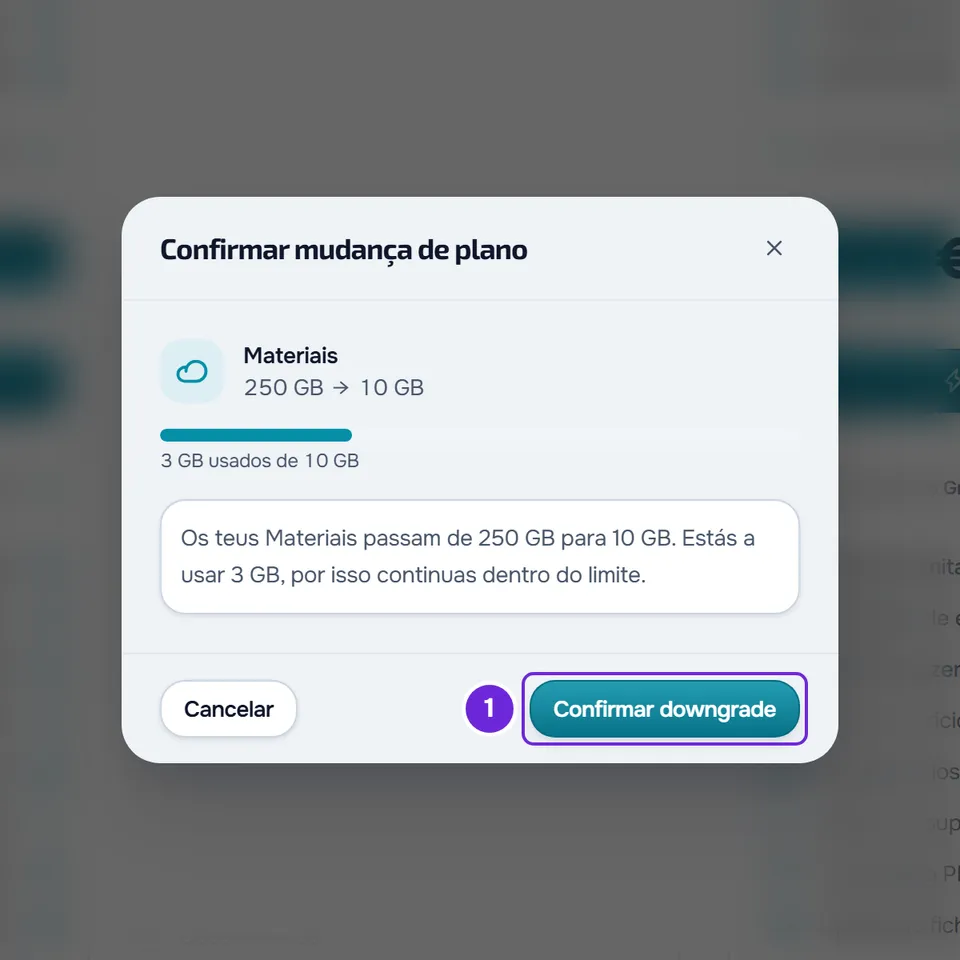
- Se o novo plano tiver menos espaço para ficheiros e tiveres ficheiros nos Materiais, aparece primeiro um aviso sobre os Materiais.
Passos
Para descer para um plano pago mais baixo:
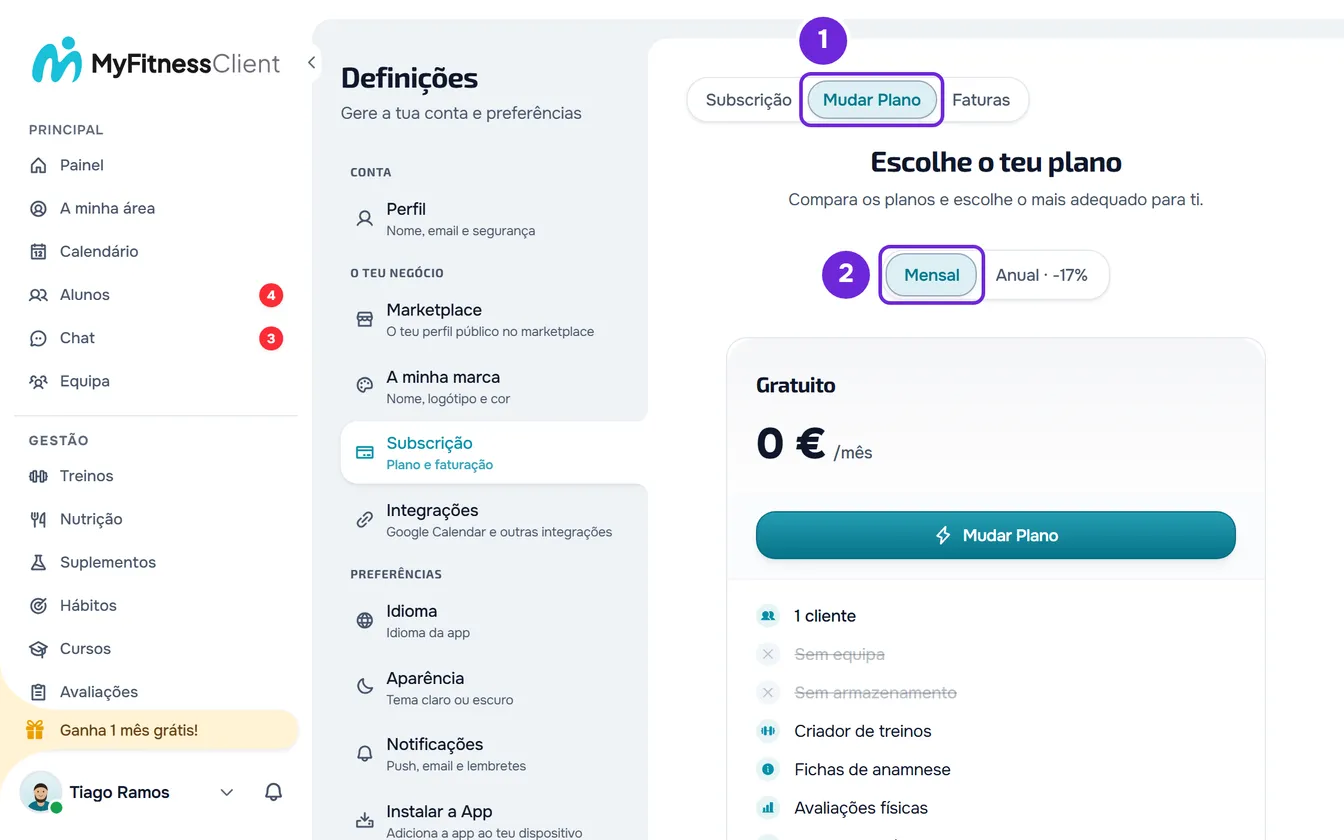
- No computador, seleciona a tua foto e o teu nome, no fundo do menu lateral, e depois Definições. No telemóvel, abre o menu e seleciona Definições, no fundo do menu.
- Seleciona Subscrição.
- Seleciona o separador Mudar Plano 1.
- Opcional: no interruptor, escolhe Mensal 2 ou Anual para o novo plano. O interruptor começa no intervalo que pagas hoje.
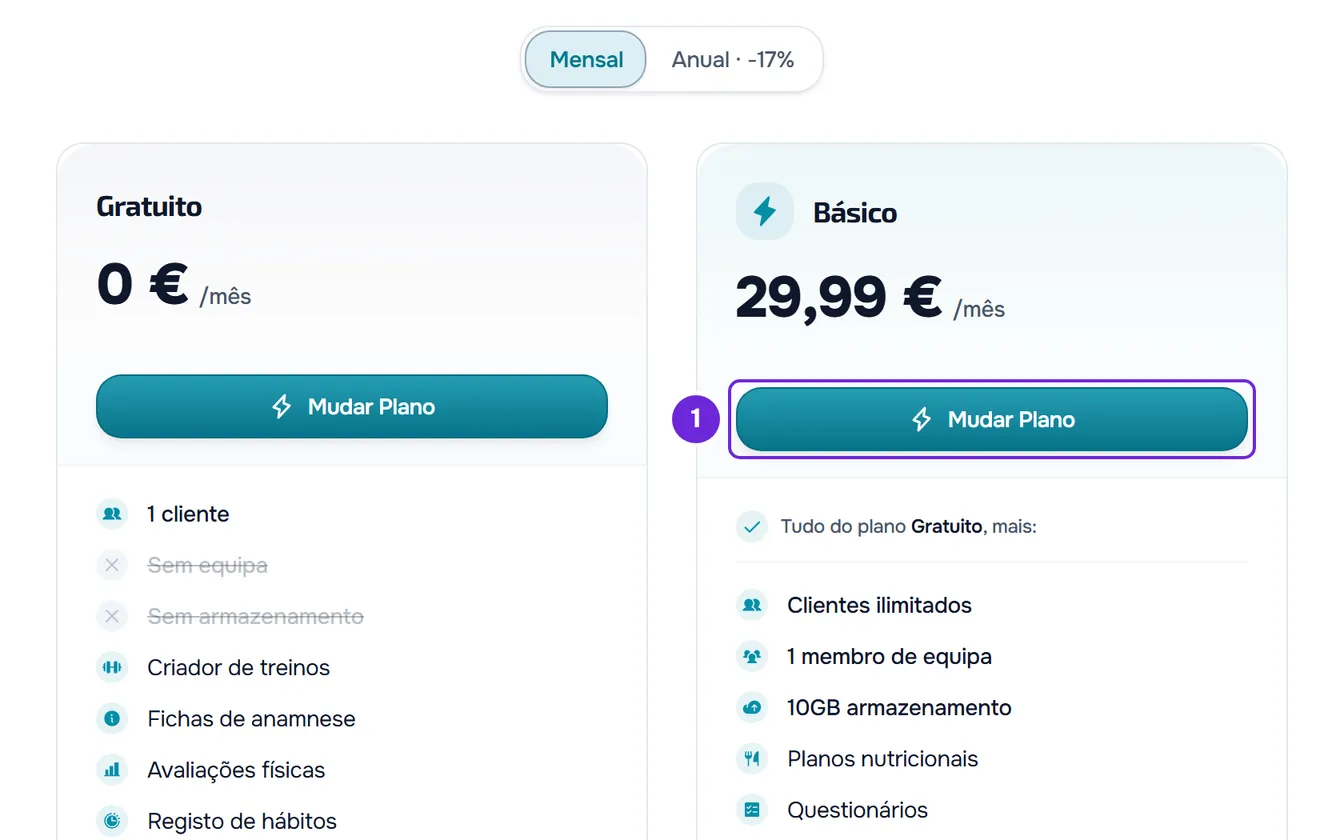
- No cartão do plano para onde queres descer, seleciona Mudar Plano 1.
- Se aparecer um aviso sobre os Materiais, lê-o e seleciona Confirmar downgrade 1. Nada muda enquanto não confirmares na Stripe.
- Na página da Stripe que se abre, confere o novo plano e a data da mudança e confirma.
- Volta à Subscrição da MyFitnessClient.
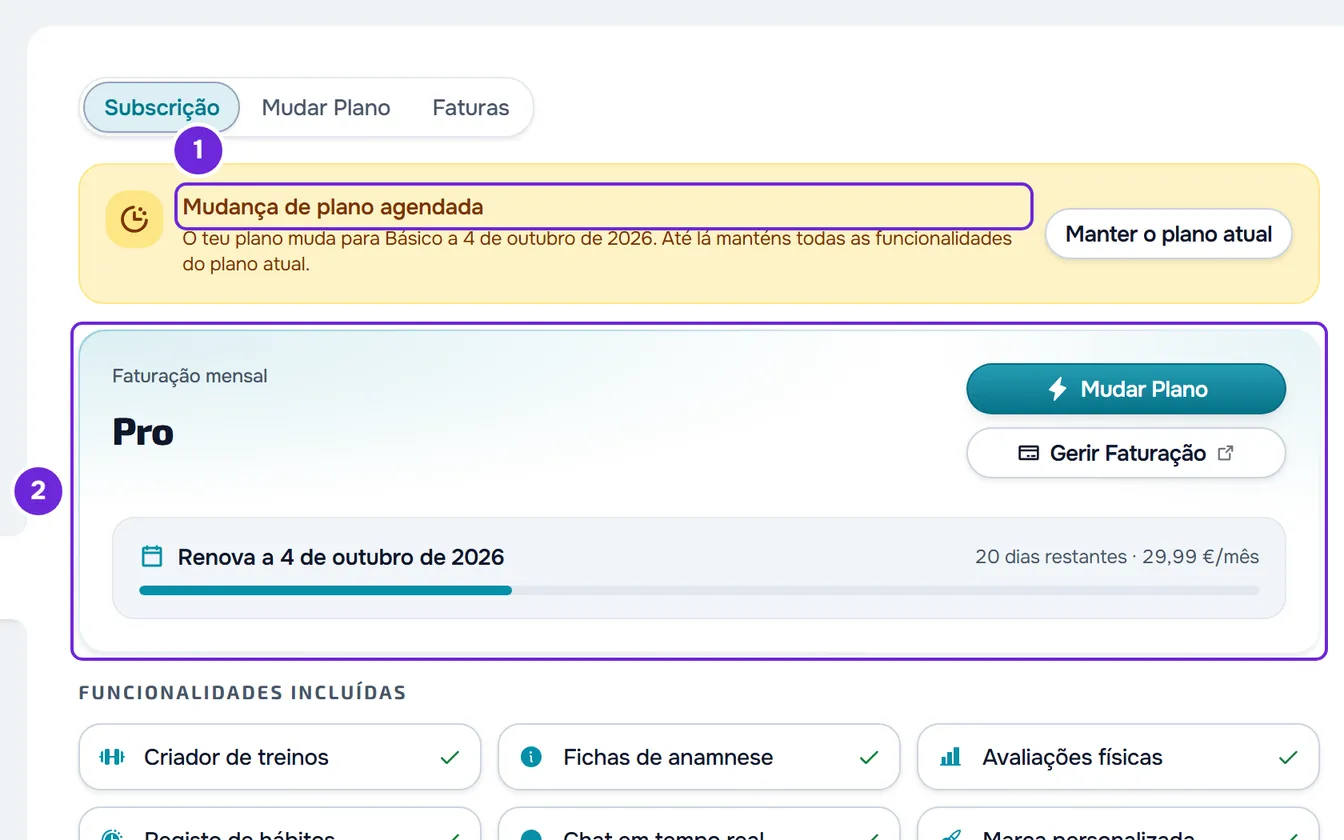
No topo da Subscrição aparece a faixa «Mudança de plano agendada», que diz para que plano muda a conta e em que dia, e tem o botão Manter o plano atual, para desfazeres a mudança. Até lá, o cartão do plano continua a mostrar o plano atual, porque é esse que tens.
Quando a mudança acontece
Quando o novo preço é mais baixo, ou quando passas o teu plano de anual a mensal, a mudança fica agendada para o fim do período que já pagaste. Se mudas também de mensal para anual, a Stripe compara os dois planos no mesmo período: a mudança fica agendada quando um ano do novo plano custa menos do que um ano do plano atual. Até ao dia da mudança manténs o plano atual e tudo o que ele inclui. Confirmar não cobra nada nem devolve dinheiro: a renovação desse dia já é cobrada ao preço do novo plano.
Antes de confirmares, a página da Stripe diz em que dia a mudança se aplica.
O aviso dos Materiais
Antes de abrir a Stripe, a MyFitnessClient compara o espaço para ficheiros do plano atual com o do novo plano. Se o novo tiver menos e tiveres ficheiros nos Materiais, aparece um aviso com o espaço atual e o do novo plano. O título diz em que caso estás:
| Título do aviso | Quando aparece | O que quer dizer |
|---|---|---|
| Confirmar mudança de plano | O que usas cabe no espaço do novo plano. | Continuas dentro do limite. |
| Os teus Materiais vão ficar cheios | Usas mais espaço do que o novo plano permite. | A partir do dia da mudança, não consegues enviar ficheiros novos até libertares o espaço que o aviso indica. Os ficheiros que tens não são apagados. A ligação Libertar espaço abre os Materiais. |
| Os Materiais ficam só de leitura | O novo plano não inclui Materiais, como o plano Gratuito. | A partir do dia da mudança, a página dos Materiais fica só de leitura: vês, descarregas e apagas os ficheiros que já tens, mas não carregas novos. O que acontece aos ficheiros está em «Cancelar a subscrição e perceber o que acontece depois». A ligação Ir para os Materiais abre os Materiais. |
Cancelar fecha o aviso sem mudar nada. Se o novo plano tiver o mesmo espaço ou mais, ou se não tiveres ficheiros nos Materiais, o aviso não aparece e a página da Stripe abre logo. A passagem ao plano Gratuito abre sempre uma janela, mesmo sem ficheiros: «Mudar para o plano Gratuito?», que diz que o plano muda no fim do período atual.
O que muda no dia da mudança
No dia indicado na faixa, a conta passa sozinha para o novo plano: a faixa desaparece e o cartão do plano mostra o novo plano. Nada é apagado, mas:
- As páginas das funcionalidades que o novo plano não inclui passam a mostrar o que a funcionalidade faz e o plano que a inclui. Se tens cursos e o novo plano não inclui Cursos, os teus cursos ficam só de leitura. Vê Funcionalidade bloqueada pelo plano: o que significa.
- O limite de armazenamento passa ao do novo plano. Se usas mais, os envios de ficheiros são recusados até libertares espaço. Vê «Limite de armazenamento excedido»: como libertar espaço.
- Se a equipa tiver mais membros do que o novo plano permite, ninguém é removido, mas deixas de poder convidar e recebes um aviso nas notificações. Vê o que fazer com membros a mais na equipa.
- Se tiveres mais clientes ativos do que o novo plano permite, a conta fica congelada até escolheres quem fica ativo. Vê Tens mais clientes ativos do que o teu plano permite.
- O add-on da tua app nas lojas, se o tens, continua ativo com qualquer plano pago.
Problemas comuns
«Já existe uma mudança de plano agendada.»
Já pediste uma mudança que ainda não aconteceu, e só pode haver uma de cada vez. O mesmo erro aparece se tentares subir de plano enquanto a mudança está agendada. A faixa «Mudança de plano agendada», no topo da Subscrição, diz qual é e em que dia. Para pedires outra mudança, desfaz primeiro esta com Manter o plano atual, na mesma faixa, ou espera por esse dia.
«O teu plano foi atribuído pela MyFitnessClient. Para o mudares, contacta o suporte.»
Aparece quando o teu plano é concedido, com o estado Concedido no cartão do plano: um plano concedido não se muda na Subscrição. Se queres outro plano antes do dia em que o plano concedido termina, contacta o suporte.
O cartão do plano ainda mostra o plano atual
É o esperado. O novo plano só começa no dia indicado na faixa «Mudança de plano agendada», e até lá tens o plano atual e tudo o que ele inclui.
Voltei da Stripe e a faixa não aparece
Se saíste da página da Stripe sem confirmar, nada mudou: repete os passos. Se confirmaste, a faixa aparece quando a MyFitnessClient recebe a confirmação da Stripe: volta a abrir a Subscrição mais tarde. Se não resolveu, contacta o suporte com o email da conta e o plano que escolheste.
Perguntas
Como desfaço a mudança agendada?
Na Subscrição, na faixa «Mudança de plano agendada», seleciona Manter o plano atual. Não há confirmação: a mudança sai, aparece «A mudança agendada foi cancelada. Continuas no plano atual.» e a faixa desaparece. O plano atual continua a renovar como até aqui. Se mudares de ideias, volta a pedir a descida com os passos deste artigo.
Posso passar de anual a mensal sem mudar de plano?
Sim. No separador Mudar Plano, escolhe Mensal no interruptor e, no cartão do teu plano, seleciona Mudar Plano. A mudança fica agendada para o fim do período anual, como uma descida.