
Antes de começar
- O aluno tem de ter um plano de suplementação teu. Sem plano, o cartão diz «Sem plano ativo»: atribui-lhe um como em Atribuir um plano de suplementação a um cliente na ficha.
- Para marcar tomas, mudar quantidades e eliminar dias, o aluno tem de estar Ativo. Num aluno Agendado vês o plano, a semana e o dia, e podes acertar os horários, mas só registas a partir do dia em que o acesso abre. Num aluno Terminado ou Arquivado, o separador mostra «Cliente sem acompanhamento ativo» e o histórico, só para leitura.
- No workspace de uma equipa, o separador pede a permissão Suplementos > Ver; sem ela, mostra «Sem acesso a esta área». Marcar tomas, mudar quantidades, acertar os horários e eliminar dias pedem Clientes > Criar: sem ela, o dia fica só para leitura e o botão Horários não aparece. A página completa do histórico pede Clientes > Ver. O dono da equipa tem sempre estas permissões.
Passos
Para marcar as tomas de um aluno num dia:
- No menu lateral, seleciona Alunos e abre a ficha do aluno.
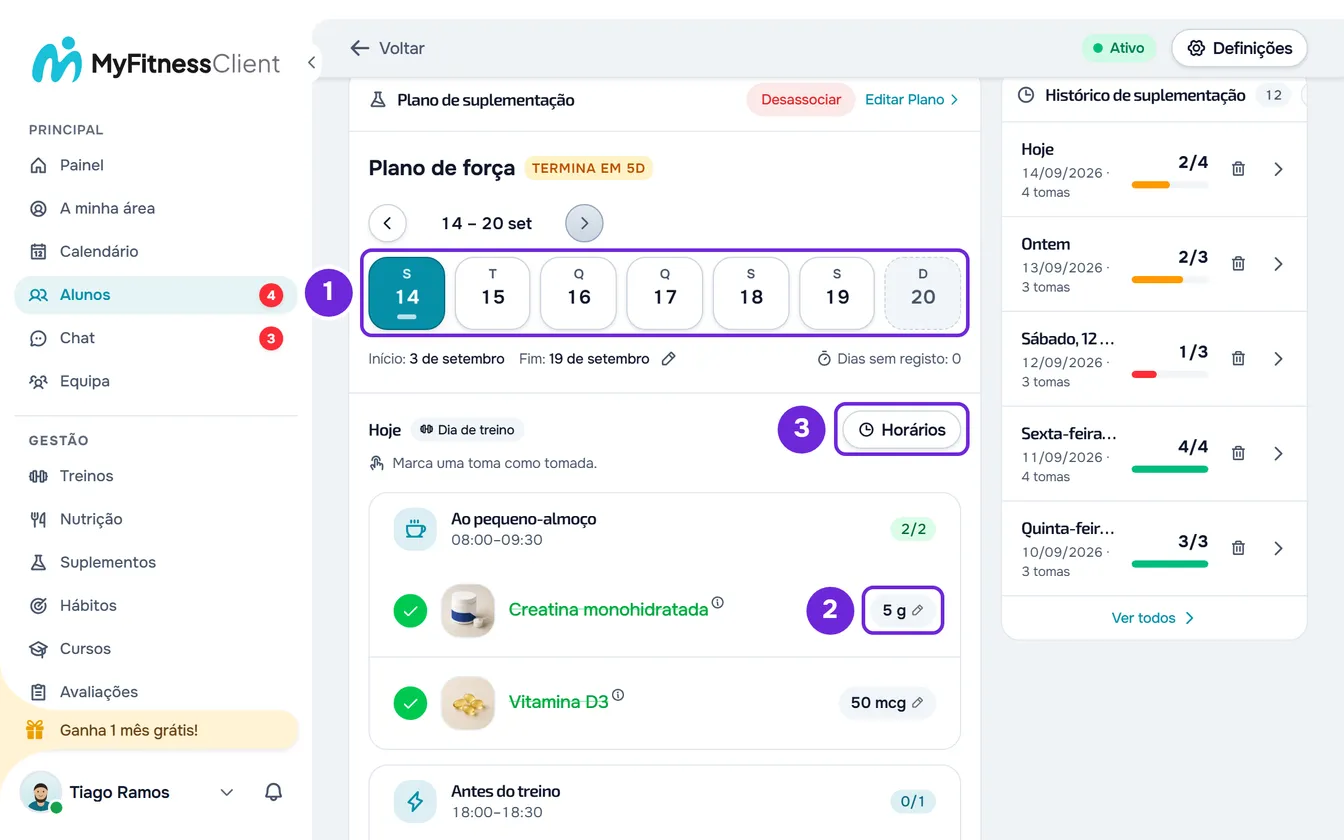
- Seleciona o separador Suplementos. O cartão Plano de suplementação mostra o nome do plano, a faixa da semana e, por baixo, a lista do dia de hoje do aluno.
- Na faixa da semana, seleciona o dia 1. As setas mudam de semana e Hoje volta ao dia de hoje.
- Na lista do dia, seleciona a linha da toma. O círculo fica verde, com um visto, e o nome fica riscado. Para desmarcar, seleciona a linha outra vez.
- Opcional: para mudar a quantidade só nesse dia, seleciona a quantidade da toma 2, escolhe o valor e seleciona Concluir.
Quando todas as tomas diárias do dia estão marcadas, aparece «Tudo tomado». O aluno vê as mesmas marcas na lista dele, sem aviso e sem nada que diga que foste tu a marcar. Quando todas as tomas de um momento estão marcadas, o lembrete desse momento já não lhe chega.
O que aparece no dia
- O título é «Hoje», «Ontem», «Amanhã» ou o dia por extenso. Quando se sabe se é dia de treino ou de descanso, aparece a etiqueta «Dia de treino» ou «Dia de descanso».
- Por baixo do título está a linha «Marca uma toma como tomada.» Num dia que ainda não chegou, a linha diz «Este dia ainda não chegou.» e a lista é só para leitura. Num aluno agendado, até o acesso abrir, a linha diz «O acesso do aluno ainda não começou.» e a lista também é só para leitura. Num dia sem tomas aparece «Nada neste dia.» em vez da lista.
- As tomas vêm agrupadas por momento do dia, por exemplo «Ao pequeno-almoço», com o intervalo de horas, quando o momento tem hora, e a contagem das tomas marcadas, por exemplo 1/2. É a mesma lista que o aluno vê.
- Selecionar o nome de uma toma abre a ficha do suplemento, e selecionar a foto amplia-a. Nenhum dos dois marca a toma.
- As tomas de Objetivo da semana e as de Conforme necessário (estas numa secção fechada) também se marcam. Não contam para «Tudo tomado» nem para a faixa da semana. No histórico, as que marcas entram como tomadas e as que ficam por marcar não contam como falha.
- Uma toma com dose por kg de peso, num aluno sem peso registado, aparece apagada, com «Falta o peso do aluno para calcular a quantidade.», e não se marca. Para a marcar nesse dia, dá-lhe uma quantidade fixa só desse dia (secção «Mudar a quantidade só de um dia»).
A faixa da semana
A faixa tem sete cartões, de segunda a domingo. A barrinha de cada dia conta as tomas diárias: verde quando estão todas marcadas, na cor da marca quando só parte está marcada, cinzenta quando nenhuma está marcada. Os dias que ainda não chegaram e os dias sem tomas não têm barrinha.
- O dia escolhido fica preenchido e o dia de hoje tem um contorno. O dia de hoje é o do fuso horário do aluno.
- Os dias fora do período do plano aparecem a tracejado e não se escolhem.
- As setas do teclado andam de dia em dia e passam de uma semana para a outra.
- Andas entre a semana do início e a semana do fim do plano. Sem data de fim, até 4 semanas depois da semana de hoje.
- Por baixo da faixa estão o início, o fim (ou «sem fim») e Dias sem registo: os dias desde o último registo do aluno, em qualquer plano, ou «--» se ele nunca registou. Num aluno agendado, mostra sempre «--». O lápis ao lado do fim muda as datas só para este aluno e pede Suplementos > Editar.
Mudar a quantidade só de um dia
A quantidade de cada toma é uma pastilha com um lápis. Ao selecioná-la, abre um painel com a foto e o nome do suplemento e a quantidade do plano, por exemplo «No plano: 500 mg».
- Os botões de menos e de mais mudam o valor em passos de cerca de um décimo da quantidade do plano, e de 1 em 1 nas unidades que se contam, como as cápsulas. Também podes escrever o valor ou escolher uma das quantidades de um toque, até 4.
- Repor, quando a quantidade já foi mudada, volta à do plano. Só Cancelar fecha sem gravar: fechar o painel de outra forma, com Esc ou fora dele, também grava.
- O valor tem de ser maior que zero. Senão, aparece «Escreve uma quantidade maior que zero.» e o painel não fecha.
Depois de Concluir, a pastilha fica a âmbar nesse dia e o aluno vê a mesma quantidade. O plano e os outros dias não mudam. Uma toma já marcada nesse dia passa a guardar a quantidade nova, e é essa que o histórico mostra. Escrever a quantidade do plano apaga a mudança.
Acertar os horários do aluno
Os horários dizem a que horas aparece cada momento do dia do aluno. Seleciona Horários, ao lado do título do dia (num ecrã estreito, só o relógio). Abre a janela Horários do aluno:
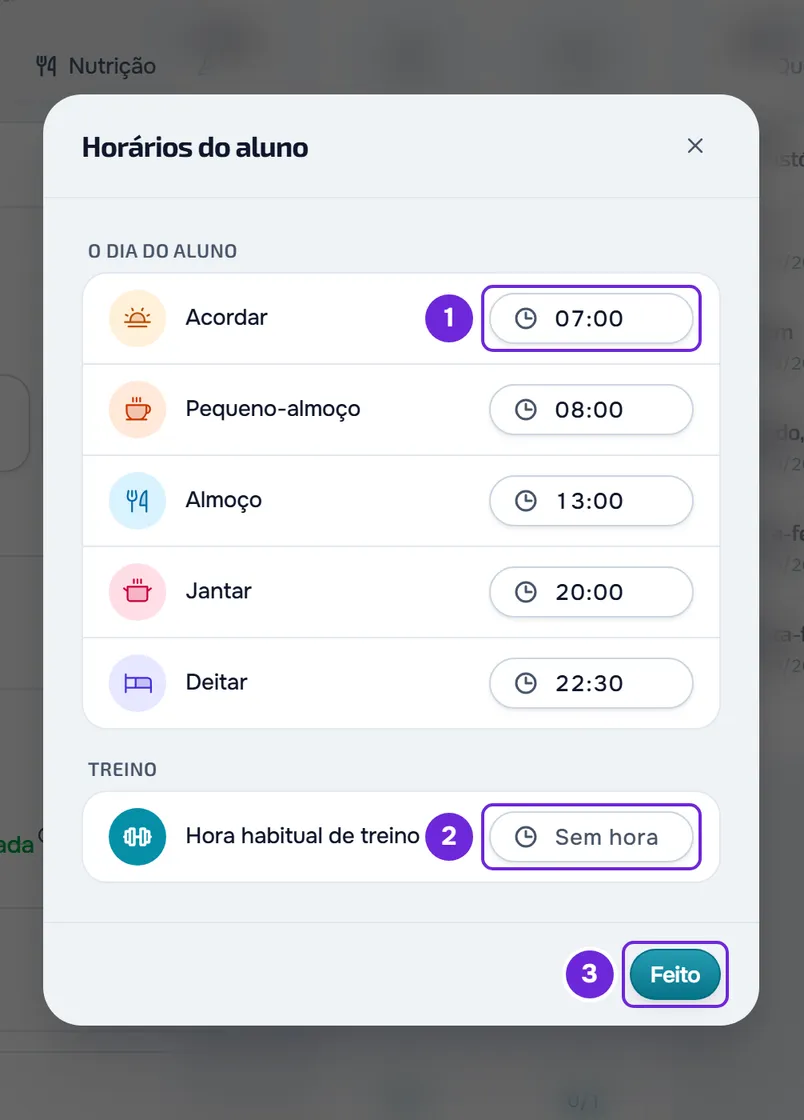
- O dia do aluno: Acordar, Pequeno-almoço, Almoço, Jantar e Deitar. Sem horas próprias, valem 07:00, 08:00, 13:00, 20:00 e 23:00. Os outros momentos, como em jejum, a meio da manhã, a meio da tarde e à noite, contam-se a partir destas cinco horas.
- Treino: Hora habitual de treino, que mostra «Sem hora» enquanto não tiver hora e se pode remover. Serve para pôr a horas os momentos antes, durante e depois do treino quando o dia não tem um treino feito nem marcado com hora e não é dia de descanso.
Cada mudança grava sozinha, menos de um segundo depois. Feito fecha a janela e envia o que faltar. As horas são do aluno e não do plano: valem para todos os planos dele, mudam os momentos de todos os dias e as horas dos lembretes, e o aluno vê-as em «Os meus horários». Se a gravação falhar, aparece «Não foi possível guardar. Tenta novamente.» e as horas voltam às anteriores. Acontece, por exemplo, num aluno que tens agendado e que está ativo com outro profissional.
O histórico de suplementação
O cartão Histórico de suplementação fica na coluna da direita, ou por baixo do plano num ecrã estreito, com o número de dias ao lado do título. Mostra os 5 dias mais recentes. Cada dia tem a data, o número de tomas, «X/Y tomadas» e uma barra: verde com 80 % ou mais, âmbar de 50 % a 79 %, vermelha com menos de 50 %.
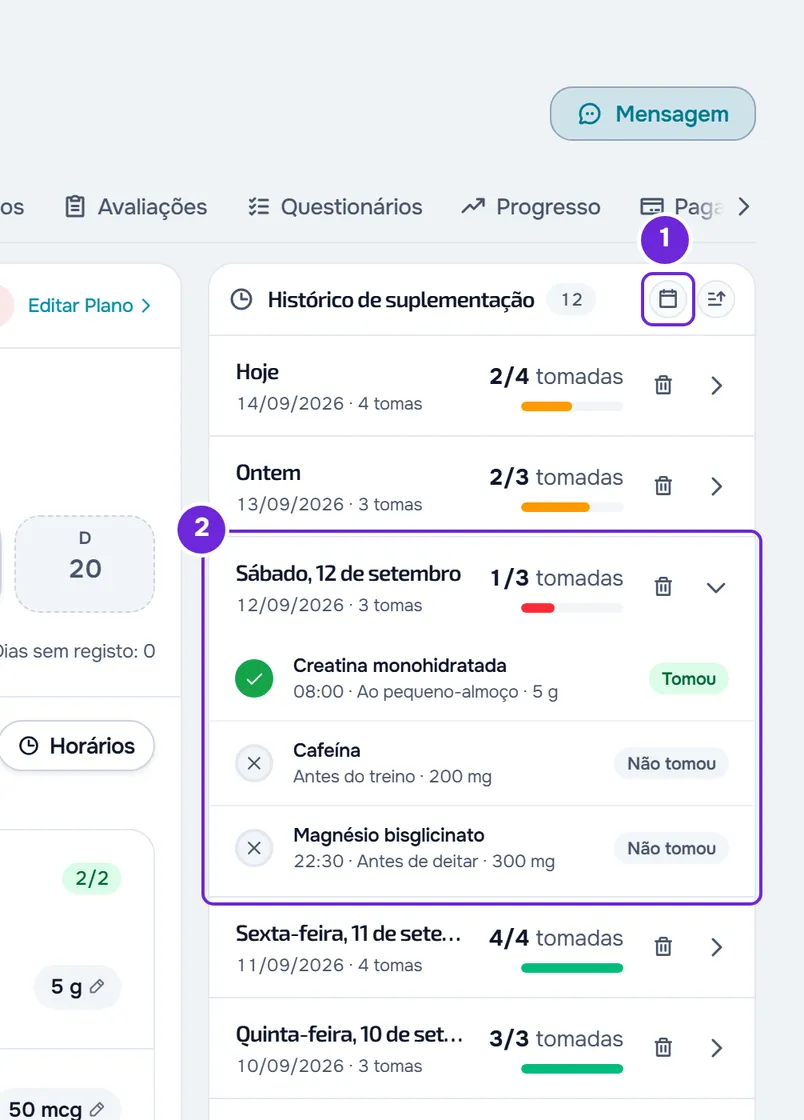
- Seleciona um dia para ver as tomas, cada uma com Tomou ou Não tomou, a hora, o momento e a quantidade. Num registo antigo, pode aparecer também o motivo que o aluno indicou.
- Cada dia mostra todas as tomas diárias que o plano pedia. Uma toma que ninguém marcou conta como Não tomou: aqui, «não tomou» quer dizer «não registou». Os registos de tomas que o plano já não pede, por exemplo depois de retirares o plano, continuam lá, com o nome e a quantidade da altura.
- Os dias vão do início do plano, ou do primeiro registo se for anterior, até ao dia de hoje do aluno. Só entram os dias com tomas pedidas ou com algum registo.
- O botão do calendário filtra de uma data a outra, e o botão ao lado troca a ordem entre mais recente e mais antigo primeiro.
- Ver todos, no fim do cartão, aparece quando há mais dias e abre a página completa.
As regras de contagem estão em Limites e regras de cálculo dos planos de suplementação.
Eliminar os registos de um dia
Na linha do dia, seleciona o caixote do lixo, ou usa o clique direito na linha e seleciona Eliminar. Na janela Eliminar registos do dia, que diz quantas tomas vais apagar e que a ação não pode ser anulada, seleciona Eliminar.
As marcas desse dia desaparecem, para ti e para o aluno: as tomas voltam a ficar por marcar e contam outra vez como Não tomou. Se o plano pedia tomas nesse dia, o dia continua no histórico. As quantidades mudadas nesse dia mantêm-se. O caixote só aparece em dias com registos, com o aluno Ativo e com a permissão Clientes > Criar.
A página completa do histórico
Ver todos abre a página Histórico de suplementação, com o número de dias por baixo do título:
- O gráfico Tomas tomadas, quando o aluno tem histórico, com a percentagem do período e «X/Y tomadas». Escolhe o período no seletor: Semana, Mês, 6 Meses, Ano ou Sempre. Na semana há uma barra por dia; no mês, uma por cada 7 dias; em 6 meses e no ano, uma por mês; em Sempre, uma por cada mês com tomas. Cada barra mostra que parte das tomas pedidas foi tomada.
- Filtros, com Ordenar por (Mais recente ou Mais antigo) e Datas.
- Os dias, todos abertos, 20 de cada vez: os seguintes carregam quando desces na página. O caixote elimina um dia como no cartão e aparece «Dia eliminado».
Num aluno terminado ou arquivado, a página diz «O acompanhamento deste aluno está fechado. Reativa-o para fazer alterações.» e não tem caixote.
Problemas comuns
Não consigo marcar uma toma, ou a marca volta atrás
Uma destas causas:
- O dia ainda não chegou e a lista diz «Este dia ainda não chegou.» Escolhe hoje ou um dia passado.
- No workspace de uma equipa, falta-te a permissão Clientes > Criar: o dia não tem a linha «Marca uma toma como tomada.» nem o botão Horários. Vê «Sem permissão para aceder» e itens do menu que faltam a um membro.
- O aluno está agendado: a linha diz «O acesso do aluno ainda não começou.» e o dia é só para leitura até o acesso abrir.
- A toma é por kg de peso e o aluno não tem peso registado: a linha está apagada. Dá-lhe uma quantidade fixa só desse dia.
- O teu workspace tem mais alunos ativos do que o limite e as alterações estão bloqueadas. Vê Tens mais clientes ativos do que o teu plano permite.
«Demasiados pedidos. Aguarda um momento.»
Marcar, desmarcar, mudar quantidades, mudar horários e eliminar dias contam juntos, até 30 ações por minuto. Nos horários, o aviso é «Não foi possível guardar. Tenta novamente.» Espera um minuto e continua.
O histórico mostra «Não tomou» em tomas que o aluno tomou
Ninguém as marcou nesse dia. Escolhe o dia na faixa da semana e marca-as por ele, ou pede-lhe que as marque. Num plano novo, os dias antes de o aluno começar a marcar aparecem com 0 %.
O separador mostra «Cliente sem acompanhamento ativo»
O acompanhamento do aluno terminou ou foi arquivado. Ficas com o histórico só para leitura, até ao dia em que o acompanhamento acabou. Para voltar a marcar tomas, reativa o aluno.
Se não resolveu, vê Problemas comuns nos planos de suplementação ou contacta o suporte com o nome do aluno, o dia e a mensagem exata que apareceu.