
Antes de começar
- Precisas de um email a que tenhas acesso: o código de 6 dígitos que confirma a conta chega a esse email.
- Se o teu profissional te enviou um convite, cria a conta a partir dele, como explica Abrir o convite do teu profissional e criar a conta.
- A conta de profissional cria-se no site. A app MyFitnessClient cria só contas de aluno.
- A conta de aluno exige 13 anos ou mais. Dos 13 aos 15 anos, precisas também da autorização dos teus pais ou do teu representante legal: vê Idade mínima e contas de menores.
- Para criar a conta com o Google ou a Apple, sem palavra-passe, vê Entrar ou criar conta com Google ou Apple.
Passos
Para criar a conta no site:
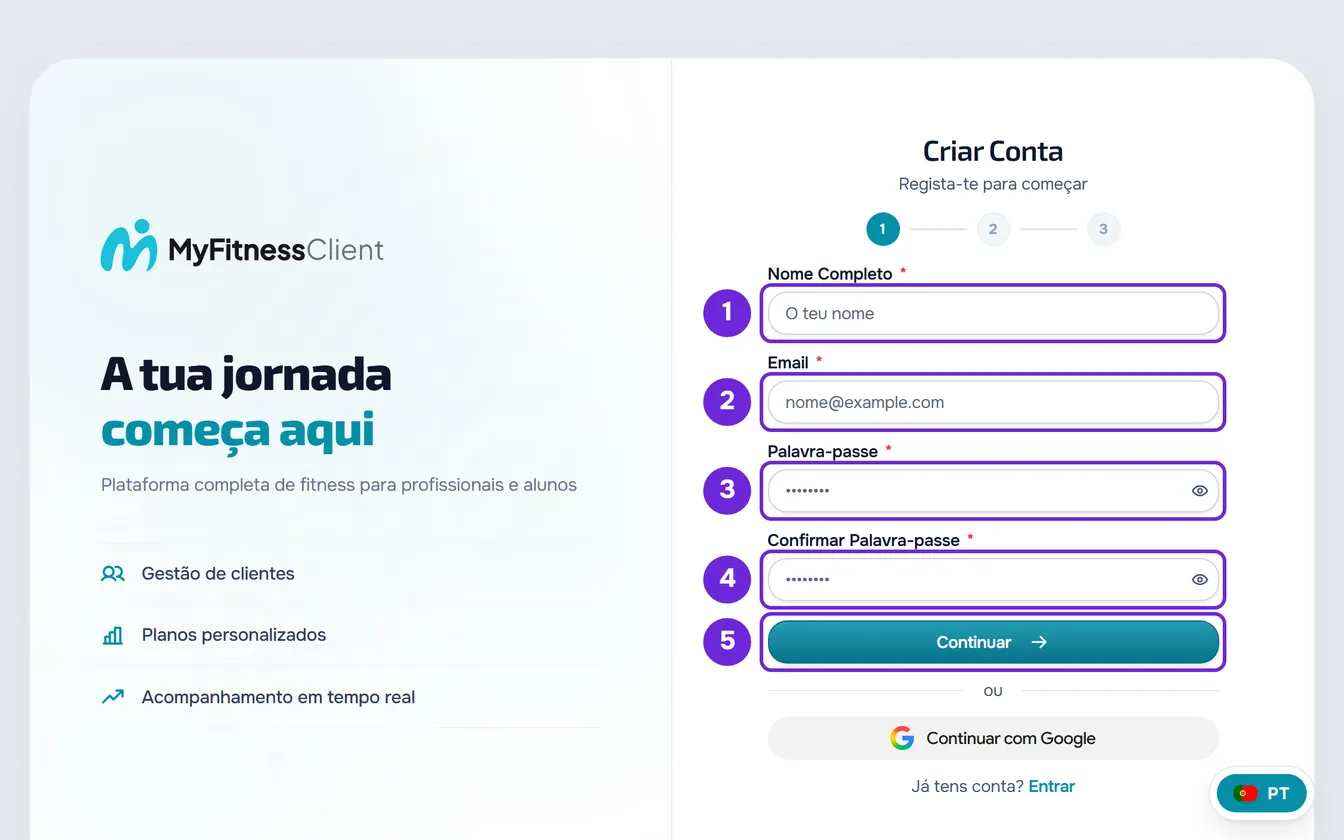
- Na página inicial do site, seleciona Começa grátis. Abre-se a página Criar Conta, no passo 1.
- Escreve o teu nome próprio e apelido em Nome Completo 1, o teu email em Email 2 e a mesma palavra-passe, com 8 a 72 caracteres, em Palavra-passe 3 e em Confirmar Palavra-passe 4.
- Seleciona Continuar 5. Passas ao passo 2. A tecla Enter não avança neste passo.
- Em Escolhe o teu perfil, seleciona Profissional 1 ou Aluno 2. O cartão Profissional vem já escolhido. Se vieste de um convite de equipa, a conta é de profissional e esta escolha não aparece.
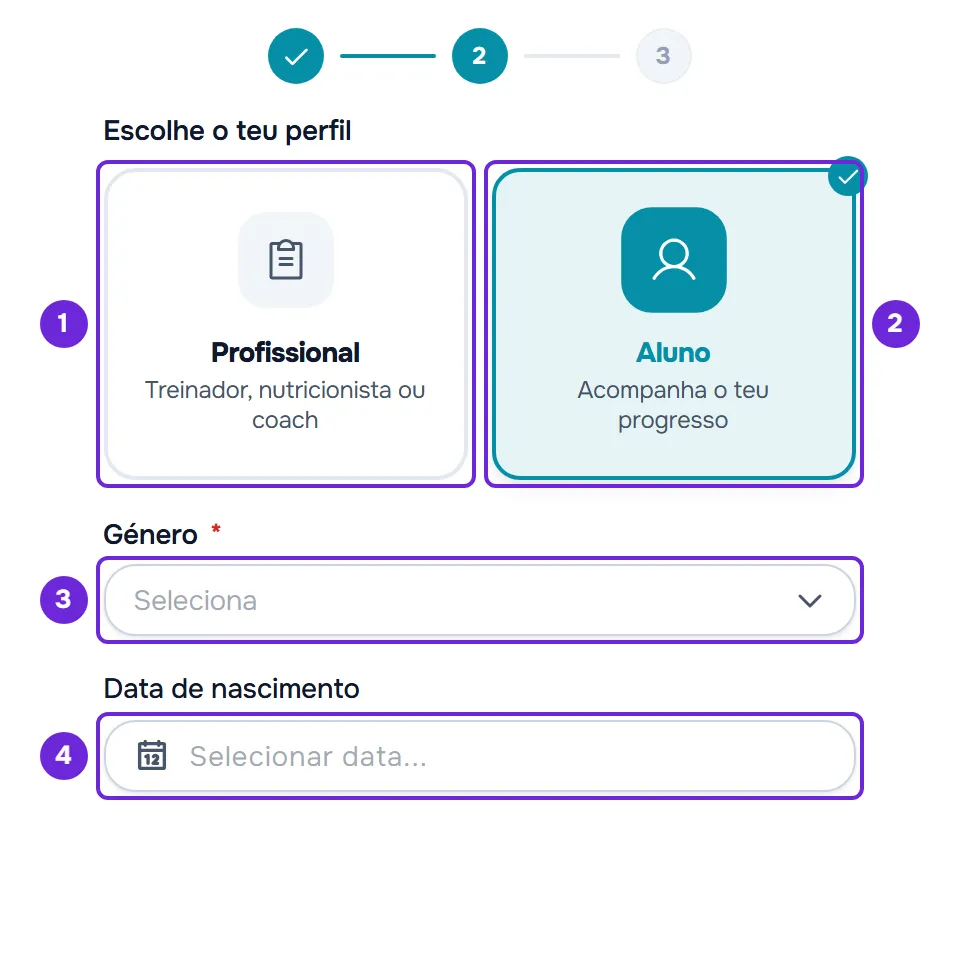
- Se escolheste Aluno, escolhe o Género 3 e a Data de nascimento 4. O calendário abre nos anos: escolhe o ano, depois o mês e o dia.
- Opcional, se escolheste Profissional: em Como nos descobriste?, escolhe uma opção.
- Opcional, se escolheste Profissional e tens um código de convite, um código de parceiro ou um cupão: seleciona Tenho um código e escreve-o.
- Marca a caixa «Ao criar conta, aceito os Termos de Serviço e li a Política de Privacidade». Como profissional, a mesma caixa declara também que tens as habilitações legais exigidas para os serviços que prestas. Se tens entre 13 e 15 anos, marca também a caixa «Tenho autorização dos meus pais ou do meu representante legal para criar esta conta.»
- Quando a verificação de segurança terminar, seleciona Criar Conta. Enviamos um email com um código de 6 dígitos e a página passa ao passo 3, Verifica o teu email.
- Escreve nas caixas 1 o código de 6 dígitos do email «Confirma o teu email». Ao sexto dígito, o código segue sozinho. O código vale 30 minutos. Também podes selecionar Confirmar email no próprio email.
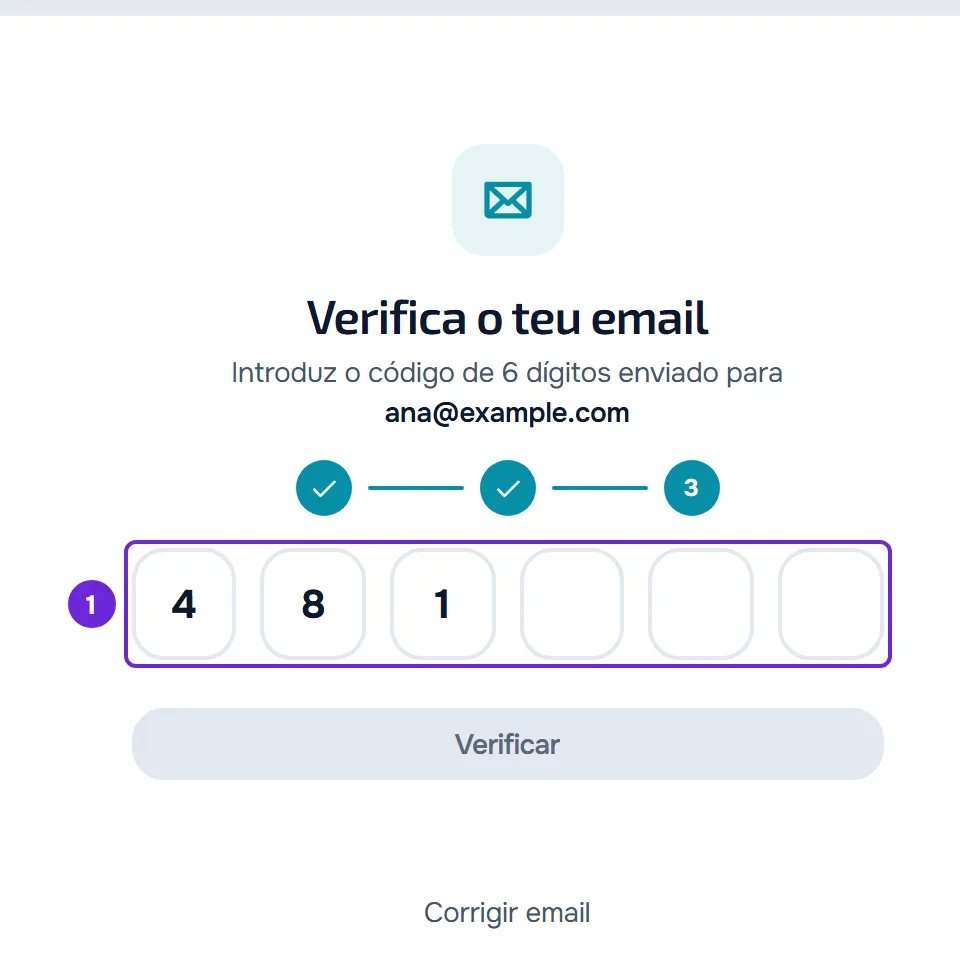
A conta fica verificada, a sessão começa sozinha e abre-se a tua área: o Painel, se és profissional, ou a app do aluno, se és aluno.
Na app
A app MyFitnessClient cria contas de aluno, também em 3 passos:
- No ecrã de boas-vindas, seleciona Criar conta.
- Em Sobre ti, escolhe Masculino ou Feminino, escreve a data de nascimento nas caixas DD, MM e AAAA e seleciona Continuar. Dos 13 aos 15 anos, marca também a caixa da autorização dos pais antes de continuares.
- Em Os teus dados, escreve o Nome completo e o Email e seleciona Continuar.
- Em Segurança, escreve a Palavra-passe, repete-a em Confirmar palavra-passe e seleciona Criar conta.
- No ecrã Verifica o teu email, escreve o código de 6 dígitos, como explica Verificar o email com o código de 6 dígitos ou o link.
O que muda em relação ao site:
- Não há escolha de perfil, nem a pergunta «Como nos descobriste?», nem código de convite.
- A app só confirma se o email já tem conta quando selecionas Criar conta. Se já tiver, aparece «Este email já está registado.» e voltas a Os teus dados.
- Não há caixa dos Termos. Por baixo do botão, a app mostra «Ao criar conta aceitas os Termos e confirmas que leste a Política de Privacidade», com as ligações para os dois documentos.
- Não há verificação de segurança no ecrã: a app confirma o telemóvel sozinha. Se falhar, aparece «Não foi possível validar a segurança deste dispositivo. Tenta novamente.» e o que fazer está em Não consigo criar conta, entrar ou recuperar a palavra-passe.
- Voltar, ou o botão Voltar do Android, recua um passo sem apagar o que já escreveste.
O que cada campo aceita
No site, os campos do registo aceitam:
| Campo | O que aceita |
|---|---|
| Nome Completo | Pelo menos duas palavras, o nome próprio e o apelido, com 3 a 100 caracteres no total. Cada palavra começa por uma letra e só tem letras, apóstrofos ou hífenes. A primeira e a última palavra têm 2 letras ou mais. |
| Até 254 caracteres. Quando paras de escrever, o site confirma se o email já tem conta. | |
| Palavra-passe | 8 a 72 caracteres. A barra Fraca, Média, Boa ou Forte só informa e não impede a criação da conta. |
| Confirmar Palavra-passe | A mesma palavra-passe. |
| Género | Só para aluno: Masculino ou Feminino. |
| Data de nascimento | Só para aluno: uma idade de 13 a 100 anos. |
| Código | Só para profissional e opcional: letras, algarismos e hífenes, até 20 caracteres. |
| Como nos descobriste? | Só para profissional e opcional: uma de 8 opções. Com Outro, a caixa Onde? aceita até 120 caracteres. |
As regras completas do email, com os endereços aceites e recusados, estão em Não consigo criar conta, entrar ou recuperar a palavra-passe.
Depois de criar a conta
Se chegaste ao registo por um convite ou pelo perfil público de um profissional, voltas a esse convite ou a esse perfil depois de confirmares o email. Para entrares mais tarde, vê Iniciar e terminar sessão.
Problemas comuns
«Verifica os campos marcados a vermelho»
Aparece quando selecionas Continuar com um campo do passo 1 por corrigir. Cada campo a vermelho diz o que falta, por exemplo «Indica o nome próprio e apelido» ou «As palavras-passe não coincidem». Corrige-o e seleciona outra vez Continuar. Com «Este email já tem conta. Faz login.», esse email já tem uma conta: entra com ele, como explica Iniciar e terminar sessão.
«Confirma que não és um robot»
A verificação de segurança do passo 2 ainda não tinha terminado quando selecionaste Criar Conta. Espera uns segundos: se ela terminar logo, o pedido segue sozinho. Se não seguir, seleciona outra vez Criar Conta.
O botão Criar Conta não responde
O botão fica desativado até marcares a caixa dos Termos e, dos 13 aos 15 anos, a caixa da autorização dos pais. O registo aceita 3 tentativas por minuto com o mesmo email. A seguir, o botão mostra um cadeado e uma contagem em segundos, com «Demasiados pedidos. Aguarda um momento.»: espera que a contagem acabe.
«Código inválido. Remove-o ou insere um válido»
O código escrito no campo Código não existe ou já não é válido. Quando abres o registo por uma ligação com um código, o campo vem preenchido e fica bloqueado só enquanto o código é válido. Se o código da ligação não for válido, aparece «Código inválido ou não encontrado.» e o campo desbloqueia-se: apaga o código para criares a conta sem ele, ou escreve outro.
Se o código de 6 dígitos não chegou, vê Não recebo o código de verificação do email. Todas as mensagens do registo, com a causa e o que fazer, estão em Não consigo criar conta, entrar ou recuperar a palavra-passe.
Perguntas
Sou nutricionista. Que perfil escolho?
Profissional. É o mesmo perfil para treinadores, nutricionistas e coaches: o registo não pergunta a profissão.
Posso mudar o tipo de conta depois?
Não há nenhum ecrã para mudar o tipo de uma conta.
Porque pedem o género e a data de nascimento ao aluno?
O profissional usa-os para calcular a composição corporal nas avaliações e as necessidades calóricas. O registo de profissional não os pede.
O que é a pergunta «Como nos descobriste?»
Diz à MyFitnessClient como conheceste a plataforma. É opcional e nunca impede a criação da conta. Se aceitaste os cookies de «Medição de anúncios», a resposta pode vir já escolhida, com a nota «Detetado automaticamente. Podes alterar.»
Tenho de aceitar os emails promocionais?
Não. A caixa dos emails promocionais só aparece no registo de profissional e vem desmarcada. Sem ela, a MyFitnessClient não te envia emails promocionais, e os emails do serviço, como os códigos de verificação, continuam a ser enviados. Podes mudar a escolha mais tarde nas Definições.