
Antes de empezar
- Necesitas un email al que tengas acceso: el código de 6 dígitos que confirma la cuenta llega a ese email.
- Si tu profesional te envió una invitación, crea la cuenta desde ella, como explica Abrir la invitación de tu profesional y crear la cuenta.
- La cuenta de profesional se crea en el sitio web. La app MyFitnessClient solo crea cuentas de cliente.
- La cuenta de cliente exige tener 13 años o más. De los 13 a los 15 años, también necesitas la autorización de tus padres o de tu representante legal: consulta Edad mínima y cuentas de menores.
- Para crear la cuenta con Google o Apple, sin contraseña, consulta Iniciar sesión o crear una cuenta con Google o Apple.
Pasos
Para crear la cuenta en el sitio web:
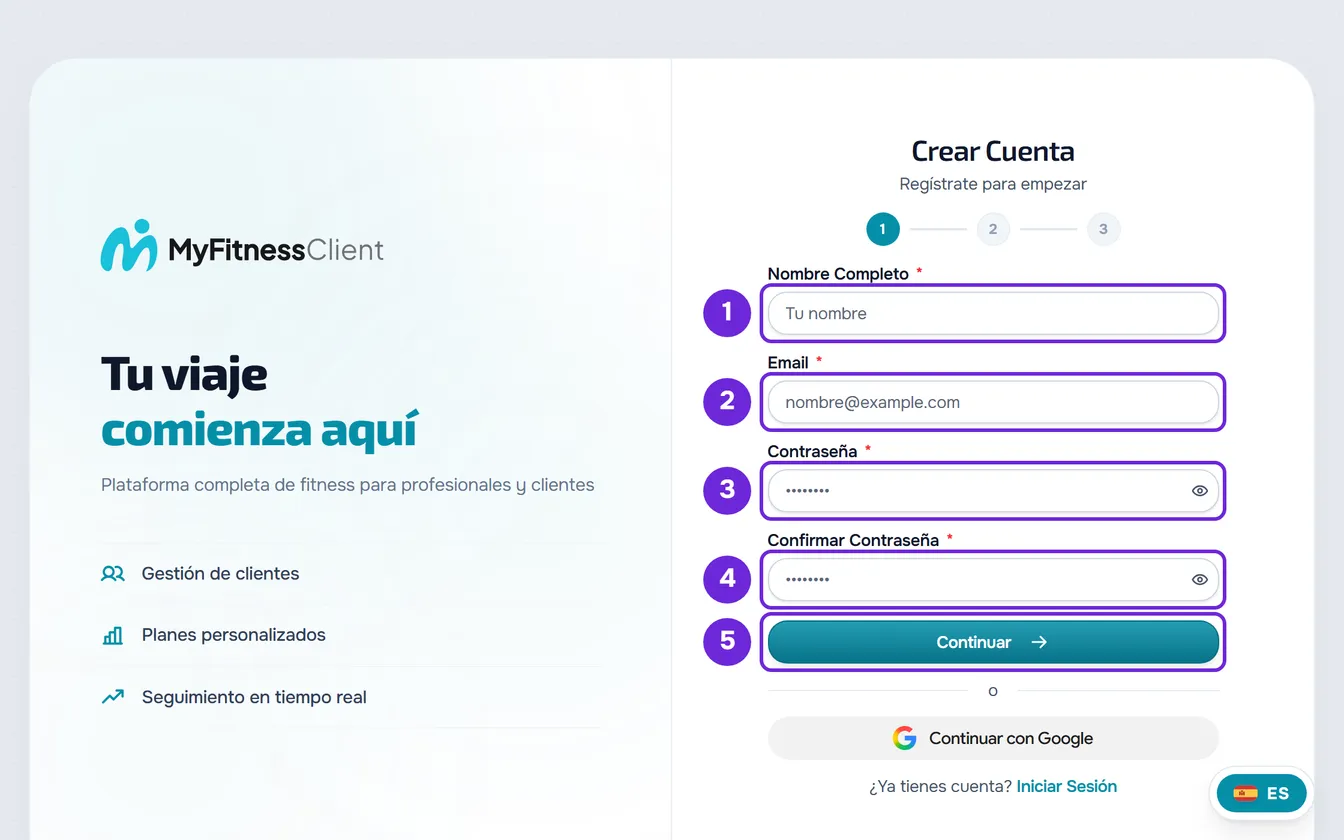
- En la página de inicio del sitio web, selecciona Empieza gratis. Se abre la página Crear Cuenta, en el paso 1.
- Escribe tu nombre y apellido en Nombre Completo 1, tu email en Email 2 y la misma contraseña, de 8 a 72 caracteres, en Contraseña 3 y en Confirmar Contraseña 4.
- Selecciona Continuar 5. Pasas al paso 2. La tecla Enter no avanza en este paso.
- En Elige tu perfil, selecciona Profesional 1 o Cliente 2. La tarjeta Profesional ya viene seleccionada. Si llegaste desde una invitación de equipo, la cuenta es de profesional y esta opción no aparece.
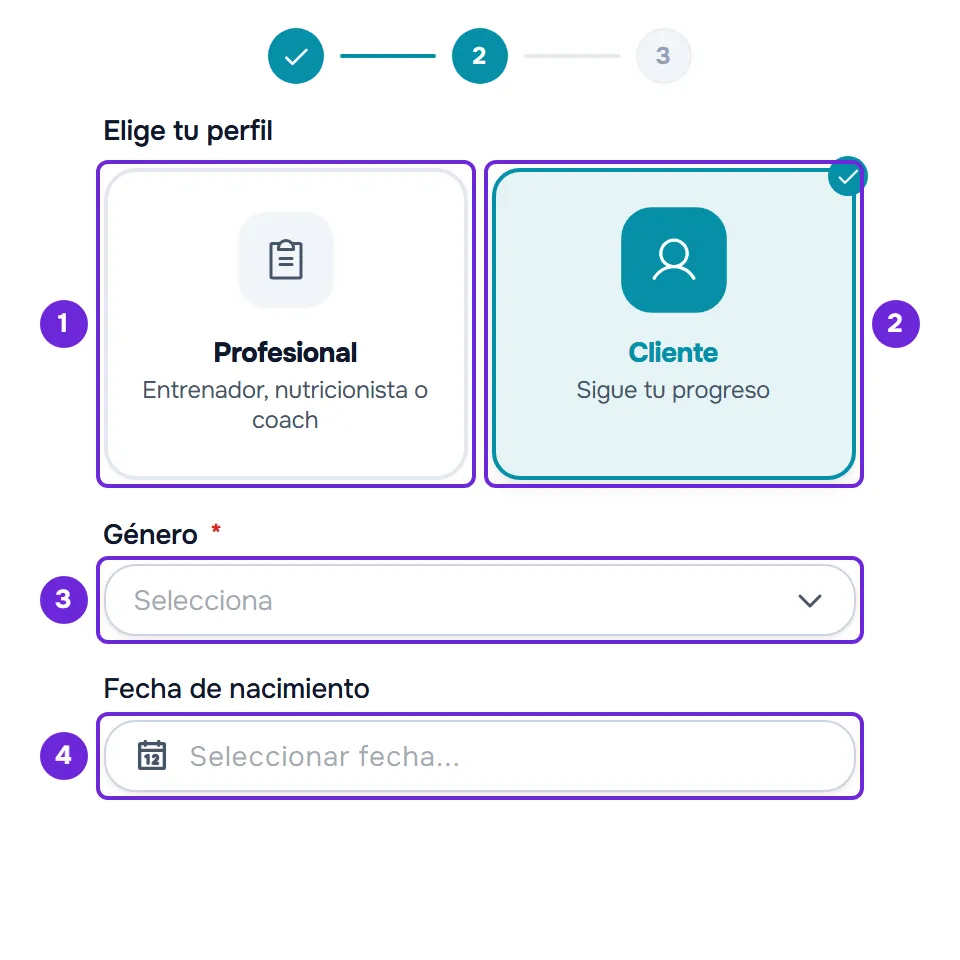
- Si elegiste Cliente, elige el Género 3 y la Fecha de nacimiento 4. El calendario se abre mostrando los años: elige el año, luego el mes y el día.
- Opcional, si elegiste Profesional: en ¿Cómo nos has conocido?, elige una opción.
- Opcional, si elegiste Profesional y tienes un código de referencia, un código de socio o un cupón: selecciona Tengo un código y escríbelo.
- Marca la casilla «Al crear una cuenta, acepto los Términos de Servicio y he leído la Política de Privacidad». Como profesional, la misma casilla declara también que tienes las habilitaciones legales exigidas para los servicios que prestas. Si tienes entre 13 y 15 años, marca también la casilla «Tengo autorización de mis padres o de mi representante legal para crear esta cuenta.»
- Cuando termine la verificación de seguridad, selecciona Crear Cuenta. Te enviamos un email con un código de 6 dígitos y la página pasa al paso 3, Revisa tu email.
- Escribe en las casillas 1 el código de 6 dígitos del email «Confirma tu email». Al sexto dígito, el código se envía solo. El código es válido durante 30 minutos. También puedes seleccionar Confirmar email en el propio email.
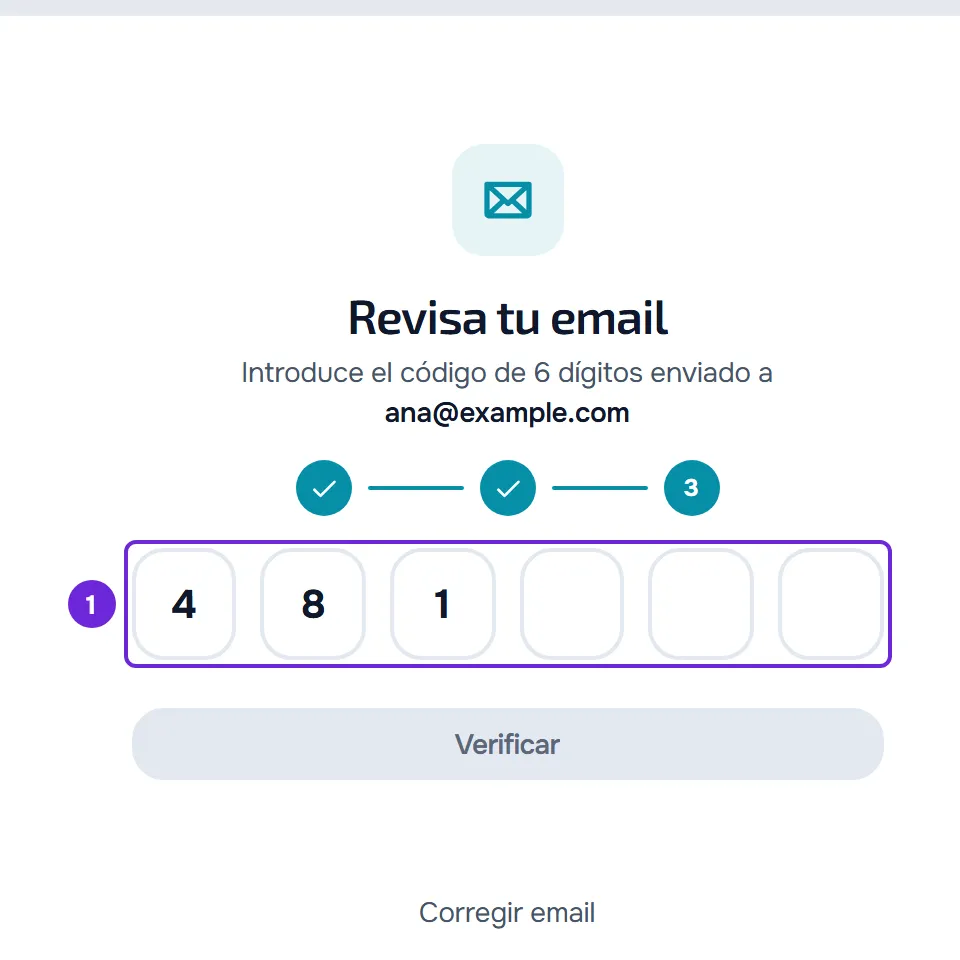
La cuenta queda verificada, la sesión se inicia sola y se abre tu área: el Dashboard, si eres profesional, o la app del cliente, si eres cliente.
En la app
La app MyFitnessClient crea cuentas de cliente, también en 3 pasos:
- En la pantalla de bienvenida, selecciona Crear cuenta.
- En Sobre ti, elige Masculino o Femenino, escribe la fecha de nacimiento en las casillas DD, MM y AAAA y selecciona Continuar. De los 13 a los 15 años, marca también la casilla de la autorización de los padres antes de continuar.
- En Tus datos, escribe el Nombre completo y el Email y selecciona Continuar.
- En Seguridad, escribe la Contraseña, repítela en Confirmar contraseña y selecciona Crear cuenta.
- En la pantalla Revisa tu email, escribe el código de 6 dígitos, como explica Verificar el email con el código de 6 dígitos o el enlace.
Lo que cambia respecto al sitio web:
- No hay elección de perfil, ni la pregunta «¿Cómo nos has conocido?», ni código de referencia.
- La app solo comprueba si el email ya tiene cuenta cuando seleccionas Crear cuenta. Si ya la tiene, aparece «Este email ya está registrado.» y vuelves a Tus datos.
- No hay casilla de los Términos. Debajo del botón, la app muestra «Al crear una cuenta aceptas los Términos y confirmas que has leído la Política de Privacidad», con los enlaces a los dos documentos.
- No hay verificación de seguridad en pantalla: la app verifica el teléfono sola. Si falla, aparece «No pudimos verificar la seguridad de este dispositivo. Inténtalo de nuevo.» y lo que hay que hacer está en No puedo crear una cuenta, iniciar sesión ni recuperar la contraseña.
- Volver, o el botón Atrás de Android, retrocede un paso sin borrar lo que ya escribiste.
Qué acepta cada campo
En el sitio web, los campos del registro aceptan:
| Campo | Qué acepta |
|---|---|
| Nombre Completo | Al menos dos palabras, el nombre y el apellido, con 3 a 100 caracteres en total. Cada palabra empieza por una letra y solo tiene letras, apóstrofos o guiones. La primera y la última palabra tienen 2 letras o más. |
| Hasta 254 caracteres. Cuando dejas de escribir, el sitio web comprueba si el email ya tiene cuenta. | |
| Contraseña | De 8 a 72 caracteres. La barra Débil, Regular, Buena o Fuerte solo informa y no impide crear la cuenta. |
| Confirmar Contraseña | La misma contraseña. |
| Género | Solo para cliente: Masculino o Femenino. |
| Fecha de nacimiento | Solo para cliente: una edad de 13 a 100 años. |
| Código | Solo para profesional y opcional: letras, números y guiones, hasta 20 caracteres. |
| ¿Cómo nos has conocido? | Solo para profesional y opcional: una de 8 opciones. Con Otro, la casilla ¿Dónde? acepta hasta 120 caracteres. |
Las reglas completas del email, con las direcciones aceptadas y rechazadas, están en No puedo crear una cuenta, iniciar sesión ni recuperar la contraseña.
Después de crear la cuenta
Si llegaste al registro desde una invitación o desde el perfil público de un profesional, vuelves a esa invitación o a ese perfil después de confirmar el email. Para entrar más tarde, consulta Iniciar y cerrar sesión.
Problemas frecuentes
«Corrige los campos marcados en rojo»
Aparece cuando seleccionas Continuar con un campo del paso 1 por corregir. Cada campo en rojo dice lo que falta, por ejemplo «Introduce nombre y apellido» o «Las contraseñas no coinciden». Corrígelo y selecciona otra vez Continuar. Con «Este correo ya tiene cuenta. Inicia sesión.», ese email ya tiene una cuenta: entra con él, como explica Iniciar y cerrar sesión.
«Confirma que no eres un robot»
La verificación de seguridad del paso 2 aún no había terminado cuando seleccionaste Crear Cuenta. Espera unos segundos: si termina enseguida, la solicitud se envía sola. Si no se envía, selecciona otra vez Crear Cuenta.
El botón Crear Cuenta no responde
El botón queda desactivado hasta que marcas la casilla de los Términos y, de los 13 a los 15 años, la casilla de la autorización de los padres. El registro acepta 3 intentos por minuto con el mismo email. Después, el botón muestra un candado y una cuenta atrás en segundos, con «Demasiadas solicitudes. Espera un momento.»: espera a que termine la cuenta atrás.
«Código inválido. Quítalo o introduce uno válido»
El código del campo Código no existe o ya no es válido. Cuando abres el registro desde un enlace con un código, el campo viene completado y queda bloqueado solo mientras el código es válido. Si el código del enlace no es válido, aparece «Código inválido o no encontrado.» y el campo se desbloquea: borra el código para crear la cuenta sin él, o escribe otro.
Si el código de 6 dígitos no llegó, consulta No recibo el código de verificación del email. Todos los mensajes del registro, con la causa y qué hacer, están en No puedo crear una cuenta, iniciar sesión ni recuperar la contraseña.
Preguntas
Soy nutricionista. ¿Qué perfil elijo?
Profesional. Es el mismo perfil para entrenadores, nutricionistas y coaches: el registro no pregunta la profesión.
¿Puedo cambiar el tipo de cuenta después?
No hay ninguna pantalla para cambiar el tipo de una cuenta.
¿Por qué se piden el género y la fecha de nacimiento al cliente?
El profesional los usa para calcular la composición corporal en las evaluaciones y las necesidades calóricas. El registro de profesional no los pide.
¿Qué es la pregunta «¿Cómo nos has conocido?»?
Le dice a MyFitnessClient cómo conociste la plataforma. Es opcional y nunca impide crear la cuenta. Si aceptaste las cookies de «Medición de anuncios», la respuesta puede venir ya elegida, con la nota «Detectado automáticamente. Puedes cambiarlo.»
¿Tengo que aceptar los emails promocionales?
No. La casilla de los emails promocionales solo aparece en el registro de profesional y viene desmarcada. Sin ella, MyFitnessClient no te envía emails promocionales, y los emails del servicio, como los códigos de verificación, se siguen enviando. Puedes cambiar la elección más tarde en Configuración.