
Antes de empezar
- Necesitas la invitación que te envió tu profesional: el enlace, el QR o el email.
- Debes tener 13 años o más. De los 13 a los 15 años, el registro también pide la autorización de los padres (Edad mínima y cuentas de menores).
- Una invitación enviada por email solo sirve para esa dirección. Una invitación de empresa puede aceptar solo emails de un dominio, y la página de la invitación dice cuál, por ejemplo «Esta invitación solo acepta direcciones @empresa.com.»
- La invitación es para una cuenta de cliente. Con la sesión iniciada en una cuenta de profesional, la página muestra «Esta invitación es para un cliente».
- Necesitas acceso a tu email para recibir el código de verificación de 6 dígitos.
Pasos
Para abrir la invitación y crear la cuenta en el sitio web, desde el navegador de tu equipo o de tu teléfono, sigue estos pasos.
- Abre el enlace de la invitación, selecciona Aceptar invitación en el email de la invitación o escanea el QR con la cámara del teléfono. La página de la invitación se abre en el navegador, con el nombre de tu profesional y una línea que dice qué pasa después.
- Si la página muestra Elige tu paquete, selecciona un paquete. Crear cuenta y Ya tengo cuenta solo se activan con un paquete seleccionado (Pagar y entrar con una invitación que incluye un paquete).
- Si aún no tienes cuenta, selecciona Crear cuenta. Se abre el registro ya como cuenta de cliente, con la tarjeta de la invitación 1 en la parte superior y sin la elección del tipo de cuenta.
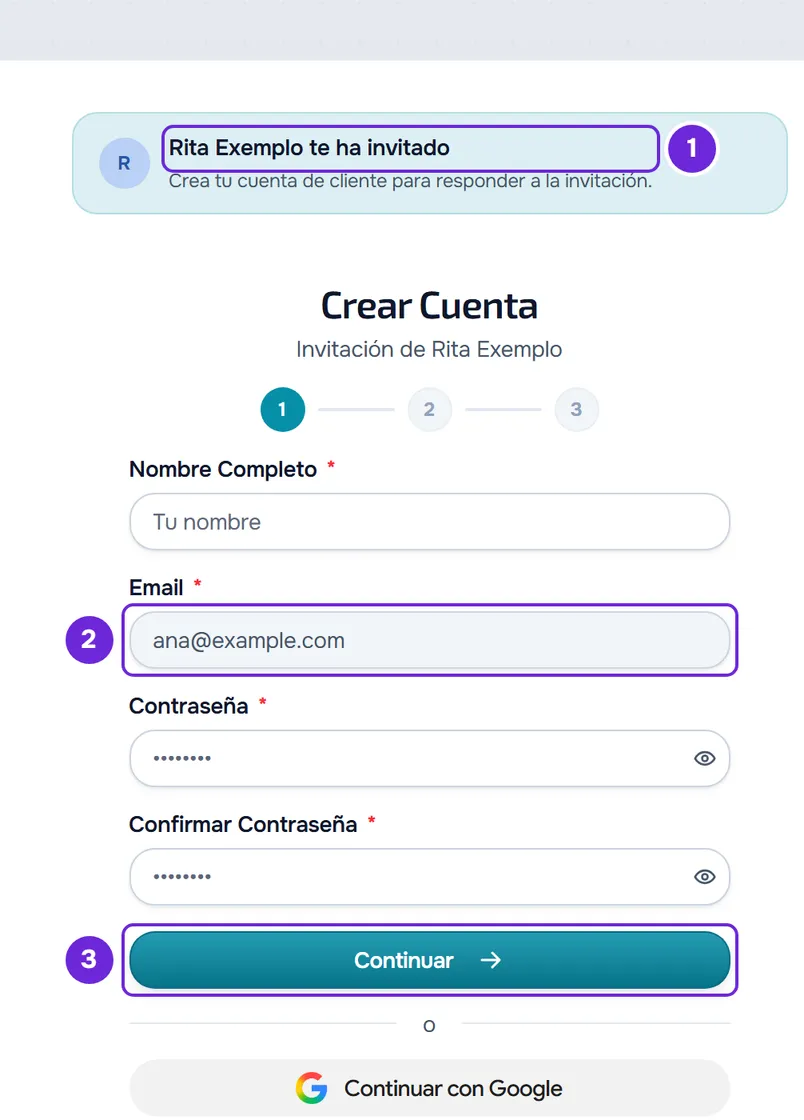
- Escribe el nombre y el apellido, el email y una contraseña de al menos 8 caracteres, repite la contraseña y selecciona Continuar 3. En una invitación por email, el email ya viene completado 2 y no se puede cambiar.
- Indica el género y la fecha de nacimiento, marca la casilla de los términos y selecciona Crear Cuenta. De los 13 a los 15 años, marca también la casilla de la autorización de los padres.
- Escribe el código de 6 dígitos que recibiste por email. La verificación empieza sola cuando escribes el último dígito. En lugar del código, puedes abrir el enlace del mismo email (Verificar el email con el código de 6 dígitos o el enlace).
Al final, entras en el Inicio de tu cuenta y la invitación se abre para que la aceptes o la rechaces (Aceptar o rechazar la invitación de tu profesional). En una invitación con paquete, la invitación se abre con el paquete que elegiste ya seleccionado, para que completes tu entrada (Pagar y entrar con una invitación que incluye un paquete). En lugar del formulario, también puedes crear la cuenta con Google o Apple (Iniciar sesión o crear una cuenta con Google o Apple).
Si ya tienes cuenta
En la página de la invitación, selecciona Ya tengo cuenta y entra en tu cuenta de cliente. En una invitación por email, entra con el email que recibió la invitación. Vuelves al Inicio, con la invitación abierta. Cuando la invitación se envió a un email que ya tiene cuenta, Ya tengo cuenta es el botón principal. En una invitación por email, la tarjeta muestra también parte de la dirección invitada, con el resto oculto con asteriscos, para que sepas con qué email entrar.
Si ya tienes la sesión iniciada como cliente, no ves la página de la invitación: el enlace te lleva directo al Inicio, donde se abre la invitación.
En la app
La app MyFitnessClient no abre los enlaces de invitación: abrir el enlace siempre lleva al navegador. Puedes seguir los pasos en el navegador y después entrar en la app con la misma cuenta, o hacerlo todo en la app.
- En la pantalla de bienvenida, selecciona Crear cuenta, completa el registro y confirma el email con el código (Crear una cuenta de profesional o de cliente). Si ya tienes cuenta, entra con ella.
- En el Inicio, en la tarjeta «Aún no tienes un profesional», selecciona Escanear código QR y apunta la cámara al QR de la invitación.
- Como alternativa, selecciona Pegar enlace, pega el enlace completo en Enlace de la invitación y selecciona Abrir invitación.
La invitación aparece en el Inicio para que la respondas. Una invitación enviada por email a tu dirección aparece ahí sola cuando confirmas el email, sin necesidad del enlace. El resto del Inicio sin profesional está en «Aún no tienes un profesional asociado»: qué hacer.
La invitación por email
El asunto del email es el nombre de tu profesional seguido de «te ha enviado una invitación». El botón Aceptar invitación abre la página de la invitación. Al final, el email dice en cuántos días expira la invitación, o que no expira. Si el profesional configuró su marca, el email llega con esa marca.
- Si la invitación pide la aprobación del profesional, el email avisa de que, después de que aceptes, el profesional todavía tiene que aprobar la solicitud, y de que, si recibes más de una invitación, debes usar la más reciente.
- Si tu email ya tiene cuenta de cliente, la invitación aparece también en el Inicio y recibes el aviso «Nueva invitación», sin necesidad de abrir el email.
- Si aún no tienes cuenta, la invitación se vincula a la cuenta nueva cuando confirmas el email, aunque nunca abras el enlace, siempre que no haya expirado.
Invitación de una empresa
En una invitación de empresa, la página muestra «Invitación de» y el nombre de la empresa encima del nombre del profesional. Si la empresa limitó el dominio del email, solo puedes aceptar la invitación con un email de ese dominio.
Problemas comunes
No recibí el email de la invitación
Busca en la carpeta de spam o de promociones. Confirma con tu profesional la dirección exacta a la que envió la invitación, porque la invitación solo sirve para ese email. También puedes pedirle el enlace de la invitación y abrirlo directamente.
«Cuenta distinta de la invitada»
Aparece cuando abres el enlace de una invitación por email con la sesión iniciada en una cuenta de cliente con otro email. Cierra la sesión (Iniciar y cerrar sesión) y vuelve a abrir el enlace, para entrar o crear la cuenta con el email invitado.
La invitación dice que ha caducado o que ya no está disponible
En la página de la invitación aparece «Esta invitación ha caducado», «Esta invitación ha alcanzado su límite» o «Este enlace ya no está disponible». Después de entrar, el Inicio muestra «Esta invitación ya no está disponible: ha caducado, ya se ha usado o era para otra cuenta.» cuando la invitación ya no sirve o es para otro email u otro dominio. Comprueba que entraste con el email invitado y, si la invitación ya no sirve, pide una nueva a tu profesional (La invitación no funciona: caducada, ya usada o de otro email). Si abres el registro con una invitación que ya no sirve, puedes crear la cuenta igualmente: el registro avisa «Puedes crear la cuenta igualmente; el profesional puede conectarte después.»
«Esto no parece un enlace de invitación. Copia el enlace completo que recibiste.»
Aparece en la app cuando el texto pegado en Enlace de la invitación no tiene el código de la invitación. Vuelve a copiar el enlace entero del mensaje o del email y pégalo sin cortar nada.
Si no se resolvió, contacta con el soporte y envía el mensaje exacto, el email de tu cuenta y el nombre de tu profesional.
Preguntas
¿Tengo que escribir un código de invitación?
No. La invitación es el enlace o el QR, y no hay ningún campo para escribir un código. Una dirección con /join/ lleva a la misma página de la invitación. El único código que escribes es el de 6 dígitos que confirma tu email.
¿Puedo crear la cuenta sin invitación?
Sí. Creas una cuenta de cliente en el sitio web o en la app y abres la invitación más tarde, en el Inicio, cuando tu profesional te la envíe.
¿En qué idioma se abre la página de la invitación?
La página existe en portugués, portugués de Brasil, inglés, español, francés y alemán. El enlace de una invitación por email se abre en el idioma de tu cuenta, si ya la tienes, o en el idioma que el profesional eligió para la invitación. En los demás casos, incluidos el enlace y el QR, se abre en el idioma que ya usaste en el sitio web en este navegador o, si no lo hay, en el idioma de tu navegador.
¿La página de la invitación lleva la marca de mi profesional?
Sí, si la configuró: la página muestra el nombre y los colores de esa marca, y el logotipo, si lo subió. Sin marca, muestra la de MyFitnessClient.