
Antes de empezar
- Necesitas la invitación de tu profesional: un enlace, un código QR o un email. Si aún no tienes profesional, consulta «Aún no tienes un profesional asociado»: qué hacer.
- Puedes seguir estos pasos en la web o en la app. La cuenta es la misma en las dos.
Tutorial interactivo
Se abre en la app y necesita una sesión iniciada.
Pasos
Para llegar al primer entrenamiento, sigue estos pasos en orden. Donde hay un artículo con más detalle, el paso enlaza a él.
- Abre el enlace de la invitación que te envió tu profesional y selecciona Crear cuenta. En la app, selecciona Crear cuenta en la pantalla de bienvenida (Abrir la invitación de tu profesional y crear la cuenta).
- Completa el registro y escribe el código de 6 dígitos que llega a tu email. El email queda confirmado y entras en Inicio (Verificar el email con el código de 6 dígitos o el enlace).
- En Inicio, abre la invitación. En la web, se abre sola cuando llegas por el enlace. En la app, que no abre enlaces de invitación, selecciona Escanear código QR y apunta la cámara al código, o selecciona Pegar enlace, pega el enlace y selecciona Abrir invitación. Una invitación enviada a tu email aparece sola en la web y en la app.
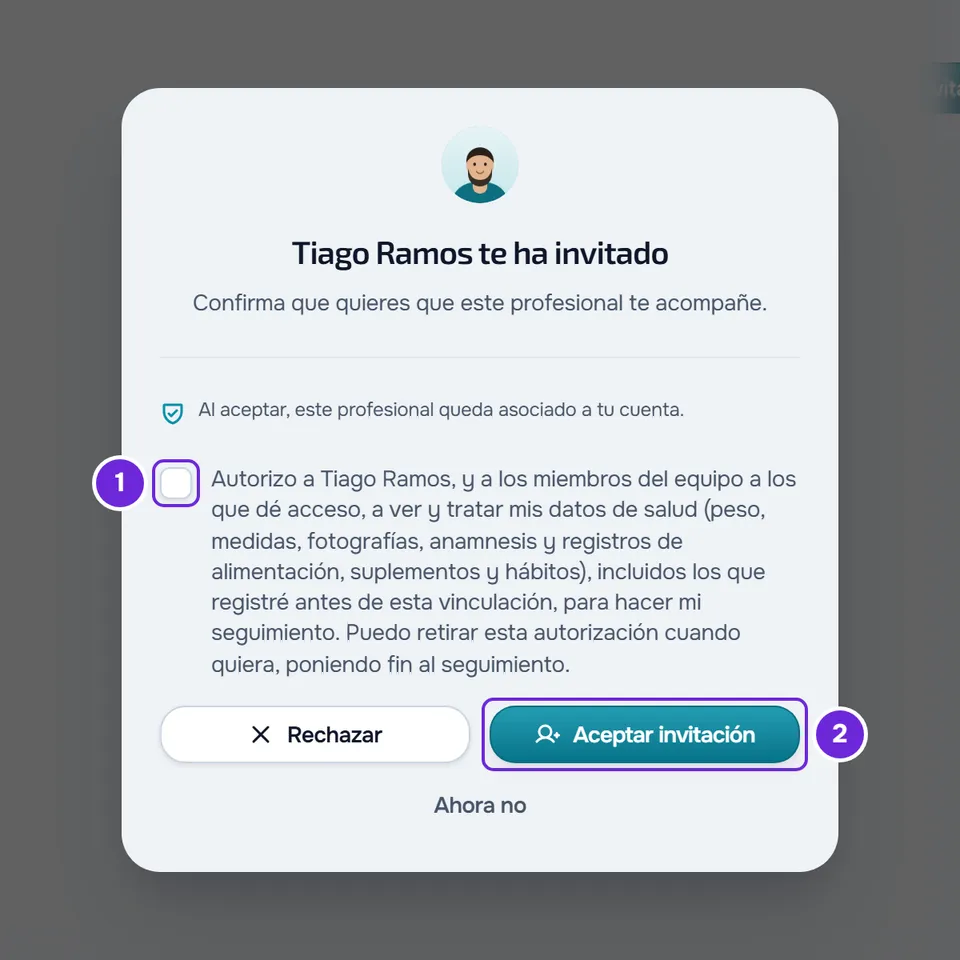
- Marca la casilla que autoriza al profesional a ver y tratar tus datos de salud 1 y selecciona Aceptar invitación 2. Aparece “Invitación aceptada” o, cuando el profesional tiene que aprobar, “Solicitud enviada” (Aceptar o rechazar la invitación de tu profesional).
- Selecciona Continuar en la app para volver a Inicio. Con la invitación aceptada, Inicio pasa a mostrar el resumen de tu día. Con la solicitud enviada, la invitación queda en “Esperando aprobación” hasta que el profesional acepte, y en ese momento recibes el aviso “Solicitud aceptada”.
- Solo en la app: en la página “Hola”, con tu nombre, selecciona Empezar y responde a lo que falta en tu perfil, como la altura y el peso. En cada pregunta, puedes seleccionar Saltar. Al final aparece “Todo listo”. La página se abre sola una vez, cuando ya tienes un profesional asociado y falta algún dato; si aceptaste la invitación en la propia app, se abre después de cerrar y volver a abrir la app (Completar tu perfil al entrar en la app).
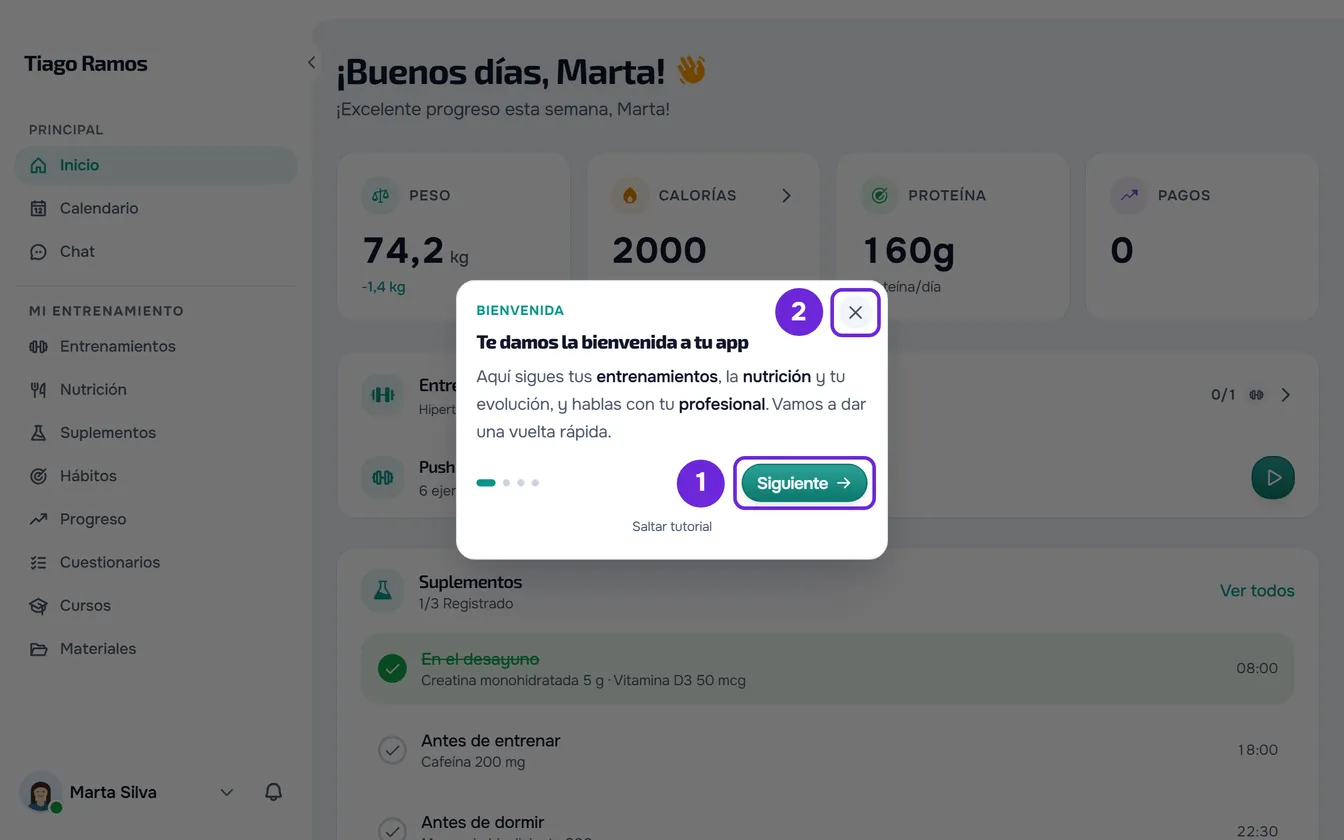
- Sigue la visita Bienvenida: lee cada uno de los 4 pasos, selecciona Siguiente 1 y, en el último, Terminar. En la web, la visita empieza sola en Inicio unos 1,2 segundos después de que llegues, si ya tienes un profesional asociado. En la app, empieza la primera vez que llegas a Inicio, por eso puede aparecer antes de que aceptes la invitación. Cerrarla con la X 2 también cuenta como hecha, y la visita no vuelve a empezar sola (Hacer un tutorial interactivo o repetir la visita guiada).
- En Inicio, consulta el resumen de tu día, como los entrenamientos y los hábitos de hoy (La pantalla Inicio: qué aparece y cuándo cambia).
- Opcional: en Configuración > Notificaciones, activa Push para recibir en este dispositivo los avisos de tu profesional, como un entrenamiento nuevo o un mensaje. Si no llegan, consulta No recibo notificaciones en el teléfono ni en el navegador.
- En Entrenamientos, selecciona Iniciar en el entrenamiento que vas a hacer. El entrenamiento se abre para que registres lo que haces en cada ejercicio (Problemas comunes durante el entrenamiento y cómo resolverlos).
Al final, tienes un profesional asociado, la visita de bienvenida hecha y el primer entrenamiento en curso.
Repetir la visita de bienvenida
Abre Configuración > Tutoriales, abre el capítulo Bienvenida y selecciona Bienvenida. La visita vuelve a empezar en el primer paso, en Inicio. En la web, Tutoriales solo aparece cuando tienes un profesional asociado; en la app, aparece siempre. Los demás tutoriales, capítulo por capítulo, están en Tutoriales interactivos del cliente: lista por capítulo.
Problemas comunes
La visita de bienvenida no empezó
En la web, la visita solo empieza mientras estás en Inicio y cuando ya tienes un profesional asociado. Si abriste otra página desde un enlace, como una conversación, empieza la próxima vez que llegues a Inicio. Si el profesional aprobó tu solicitud con la página abierta, la visita empieza sola en Inicio, sin recargar. En la app, la visita puede haber aparecido ya antes de que aceptaras la invitación. En cualquier caso, si ya la terminaste o la cerraste, no vuelve sola: repítela en Configuración > Tutoriales.
No veo Tutoriales en Configuración
En la web, Tutoriales solo aparece cuando tienes un profesional asociado: acepta primero la invitación y, si el profesional tiene que aprobar la solicitud, espera a la aprobación. En la app, está siempre en Configuración > Tutoriales.
No hay ningún entrenamiento para iniciar
Los entrenamientos para iniciar aparecen en Entrenamientos después de que tu profesional te los asigne. Si esperabas ver alguno, consulta No veo mis entrenamientos o aparece «Entrenamiento no encontrado».
Si no se resolvió, habla con tu profesional en el chat.