
Antes de empezar
- Nutrición tiene que formar parte del seguimiento con tu profesional. Si no la encuentras, consulta «No está en tu plan»: una sección de la app ha desaparecido.
- En un plan fijo no puedes añadir alimentos: el botón no aparece. Consulta Modos del plan de comidas, plan fijo y días sin plan.
- En un día que ya pasó, selecciona primero Editar este día. Consulta Corregir un día que ya pasó.
- Los alimentos entran en una comida del día. Si el día no tiene comidas, crea una primero: consulta Añadir comidas extra: nueva, rápida, guardada o de ayer.
Tutorial interactivo
Se abre en la app y necesita una sesión iniciada.
Pasos
Para añadir alimentos a una comida:
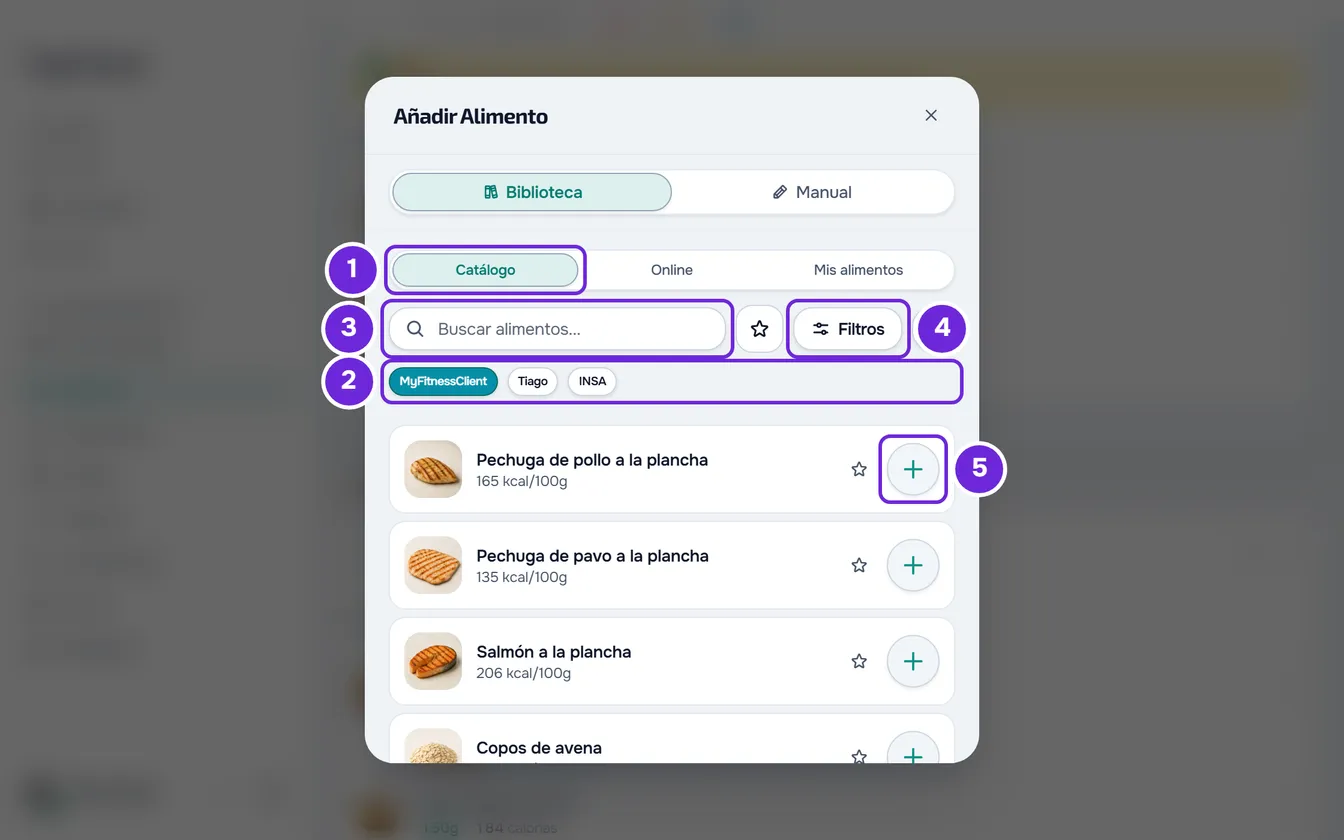
- En Nutrición, al final de la comida, selecciona Añadir Alimento. Una comida que ya marcaste como consumida aparece cerrada: selecciona su nombre para abrirla, o elige Añadir Alimento en el menú ⋮ de la comida, que también se abre con clic derecho en su encabezado.
- La ventana se abre en Biblioteca > Catálogo 1. Si hay una fila de botones 2 debajo de la búsqueda, elige de dónde vienen los alimentos: MyFitnessClient, el nombre de tu profesional o INSA.
- Busca el alimento: escribe parte del nombre en la búsqueda 3, o selecciona Filtros 4 y elige una categoría. Sin búsqueda ni filtros, la lista muestra primero tus Favoritos y Recientes, cuando los tienes, y después Todos.
- Selecciona el alimento. Su ficha se abre con la cantidad de una porción, en g o ml, y con las calorías, los macros y los demás nutrientes de esa cantidad.
- En Cantidad 1, escribe cuánto comiste o selecciona uno de los botones rápidos. Las calorías y los macros de la ficha cambian al momento.
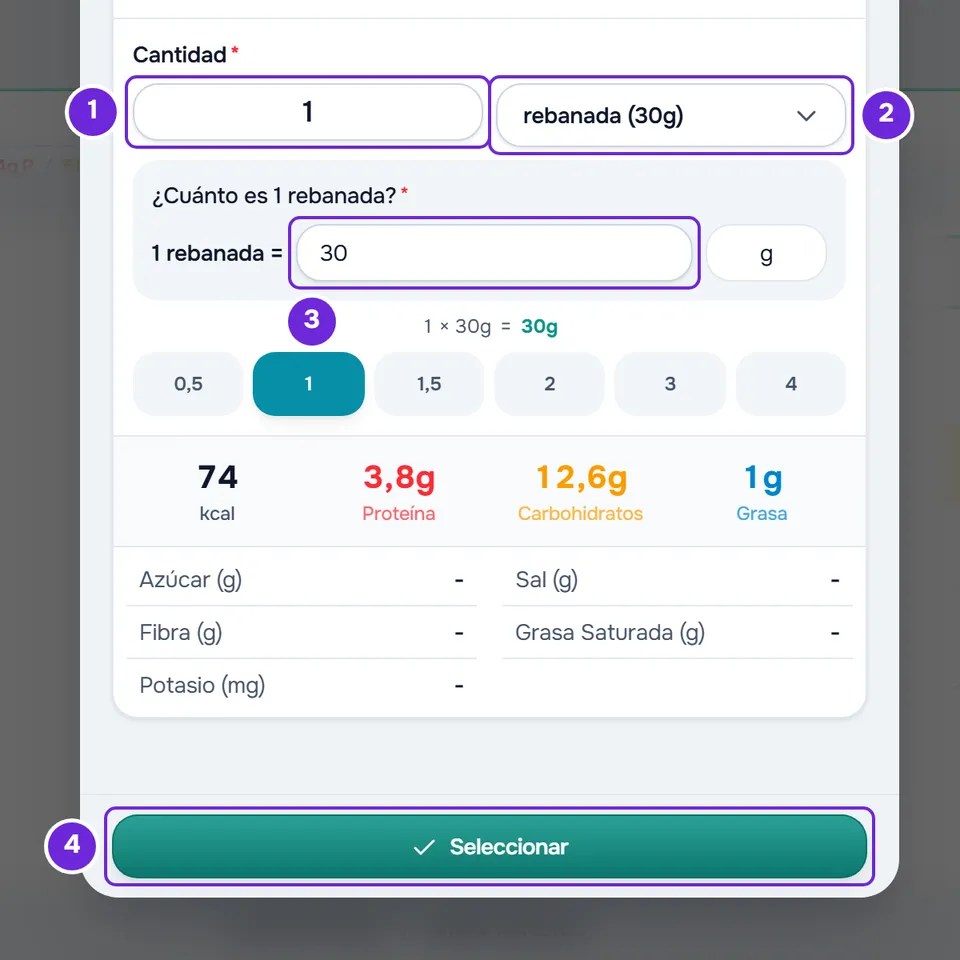
- Opcional: elige otra unidad en el menú junto al campo 2, por ejemplo rebanada o cucharada. Si el campo «¿Cuánto es 1 …?» 3 está vacío, escribe cuánto pesa una, en g o ml.
- Confirma con Seleccionar 4. La ficha se cierra y el alimento queda elegido en la lista, con una marca de verificación, la cantidad y las calorías.
- Opcional: para juntar más alimentos, repite la búsqueda y la elección, o selecciona el círculo con + 5 al final de la fila de un alimento, que lo añade con la cantidad de una porción.
- En la parte inferior de la ventana, una línea suma los alimentos elegidos y sus calorías, por ejemplo «3 artículos · 506 kcal» 2. Selecciona Añadir 3. El botón muestra entre paréntesis cuántos alimentos elegiste.
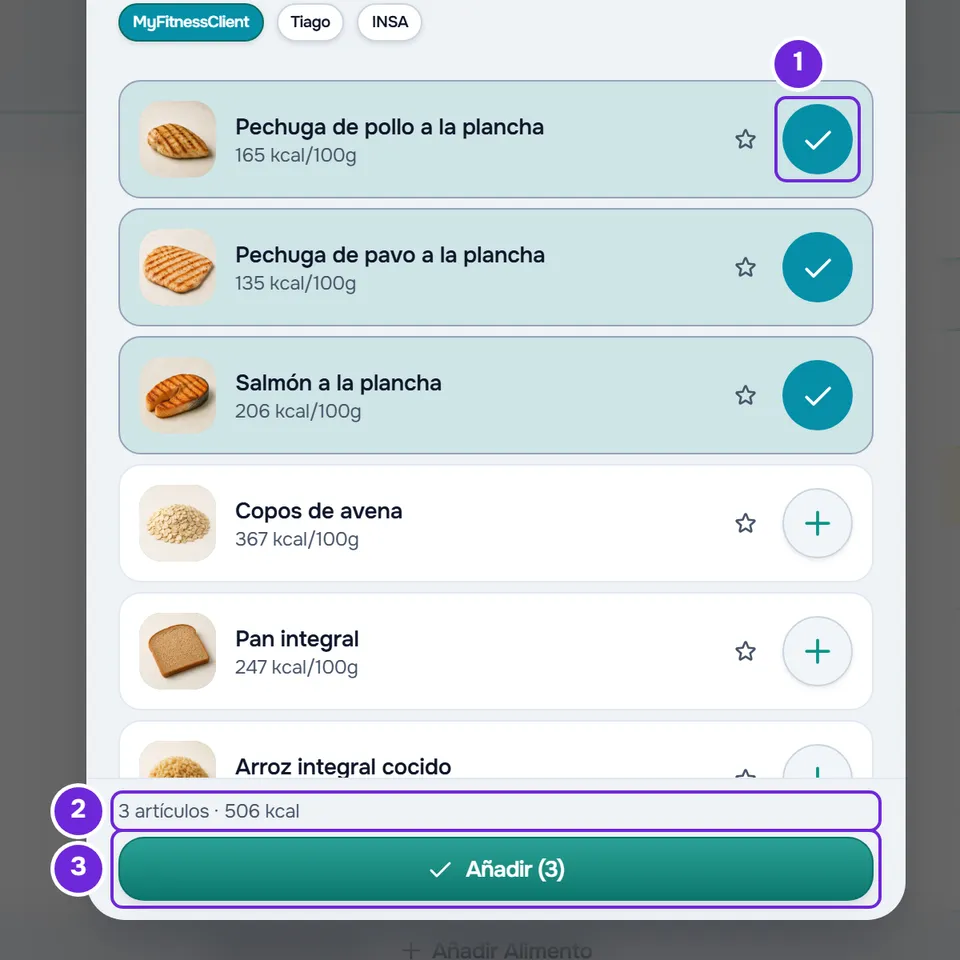
La ventana se cierra y los alimentos aparecen al final de la comida, con el aviso «Comida actualizada». Tu profesional los ve en el registro de ese día. Añadir alimentos no marca la comida como consumida: para eso, consulta Registrar lo que comiste marcando la comida como consumida.
En la app
- El panel se llama Añadir alimento y el título indica la comida a la que van los alimentos. Además del botón al final de la comida y del menú ⋮, en el teléfono tienes el botón + de la pantalla: en «¿Qué quieres registrar?», Añadir alimento abre el panel para la comida sin marcar más cercana a la hora actual.
- La ficha del alimento se abre en un panel con Cantidad y Unidad. El botón indica las calorías que vas a registrar, por ejemplo «Seleccionar · 186 kcal», y queda desactivado mientras la cantidad esté vacía. Las unidades se abren en otro panel, con Todas y, al final, Unidad personalizada.
- Al final aparece el aviso «Alimento añadido». Cerrar el panel con alimentos elegidos pregunta «¿Descartar cambios?».
- Sin internet aparece «Sin internet: busca en los alimentos guardados en este dispositivo.» y, cuando el teléfono guardó alimentos de tu plan, la sección Alimentos del plan guardado. Las pestañas Manual, Online y Mis alimentos y el botón INSA muestran «Esto necesita conexión a internet.» Los favoritos no aparecen y el lector de códigos de barras queda desactivado. Lo que añades queda guardado en el teléfono y pasa al servidor cuando vuelvas a tener conexión. Consulta La app dice «Sin conexión» o tarda en cargar.
De dónde vienen los alimentos
La fila de botones de Catálogo solo aparece cuando hay al menos dos para elegir. Las otras pestañas tienen el resto:
- MyFitnessClient: el catálogo de la plataforma. En una app con la marca de tu profesional, este botón lleva el nombre de la marca.
- El nombre de tu profesional: solo los alimentos que creó y usó en tus planes, nunca toda su biblioteca. Solo aparece con un seguimiento activo.
- INSA: la tabla portuguesa de composición de los alimentos. La ficha de cada uno dice «Fuente: INSA, tabla portuguesa de composición de alimentos, versión 7.1 (2026).» Solo aparece cuando el catálogo tiene esta tabla.
- Mis alimentos: los alimentos que creaste. En la pestaña Manual escribes tú los valores de un alimento que no encuentras. Consulta Crear y gestionar tus alimentos.
- Online: productos de supermercado de Open Food Facts. Consulta Escanear códigos de barras y buscar productos online.
Cantidad y unidad
Los límites y los botones rápidos dependen de la unidad:
| Unidad | Mínimo | Máximo | Botones rápidos |
|---|---|---|---|
| g y ml | 1 | 5000 | 25, 50, 100, 150, 200 y 250 |
| mg | 1 | 5 000 000 | 100, 250, 500, 1000, 2000 y 5000 |
| kg y l | 0,01 | 50 | 0,25; 0,5; 1; 1,5; 2 y 3 |
| Las demás (unidad, rebanada, cucharada, una unidad tuya) | 0,5 | 50 | 0,5; 1; 1,5; 2; 3 y 4 |
- El campo acepta coma o punto. Un valor menor que el mínimo cuenta como el mínimo, y uno mayor que el máximo cuenta como el máximo. En la web, un campo vacío o en 0 vuelve a 100 en g, ml y mg, y a 1 en las demás unidades.
- El menú de unidades empieza por la unidad propia del alimento, cuando la tiene, con el peso de una porción (por ejemplo «rebanada (30g)»), y por g o ml. En Todas están las demás. Un alimento medido en g no ofrece ml ni l, y uno medido en ml no ofrece g, kg ni mg.
- En Personalizado, al final del menú, escribes una unidad tuya y confirmas con la marca de verificación. Tiene hasta 20 caracteres, empieza por una letra, no lleva paréntesis y no puede ser g, ml, kg, l ni mg.
- Cambiar de unidad no cambia la cantidad de alimento: en un pan con rebanadas de 30 g, 150 g pasan a 5 rebanadas, con las mismas calorías.
- En una unidad que no es de peso ni de volumen aparece «¿Cuánto es 1 rebanada?», con el peso de una en g o ml. En la unidad del propio alimento ya viene rellenado. En una unidad de Todas o en una tuya, el peso y la cantidad quedan vacíos hasta que escribas cuánto pesa una; la cantidad pasa entonces a corresponder a la misma cantidad de alimento. Sin ese peso el alimento no entra.
Varios alimentos a la vez
- El círculo con + al final de cada fila añade el alimento con la cantidad de una porción, sin abrir la ficha. Selecciónalo otra vez para quitarlo.
- Para cambiar la cantidad de un alimento ya elegido, ábrelo otra vez: la ficha se abre con la cantidad que elegiste.
- Encima de Añadir aparece cuántos artículos elegiste y cuántas calorías suman, por ejemplo «3 artículos · 640 kcal». Esta línea no aparece cuando uno de los alimentos no declara calorías.
- Un alimento que ya está en la comida tiene la etiqueta Ya en esta comida. Puedes añadirlo otra vez.
- En la web, cerrar la ventana con alimentos elegidos pregunta «¿Guardar antes de salir?»: Guardar y salir los añade y Descartar cierra sin añadirlos.
Favoritos y recientes
- La estrella de cada fila marca el alimento como favorito y, seleccionada otra vez, lo quita. Puedes tener hasta 200 favoritos, que son los mismos en la web y en la app.
- Para ver solo los favoritos, selecciona el botón de la estrella junto a la búsqueda. En la app, abre los filtros y elige Solo favoritos.
- En la web, un favorito sale de la lista general y pasa a la sección Favoritos, con el número al lado. Seleccionar el título de la sección la cierra o la abre; con la sección cerrada, los favoritos vuelven a la lista general. En la app, la sección muestra hasta 20.
- La sección Recientes muestra hasta 6 de los últimos alimentos que añadiste en este dispositivo. En otro dispositivo la lista es otra. En la web, la lista se queda en este navegador para tu cuenta y se vacía cuando cierras sesión o cuando otra cuenta inicia sesión en él.
Problemas frecuentes
«Sin resultados»
El alimento no está en la lista que elegiste. Prueba otra palabra u otro botón de la fila. Con al menos 2 letras escritas aparece Buscar Online (en la app, Buscar online), que busca el producto en Open Food Facts: consulta Escanear códigos de barras y buscar productos online. Si no existe en ningún sitio, créalo: consulta Crear y gestionar tus alimentos.
Un alimento salió de la lista general
En la web, lo marcaste como favorito: está en la sección Favoritos, al principio de la lista.
«Define cuánto es 1 cucharada (en g o ml).»
Elegiste una unidad sin peso conocido y el campo «¿Cuánto es 1 cucharada?» está vacío. Escribe cuánto pesa una, en g o ml, y selecciona otra vez Seleccionar. En la app no aparece este mensaje: el botón queda desactivado hasta que escribas el peso.
Aparece «Reintentar» y la ventana no se cierra
En la web, el guardado falló, por ejemplo por falta de conexión. Los alimentos que elegiste siguen en la ventana: comprueba la conexión y selecciona otra vez Añadir. Si continúa, consulta Problemas frecuentes de Nutrición y mensajes de error.