
Antes de empezar
- La compra se hace en la web de MyFitnessClient: en el navegador de cualquier dispositivo, o en la app instalada desde la web. La app de las tiendas no vende cursos.
- Necesitas un seguimiento activo con el profesional que vende el curso, y los Cursos tienen que estar incluidos en el plan que te dio. Si no lo están, no ves la pestaña Descubrir y, mientras no tengas ningún curso, tampoco Cursos en el menú («No está en tu plan»: una sección de la app ha desaparecido).
- El curso tiene que estar publicado y visible para ti. El profesional elige si lo muestra a todos los clientes activos o solo a algunos.
- El profesional tiene que vender el curso online. Una tarjeta con «Gratis» y «de tu profesional» no está a la venta: pide acceso al profesional.
- Con un pago atrasado, la pestaña Descubrir y la ficha del curso pueden mostrar «Pago atrasado» en lugar de los cursos. Regulariza primero el pago (Pago atrasado: qué queda en pausa y cómo regularizarlo). Los cursos que ya tienes siguen abiertos.
Pasos
Para comprar un curso o suscribirte a él:
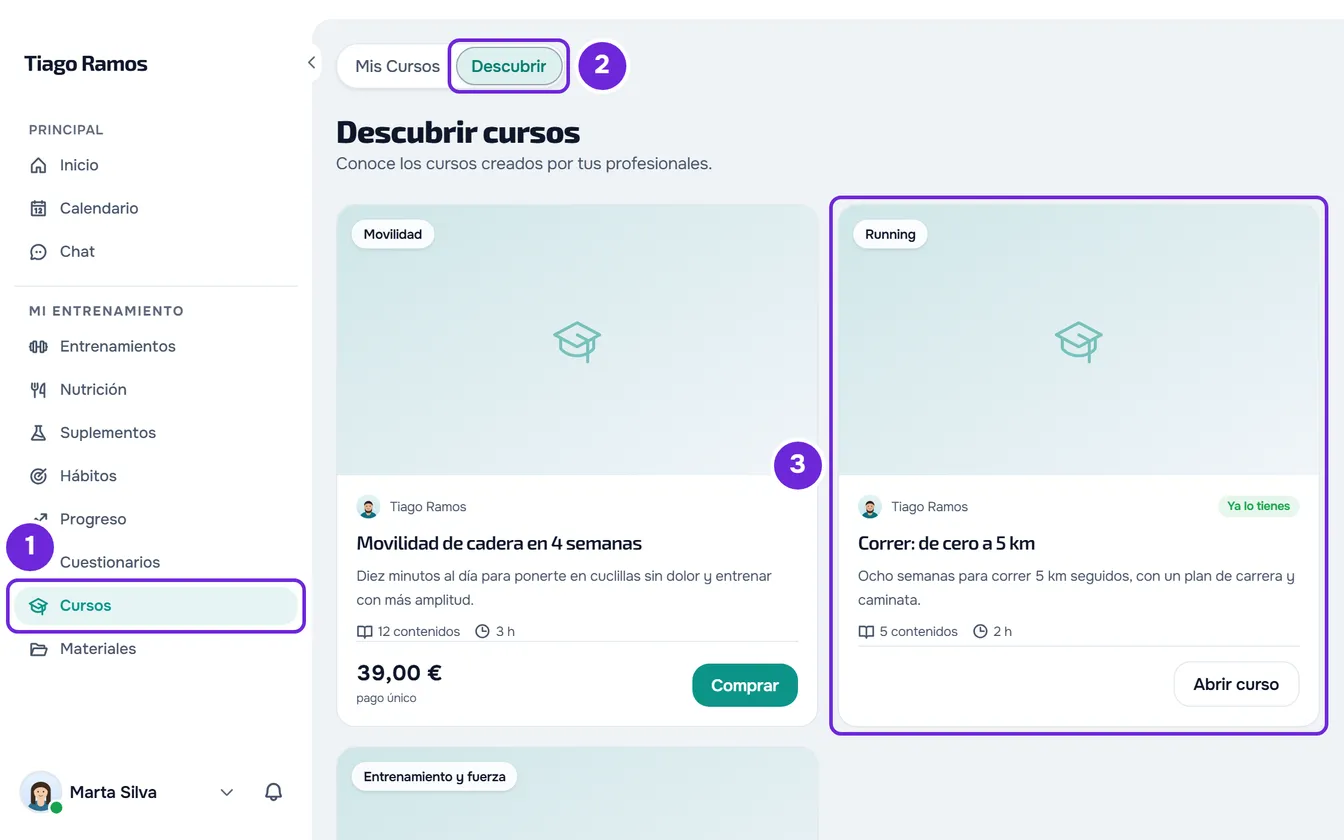
- En el menú, en Mi Entrenamiento, selecciona Cursos 1.
- Selecciona la pestaña Descubrir 2. Aparecen los cursos publicados para ti.
- Selecciona la tarjeta del curso. Se abre la ficha del curso, con el panel de compra. Una tarjeta con Ya lo tienes 3 es de un curso que ya es tuyo y abre el propio curso.
- Opcional: en Contenido del curso, selecciona un módulo para ver las lecciones; el primero ya viene abierto. Las lecciones con «Vista previa disponible» muestran el contenido ahí mismo.
- En el panel de compra, marca las dos casillas: la del acceso garantizado durante 12 meses 1 y la del acceso inmediato 2. El botón solo se activa con las dos marcadas.
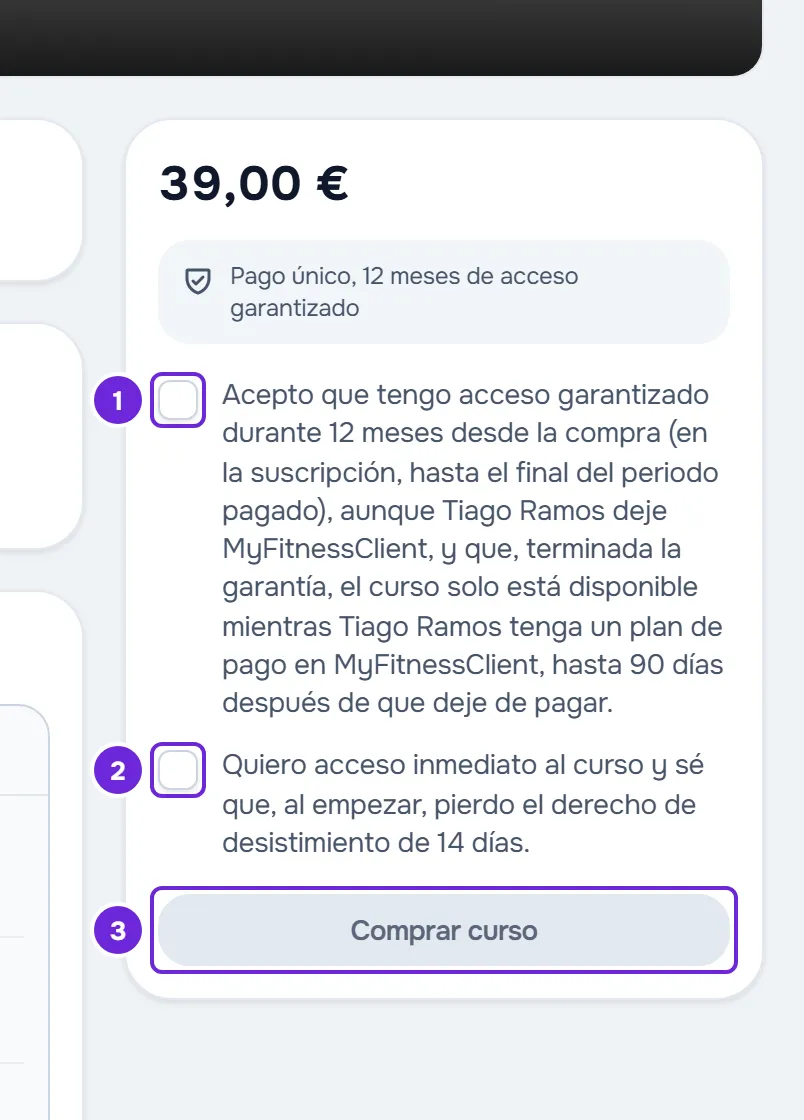
- Selecciona Comprar curso 3 o, en un curso por suscripción, Suscribirse. Se abre la pantalla de pago de Stripe.
- En la pantalla de Stripe, elige el método de pago, rellena los datos y confirma el pago. Stripe te devuelve a MyFitnessClient, a la pantalla «Confirmando el pago».
- Espera mientras la pantalla verifica el pago, hasta 1 minuto aproximadamente. Cuando se confirma el pago, la pantalla pasa a «Compra confirmada» y el curso se abre solo 1,2 segundos después.
- Si el curso no se abre solo, selecciona Abrir curso.
El curso queda en Mis Cursos. Recibes la notificación «Compra confirmada» (en una suscripción, «Suscripción confirmada») y un correo de confirmación en el correo de tu cuenta.
Qué aceptas en las dos casillas
Las casillas vienen sin marcar en cada curso. En la pantalla, {nombre} es el nombre de tu profesional:
- «Acepto que tengo acceso garantizado durante 12 meses desde la compra (en la suscripción, hasta el final del periodo pagado), aunque {nombre} deje MyFitnessClient, y que, terminada la garantía, el curso solo está disponible mientras {nombre} tenga un plan de pago en MyFitnessClient, hasta 90 días después de que deje de pagar.»
- «Quiero acceso inmediato al curso y sé que, al empezar, pierdo el derecho de desistimiento de 14 días.»
Para saber qué cubre la garantía, consulta Garantía de 12 meses de acceso a un curso comprado.
Compra única o suscripción
La tarjeta y la ficha indican cómo se paga el curso, con el precio y la moneda que eligió el profesional:
- Compra única: la tarjeta dice «pago único» y la ficha dice «Pago único, 12 meses de acceso garantizado». Pagas una vez y no hay renovaciones.
- Suscripción: la tarjeta dice «al mes», «al año» o, por ejemplo, «cada 3 meses», y la ficha dice «Acceso mientras la suscripción esté activa». Stripe cobra automáticamente en cada periodo, hasta que se cancele la suscripción. Para cancelar, cambiar la tarjeta o ver los recibos, consulta Gestionar la suscripción de un curso y ver los recibos.
En la app
La app MyFitnessClient de las tiendas no vende cursos y no tiene la pestaña Descubrir. Si abres en la app la ficha de un curso que aún no tienes, por ejemplo desde un enlace, en lugar del botón de compra ves «Este curso no está disponible para su compra en esta aplicación.» Compra el curso en la web. Después de la compra, el curso también aparece en la lista de cursos de la app.
Problemas comunes
El botón Comprar curso o Suscribirse no se activa
- Falta marcar una de las dos casillas.
- El panel dice «Compra online no disponible. Solicita acceso a tu profesional.»: el profesional no vende este curso online o no puede recibir pagos online en este momento. Pídele acceso. También aparece cuando un pago tuyo de este curso se reembolsó o está en disputa: en ese caso, escribe a soporte.
- El panel dice «El pago se está confirmando.»: ya hay un pago de este curso en marcha. Si saliste de la pantalla de Stripe sin pagar, el botón vuelve a activarse cuando ese pago caduca, alrededor de 1 hora después de abrirlo.
- El panel dice «Esta suscripción necesita atención. Actualiza el pago o gestiona la suscripción.»: tu suscripción a este curso tiene un pago atrasado o está en pausa. Selecciona Gestionar suscripción y actualiza el pago en Stripe (Gestionar la suscripción de un curso y ver los recibos).
«La confirmación tarda más»
El pago aún no estaba confirmado después de 1 minuto aproximadamente. No vuelvas a pagar: el acceso se activa solo cuando llegue la confirmación, aunque cierres la pantalla. Selecciona Ver mis cursos y vuelve a mirar más tarde.
«No se pudo verificar»
La pantalla no pudo confirmar el pago: el pago falló o se canceló, o no se pudo confirmar. Selecciona Ver mis cursos y, dentro de unos instantes, mira si el curso ya está en Mis Cursos. Si no está, consulta No puedo comprar ni suscribirme a un curso.
Aparece otro mensaje al seleccionar el botón
Un mensaje que aparece antes de la pantalla de Stripe no cobra nada. Para saber qué significa cada uno y qué enviar a soporte, consulta No puedo comprar ni suscribirme a un curso.
Preguntas
¿Quién recibe el dinero?
Tu profesional: pagas en Stripe, a su cuenta, y el contrato es con él. En la página de pago de Stripe, junto al botón de pagar, el aviso empieza por «Vendido por {nombre}, que vende como profesional.», dice que el contrato es con él y no con MyFitnessClient, y da el contacto del profesional.
¿Qué métodos de pago puedo usar?
Los que te muestre la pantalla de pago de Stripe. La lista depende de Stripe y de la cuenta de tu profesional, por eso puede cambiar de un profesional a otro.
¿Cuántas veces puedo intentarlo?
Hasta 10 solicitudes de compra por minuto. Después, la compra se rechaza hasta que pase ese minuto: espera e inténtalo de nuevo.
El profesional ya me había dado acceso a este curso. ¿Puedo comprarlo?
Si ese acceso sigue activo, no lo necesitas: la tarjeta dice Ya lo tienes y abre el curso. Si el acceso se pausó o terminó y el curso está a la venta para ti en Descubrir, la compra única te devuelve el acceso y mantiene tu progreso. En un curso por suscripción, consulta No puedo comprar ni suscribirme a un curso.