
Bevor du beginnst
- Gekauft wird auf der Website von MyFitnessClient: im Browser am Computer oder Handy oder in der App, die du über die Website installiert hast. Die App aus den Stores verkauft keine Kurse.
- Du brauchst eine aktive Betreuung bei dem Profi, der den Kurs verkauft, und Kurse müssen in dem Tarif enthalten sein, den er dir gegeben hat. Wenn nicht, siehst du den Tab Entdecken nicht und, solange du keinen Kurs hast, auch den Eintrag Kurse im Menü nicht („Nicht in deinem Paket“: Ein Bereich der App ist verschwunden).
- Der Kurs muss veröffentlicht und für dich sichtbar sein. Der Profi entscheidet, ob er ihn allen aktiven Kunden oder nur einigen zeigt.
- Der Profi muss den Kurs online verkaufen. Eine Karte mit „Gratis“ und „von deinem Profi“ steht nicht zum Verkauf: Frag den Profi nach Zugang.
- Bei einer überfälligen Zahlung können der Tab Entdecken und die Kursseite statt der Kurse „Zahlung überfällig“ zeigen. Begleiche zuerst die Zahlung (Zahlung überfällig: was pausiert ist und wie du sie begleichst). Die Kurse, die du schon hast, bleiben offen.
Schritte
So kaufst oder abonnierst du einen Kurs:
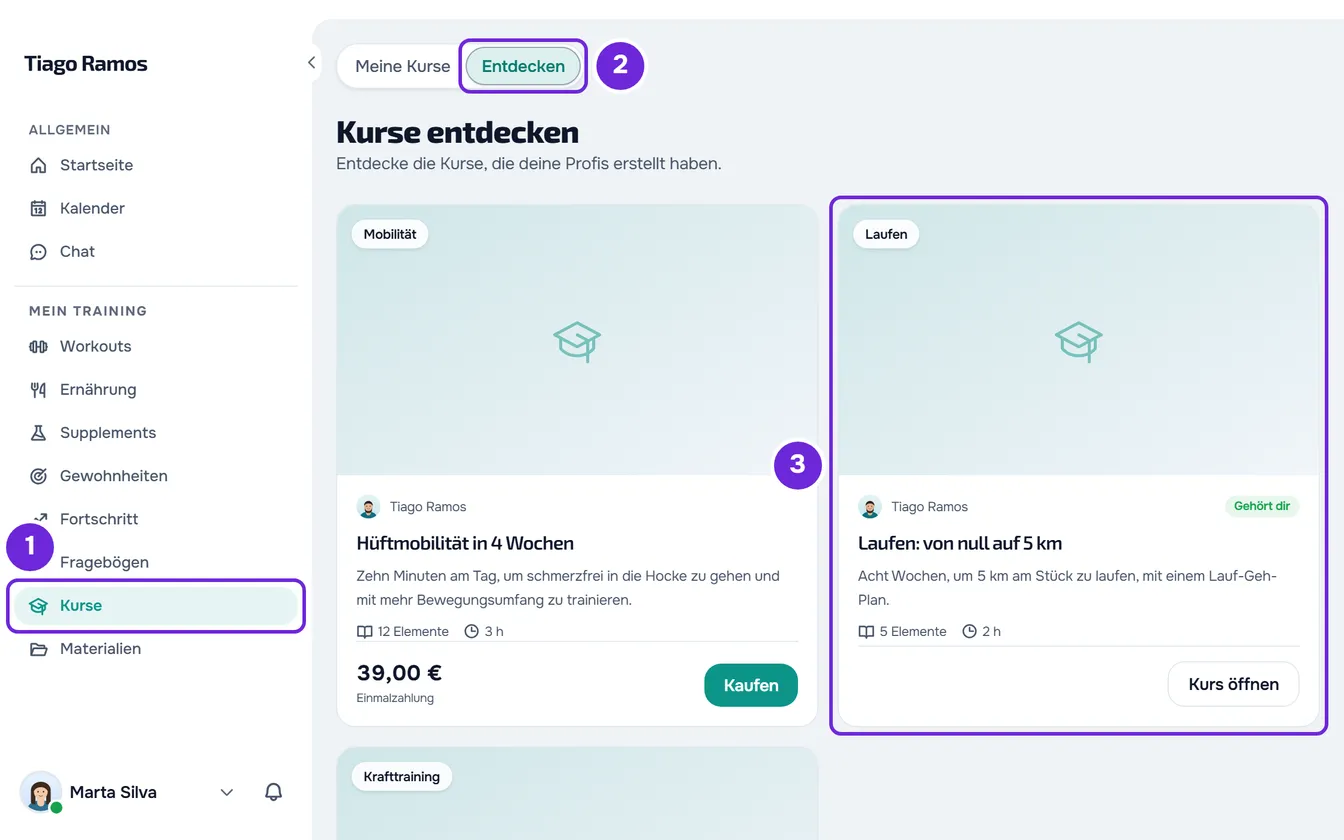
- Wähle im Menü unter Mein Training den Eintrag Kurse 1.
- Wähle den Tab Entdecken 2. Die für dich veröffentlichten Kurse erscheinen.
- Wähle die Karte des Kurses. Die Kursseite öffnet sich mit dem Kaufbereich. Eine Karte mit Gehört dir 3 steht für einen Kurs, den du schon hast, und öffnet den Kurs selbst.
- Optional: Wähle unter Kursinhalt ein Modul, um seine Lektionen zu sehen; das erste ist schon geöffnet. Lektionen mit „Vorschau verfügbar“ zeigen ihren Inhalt direkt dort.
- Hak im Kaufbereich beide Kästchen an: das für den garantierten Zugang über 12 Monate 1 und das für den sofortigen Zugang 2. Die Schaltfläche wird erst aktiv, wenn beide angehakt sind.
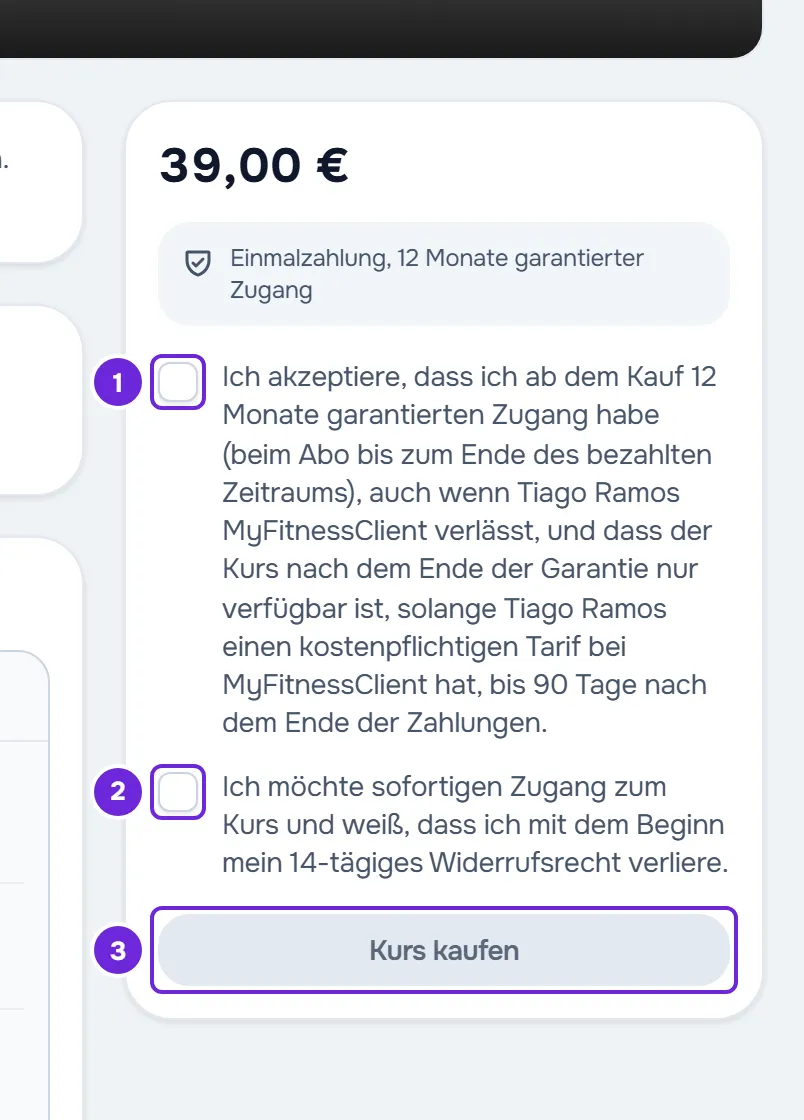
- Wähle Kurs kaufen 3 oder, bei einem Kurs im Abo, Abonnieren. Die Stripe-Zahlungsseite öffnet sich.
- Wähle auf der Stripe-Seite die Zahlungsmethode, gib die Daten ein und bestätige die Zahlung. Stripe schickt dich zurück zu MyFitnessClient, auf die Seite „Zahlung wird bestätigt“.
- Warte, während die Seite die Zahlung prüft, bis zu etwa 1 Minute. Wenn die Zahlung bestätigt ist, wechselt die Seite zu „Kauf bestätigt“ und der Kurs öffnet sich 1,2 Sekunden später von selbst.
- Wenn sich der Kurs nicht von selbst öffnet, wähle Kurs öffnen.
Der Kurs steht jetzt unter Meine Kurse. Du bekommst die Benachrichtigung „Kauf bestätigt“ (bei einem Abo „Abo bestätigt“) und eine Bestätigungs-E-Mail an die E-Mail-Adresse deines Kontos.
Was du mit den zwei Kästchen akzeptierst
Die Kästchen sind bei jedem Kurs leer. Auf dem Bildschirm ist {Name} der Name deines Profis:
- „Ich akzeptiere, dass ich ab dem Kauf 12 Monate garantierten Zugang habe (beim Abo bis zum Ende des bezahlten Zeitraums), auch wenn {Name} MyFitnessClient verlässt, und dass der Kurs nach dem Ende der Garantie nur verfügbar ist, solange {Name} einen kostenpflichtigen Tarif bei MyFitnessClient hat, bis 90 Tage nach dem Ende der Zahlungen.“
- „Ich möchte sofortigen Zugang zum Kurs und weiß, dass ich mit dem Beginn mein 14-tägiges Widerrufsrecht verliere.“
Was die Garantie abdeckt, steht in 12 Monate garantierter Zugang zu einem gekauften Kurs.
Einmalkauf oder Abo
Karte und Kursseite zeigen, wie der Kurs bezahlt wird, zu dem Preis und in der Währung, die der Profi gewählt hat:
- Einmalkauf: Die Karte zeigt „Einmalzahlung“ und die Kursseite „Einmalzahlung, 12 Monate garantierter Zugang“. Du zahlst einmal und es gibt keine Verlängerungen.
- Abo: Die Karte zeigt „pro Monat“, „pro Jahr“ oder zum Beispiel „alle 3 Monate“ und die Kursseite „Zugang, solange das Abo aktiv bleibt“. Stripe bucht in jedem Zeitraum automatisch ab, bis das Abo gekündigt wird. Wie du kündigst, die Karte änderst oder die Belege ansiehst, steht in Kurs-Abo verwalten und Belege ansehen.
In der App
Die MyFitnessClient-App aus den Stores verkauft keine Kurse und hat keinen Tab Entdecken. Wenn du in der App die Seite eines Kurses öffnest, den du noch nicht hast, zum Beispiel über einen Link, siehst du statt der Kaufschaltfläche „Dieser Kurs kann in dieser App nicht gekauft werden.“ Kauf den Kurs auf der Website. Nach dem Kauf erscheint der Kurs auch in der Kursliste der App.
Häufige Probleme
Die Schaltfläche Kurs kaufen oder Abonnieren wird nicht aktiv
- Eines der zwei Kästchen ist nicht angehakt.
- Im Kaufbereich steht „Online-Kauf nicht verfügbar. Frag deinen Profi nach Zugang.“: Der Profi verkauft diesen Kurs nicht online oder kann gerade keine Online-Zahlungen empfangen. Frag ihn nach Zugang. Der Satz erscheint auch, wenn eine Zahlung von dir für diesen Kurs erstattet wurde oder angefochten ist: Schreib in diesem Fall dem Support.
- Im Kaufbereich steht „Deine Zahlung wird bestätigt.“: Für diesen Kurs läuft schon eine Zahlung. Wenn du die Stripe-Seite ohne Zahlung verlassen hast, wird die Schaltfläche wieder aktiv, sobald diese Zahlung abläuft, etwa 1 Stunde, nachdem du sie geöffnet hast.
- Im Kaufbereich steht „Dieses Abo braucht Aufmerksamkeit. Aktualisiere die Zahlung oder verwalte das Abo.“: Dein Abo für diesen Kurs hat eine überfällige Zahlung oder ist pausiert. Wähle Abo verwalten und aktualisiere die Zahlung bei Stripe (Kurs-Abo verwalten und Belege ansehen).
„Die Bestätigung dauert länger“
Die Zahlung war nach etwa 1 Minute noch nicht bestätigt. Zahl nicht noch einmal: Der Zugang wird von selbst aktiviert, sobald die Bestätigung eintrifft, auch wenn du die Seite schließt. Wähle Meine Kurse ansehen und sieh später noch einmal nach.
„Prüfung fehlgeschlagen“
Die Seite konnte die Zahlung nicht bestätigen: Die Zahlung ist fehlgeschlagen oder wurde abgebrochen, oder sie konnte nicht bestätigt werden. Wähle Meine Kurse ansehen und sieh gleich nach, ob der Kurs schon unter Meine Kurse steht. Wenn nicht, lies Ich kann keinen Kurs kaufen oder abonnieren.
Beim Wählen der Schaltfläche erscheint eine andere Meldung
Eine Meldung, die vor der Stripe-Seite erscheint, berechnet dir nichts. Was jede Meldung bedeutet und was du dem Support schickst, steht in Ich kann keinen Kurs kaufen oder abonnieren.
Fragen
Wer bekommt das Geld?
Dein Profi: Du zahlst bei Stripe auf sein Konto, und der Vertrag besteht mit ihm. Auf der Stripe-Zahlungsseite beginnt der Hinweis neben dem Bezahlknopf mit „Verkauft von {Name} in eigener unternehmerischer Tätigkeit.“, sagt, dass der Vertrag mit ihm besteht und nicht mit MyFitnessClient, und nennt die Kontaktdaten des Profis.
Welche Zahlungsmethoden kann ich nutzen?
Die, die dir die Stripe-Zahlungsseite anzeigt. Die Liste hängt von Stripe und vom Konto deines Profis ab und kann sich deshalb von Profi zu Profi unterscheiden.
Wie oft kann ich es versuchen?
Bis zu 10 Kaufanfragen pro Minute. Danach wird der Kauf abgelehnt, bis diese Minute vorbei ist: Warte und versuch es erneut.
Mein Profi hatte mir schon Zugang zu diesem Kurs gegeben. Kann ich ihn kaufen?
Wenn dieser Zugang noch aktiv ist, musst du das nicht: Die Karte zeigt Gehört dir und öffnet den Kurs. Wenn der Zugang pausiert wurde oder beendet ist und der Kurs unter Entdecken für dich zum Verkauf steht, gibt dir der Einmalkauf den Zugang zurück und dein Fortschritt bleibt erhalten. Bei einem Kurs im Abo lies Ich kann keinen Kurs kaufen oder abonnieren.