
Bevor du beginnst
- Ernährung muss Teil deines Coachings mit deinem Profi sein. Wenn du sie nicht findest, lies „Nicht in deinem Paket“: Ein Bereich der App ist verschwunden.
- Bei einem festen Plan gibt es weder Online-Suche noch Barcode-Scanner: Die Schaltfläche Lebensmittel hinzufügen erscheint nicht. Mehr dazu: Modi des Ernährungsplans, fester Plan und Tage ohne Plan. Bei einem vergangenen Tag wählst du zuerst Diesen Tag bearbeiten (Einen vergangenen Tag korrigieren).
- Du brauchst eine Internetverbindung. Die Produkte stammen von Open Food Facts, einer offenen Datenbank mit Supermarktprodukten; manche geben nicht alle Werte an, und ein „-“ auf der Karte bedeutet, dass der Wert fehlt, nicht dass er null ist.
- Die Online-Suche und der Barcode-Scanner teilen sich ein Limit von 30 Anfragen pro Minute für dein Konto.
Schritte
So suchst du ein Produkt online und fügst es einer Mahlzeit hinzu:
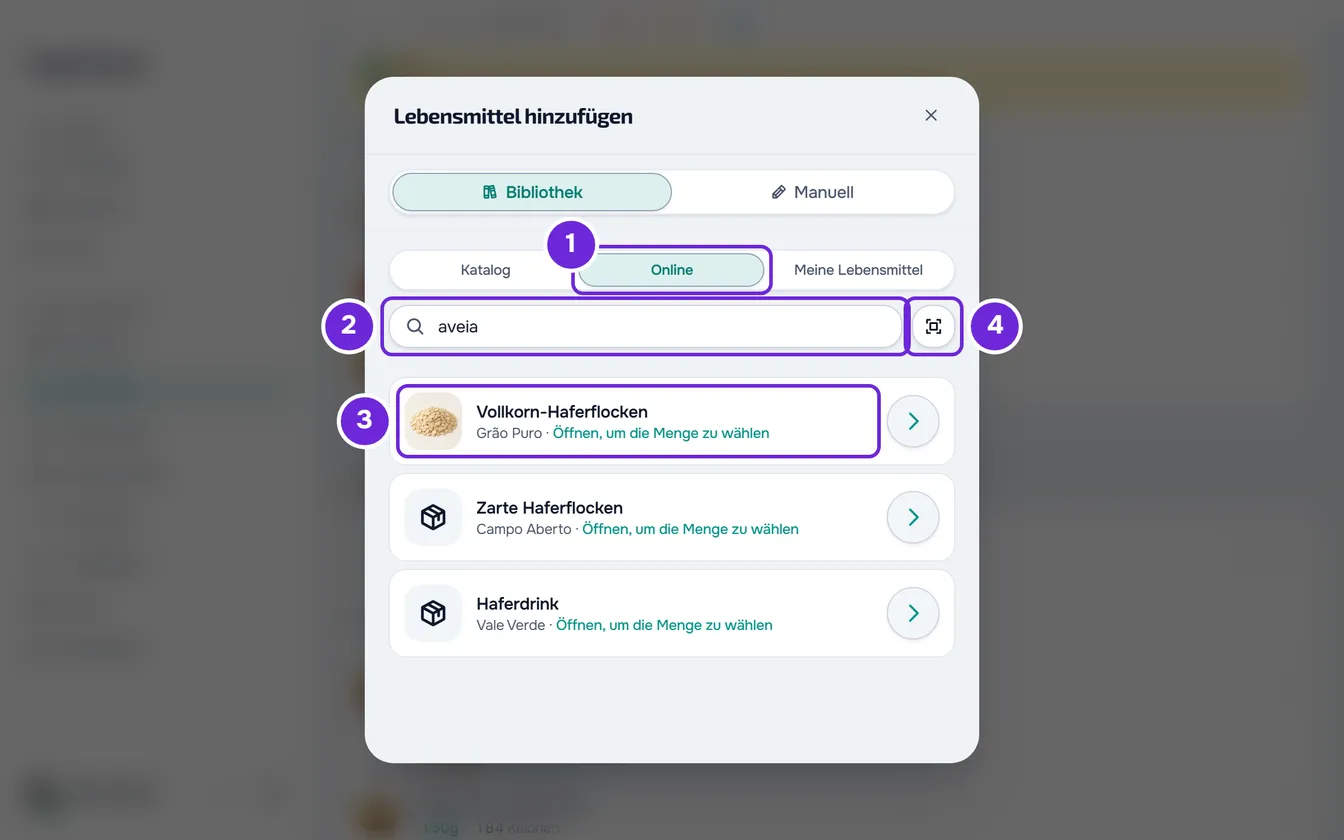
- Wähle in Ernährung am Ende der Mahlzeit Lebensmittel hinzufügen. Wenn die Mahlzeit schon als gegessen markiert ist, ist sie eingeklappt: Öffne sie zuerst oder nutze das ⋮-Menü der Mahlzeit.
- Wähle in Bibliothek den Tab Online 1. Wenn du in Katalog oder in Meine Lebensmittel gesucht hast und es keine Ergebnisse gab, bringt dich Online suchen mit deiner bisherigen Eingabe an dieselbe Stelle.
- Gib den Namen des Produkts 2 ein, mit mindestens 2 Zeichen. Die Suche startet 0,4 Sekunden, nachdem du aufgehört hast zu tippen, oder sofort mit Enter. Die Liste lädt weitere Produkte, während du nach unten scrollst.
- Wähle das Produkt 3. Seine Karte öffnet sich mit 100 g oder 100 ml und lädt von Open Food Facts die Kalorien, die Makros und die weiteren Nährstoffe.
- Gib unter Menge 1 ein, wie viel du gegessen hast, oder wähle eine der Schnelltasten. Wie du in einer anderen Einheit misst, steht in Lebensmittel zu einer Mahlzeit hinzufügen.
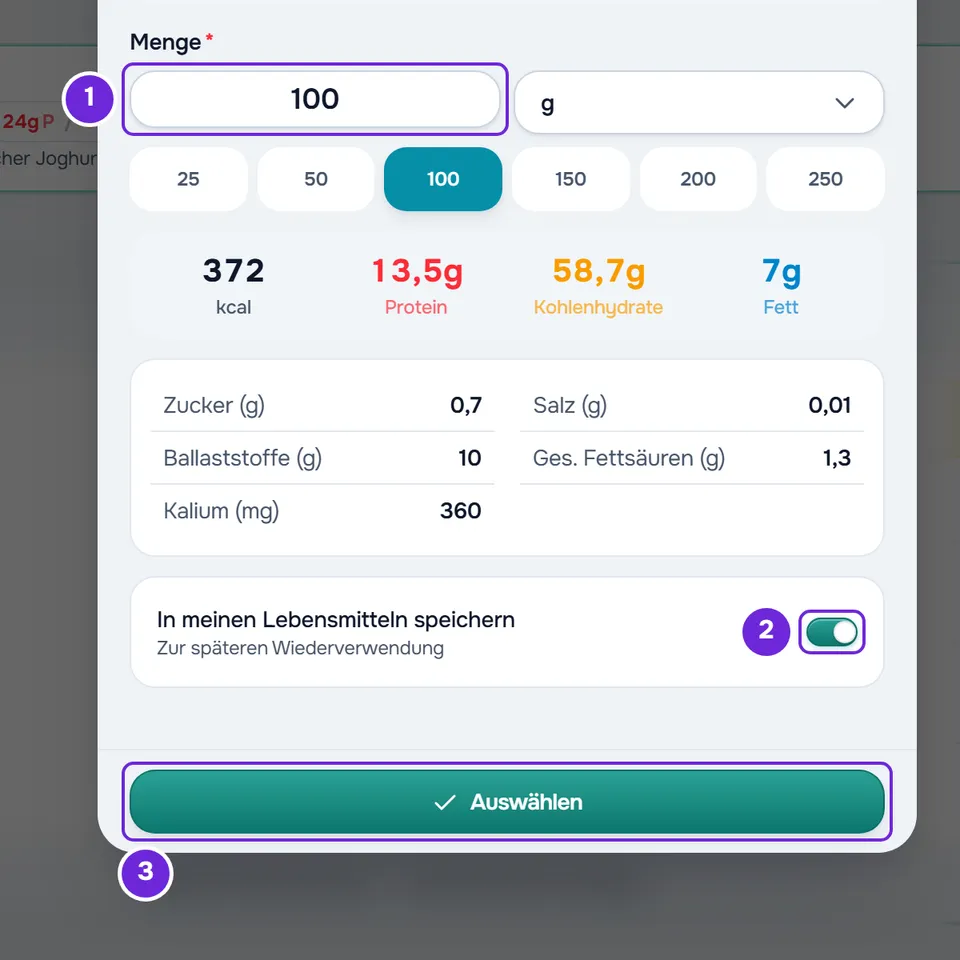
- Lass In meinen Lebensmitteln speichern 2 aktiviert, damit du das Produkt in Meine Lebensmittel wiederfindest, ohne es noch einmal zu suchen. Der Schalter ist bei jedem Produkt, das du öffnest, aktiviert; deaktiviere ihn, wenn du das Produkt nicht speichern willst.
- Wähle Auswählen 3. Die Karte schließt sich und das Produkt ist in der Liste ausgewählt, mit einem Häkchen. Mit aktiviertem Schalter wird das Produkt in diesem Moment in deinen Lebensmitteln gespeichert.
- Optional: Um weitere Produkte dazuzunehmen, suche und wähle jedes auf dieselbe Weise.
- Wähle Hinzufügen. Die Schaltfläche zeigt in Klammern, wie viele Lebensmittel du ausgewählt hast.
Das Fenster schließt sich und die Produkte erscheinen am Ende der Mahlzeit, mit der Meldung „Mahlzeit aktualisiert“. Dein Profi sieht sie im Protokoll dieses Tages.
Den Barcode mit der Kamera scannen
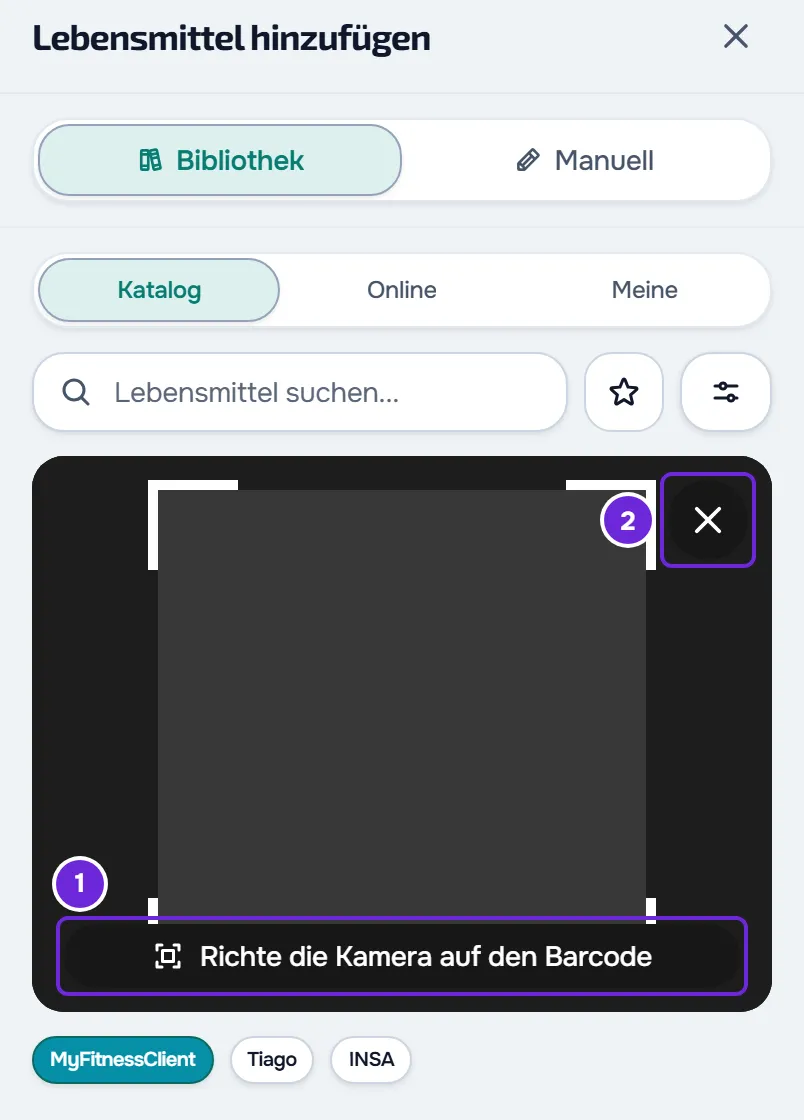
- Wähle im Fenster Lebensmittel hinzufügen das Barcode-Symbol neben der Suche, in jedem Tab der Bibliothek. Beim ersten Mal fragt der Browser nach der Erlaubnis, die Kamera zu nutzen.
- Richte die Kamera auf die Striche der Verpackung. Der Sucher zeigt „Richte die Kamera auf den Barcode“; er hat eine Schaltfläche für die Taschenlampe, wenn das Gerät eine hat, und ein X, um die Kamera zu schließen.
- Sobald der Code gelesen ist, sucht das Fenster zuerst in deinen Lebensmitteln. Wenn du das Produkt schon gespeichert hast, öffnet es dein Lebensmittel mit den Werten, die du dort hast, ohne Open Food Facts abzufragen. Sonst öffnet es die Karte des Produkts von Open Food Facts. Mach mit der Menge weiter, wie in den Schritten.
- Der Scanner der Website akzeptiert EAN-13, EAN-8, UPC-A, UPC-E, Code 128, Code 39 und QR, sucht aber nur gültige Produktcodes mit 8, 12, 13 oder 14 Ziffern. Ein QR-Code auf der Verpackung, der den Barcode enthält, funktioniert auch. Ein QR-Code mit einer anderen Adresse zeigt „Das ist ein QR-Code, nicht der Barcode des Produkts. Richte die Kamera auf den Barcode der Verpackung.“, und jeder andere Code zeigt „Dieser Code ist kein Lebensmittel-Produktcode.“
- Ein fehlgeschlagener Code wird 30 Sekunden lang ignoriert, damit die Kamera ihn nicht wiederholt, solange die Verpackung vor ihr liegt. Wenn du die Kamera schließt und wieder öffnest, endet diese Wartezeit.
- Ohne Kamera gibst du den Code ein: Gib im Tab Online die 8 bis 14 Ziffern ein und drücke Enter. Auch hier sucht das Fenster zuerst in deinen Lebensmitteln.
Das Produkt in deinen Lebensmitteln speichern
- Wenn du In meinen Lebensmitteln speichern deaktivierst, gilt das nur für das geöffnete Produkt. Das nächste öffnet sich wieder mit aktiviertem Schalter.
- Ein gespeichertes Produkt bleibt in Meine Lebensmittel und zählt zum Limit von 500 eigenen Lebensmitteln. Wenn du es erreichst, erscheint „Du hast das Limit von 500 Lebensmitteln erreicht.“ und das Produkt kommt in die Mahlzeit, ohne gespeichert zu werden.
- Wenn das Speichern aus einem anderen Grund fehlschlägt, bleibt das Produkt ausgewählt und kommt in die Mahlzeit, sobald du Hinzufügen wählst. Auf der Website erscheint „Konnte nicht in der Bibliothek gespeichert werden. Das Lebensmittel bleibt ausgewählt.“
- Wie du die Werte eines gespeicherten Produkts korrigierst oder es löschst, steht in Eigene Lebensmittel erstellen und verwalten.
- Beim Ersetzen eines Lebensmittels dient das Online-Produkt nur für diesen Tausch und der Schalter erscheint nicht. Mehr dazu: Ein Lebensmittel durch ein gleichwertiges ersetzen.
In der App
- In der Ansicht Lebensmittel hinzufügen sind unter Bibliothek die Tabs Katalog, Online und Meine Lebensmittel. Gib in Online den Namen oder die Marke des Produkts ein, mit mindestens 2 Zeichen, und wähle die Suchtaste der Tastatur: Während du tippst, läuft die Suche nicht. Die Ergebnisse erscheinen mit dem Titel „Online-Datenbank“ und deiner Suche; mit Zurück zum Katalog verlässt du sie.
- Wenn du ein Produkt wählst, lädt die App die Werte („Werte werden geladen…“) und öffnet die Ansicht für die Menge, mit aktiviertem Unter „Meine Lebensmittel“ speichern. Bestätige mit Auswählen und am Ende mit Hinzufügen.
- Der Scanner öffnet sich über die Barcode-Schaltfläche neben der Suche. Auf dem Handy öffnet er sich auch über die +-Schaltfläche des Bildschirms: In „Was möchtest du eintragen?“ öffnet Barcode scannen die Kamera für die noch nicht markierte Mahlzeit, die der aktuellen Uhrzeit am nächsten liegt; an einem Tag ohne Mahlzeiten öffnet sich statt der Kamera die Ansicht „Neue Mahlzeit“. Ohne Internet sind beide deaktiviert.
- Beim ersten Mal fragt das Handy nach der Erlaubnis für die Kamera. Wenn du sie verweigerst, erscheint „Kein Kamerazugriff“ mit Kamera erlauben oder mit Einstellungen öffnen, wenn das Handy nicht mehr nachfragt.
- Die App liest nur EAN-13, EAN-8, UPC-A und UPC-E, die Codes auf Verpackungen. Ein QR-Code, ein Code 128 oder ein Code 39 wird ohne Meldung ignoriert, und der Sucher zeigt weiter „Richte die Kamera auf den Barcode des Produkts“.
- Wie auf der Website sucht die App zuerst in deinen Lebensmitteln. Wenn es das Produkt bei Open Food Facts nicht gibt, erscheint „Wir haben kein Produkt mit dem Code … gefunden.“ mit Manuell hinzufügen; das schließt die Kamera und öffnet den Tab Manuell.
- Nach einem Fehler bleibt derselbe Code gesperrt, bis du Erneut scannen wählst oder einen anderen Code scannst. Bei einem Netzwerk- oder Datenbankfehler kann er nach 3 Sekunden wieder gelesen werden.
Häufige Probleme
„Produkt nicht gefunden“
Das Produkt ist nicht bei Open Food Facts. Hast du das Anfragelimit überschritten oder hat die Datenbank nicht geantwortet, zeigt die Website eine andere Meldung: siehe „Die Suche zeigt einen Fehler“. Gibt es das Produkt nicht, bietet die Meldung auf der Website Manuell hinzufügen an: Das öffnet den Tab Manuell mit aktiviertem In meinen Lebensmitteln speichern. Gib die Werte vom Etikett ein, dann wird das Lebensmittel mit dem Code gespeichert, und der nächste Scan findet es in deinen Lebensmitteln. Um ein Lebensmittel von Hand zu erstellen oder zu korrigieren, lies Eigene Lebensmittel erstellen und verwalten.
„Bei diesem Lebensmittel fehlen Kalorien, Protein, Kohlenhydrate oder Fett. Wähle ein anderes Lebensmittel.“
Auf der Website gibt das Produkt einen der vier Werte nicht an und Auswählen ist deaktiviert. Wähle ein anderes Produkt oder erstelle das Lebensmittel im Tab Manuell.
Die Suche zeigt einen Fehler
Jede Suche, jede Ergebnisseite, jedes Produkt, das du öffnest, und jeder Code, der an Open Food Facts geht, zählt zum Limit von 30 Anfragen pro Minute, auch wenn du dieselbe Suche wiederholst. Wenn du es überschreitest, zeigt die Website „Zu viele Anfragen. Warte einen Moment.“ und die App „Zu viele Scans hintereinander. Warte kurz und versuche es erneut.“: Warte eine Minute. Wenn „Die Online-Lebensmitteldatenbank (Open Food Facts) ist vorübergehend nicht verfügbar. Versuch es später erneut.“ erscheint (in der App „Die Lebensmitteldatenbank ist nicht verfügbar. Versuche es erneut.“), hat die Datenbank nicht geantwortet: Versuche es später. Schlägt die Suche aus einem anderen Grund fehl, zeigt die Website „Suchfehler“: Prüfe die Verbindung und versuche es erneut. Weitere Meldungen findest du unter Häufige Probleme im Bereich Ernährung und Fehlermeldungen.
Die Kamera öffnet sich nicht
Auf der Website erscheint eine dieser Meldungen:
- „Kamerazugriff verweigert“: Erlaube die Kamera für MyFitnessClient in den Browsereinstellungen und öffne den Scanner erneut.
- „Die Kamera erfordert eine HTTPS-Verbindung“: Der Browser hat auf dieser Seite keinen Zugriff auf die Kamera gegeben. Prüfe, ob die Adresse mit https beginnt; wenn ja, probiere einen anderen Browser oder das Handy.
- „Auf diesem Gerät ist keine Kamera verfügbar. Versuch es auf dem Handy oder gib den Barcode manuell ein.“: Nutze das Handy oder gib den Code im Tab Online ein.
Erlaube in der App die Kamera mit Kamera erlauben oder in den Einstellungen des Handys.