
Antes de começar
- A Nutrição tem de fazer parte do acompanhamento com o teu profissional. Se não a encontras, vê «Não está no teu plano»: uma secção da app desapareceu.
- Num plano fixo não há pesquisa online nem leitor de códigos: o botão Adicionar Alimento não aparece. Vê Modos do plano alimentar, plano fixo e dias sem plano. Num dia que já passou, seleciona primeiro Editar este dia (Corrigir um dia que já passou).
- Precisas de ligação à internet. Os produtos vêm da Open Food Facts, uma base de dados aberta de produtos de supermercado; alguns não declaram todos os valores, e um «-» na ficha quer dizer que o valor falta, não que é zero.
- A pesquisa online e o leitor de códigos partilham um limite de 30 pedidos por minuto na tua conta.
Passos
Para procurar um produto online e juntá-lo a uma refeição:
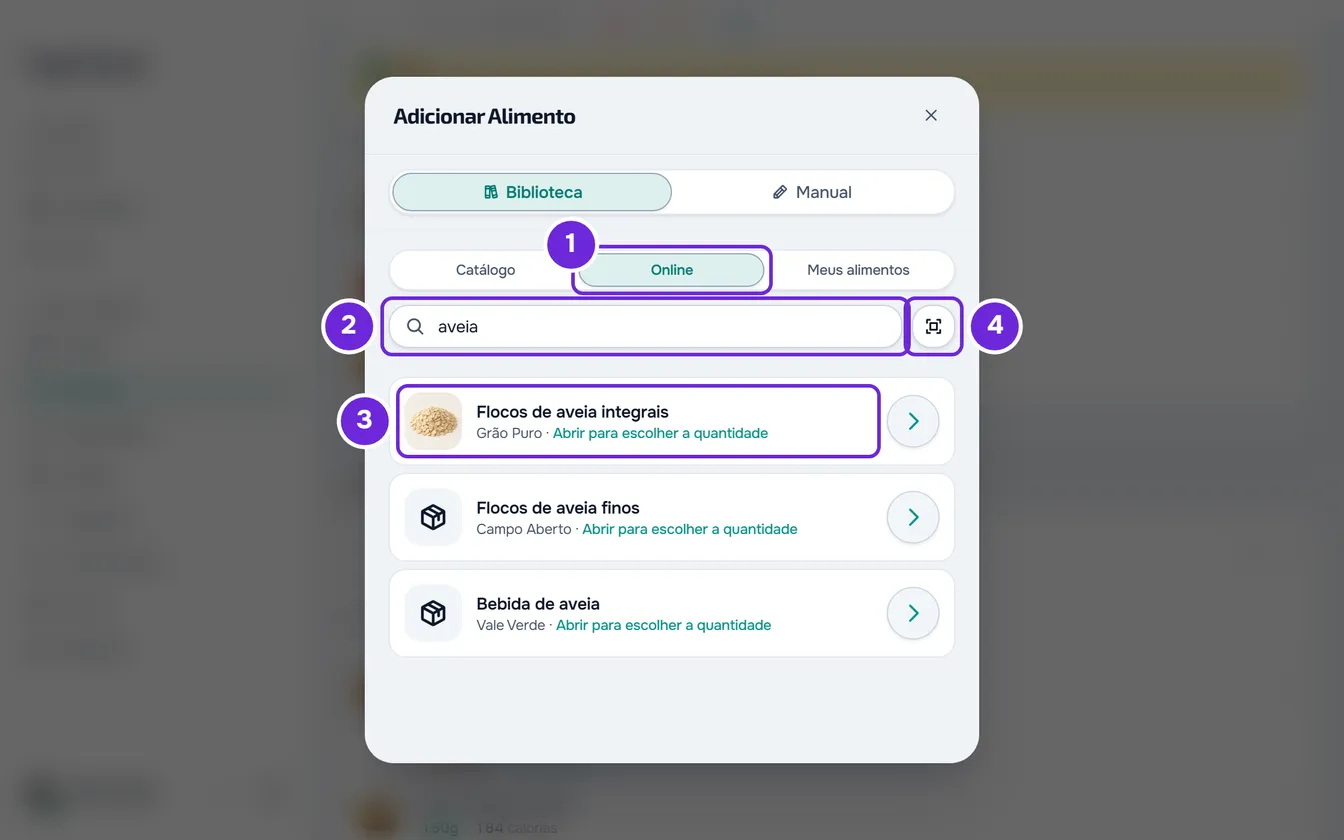
- Na Nutrição, no fim da refeição, seleciona Adicionar Alimento. Se a refeição já está marcada como comida, aparece fechada: abre-a primeiro ou usa o menu ⋮ da refeição.
- Em Biblioteca, seleciona o separador Online 1. Se procuraste no Catálogo ou em Meus alimentos e não houve resultados, Pesquisar Online leva-te ao mesmo sítio com o que já escreveste.
- Escreve o nome do produto 2, com pelo menos 2 carateres. A pesquisa começa 0,4 segundos depois de parares de escrever, ou logo com Enter. A lista carrega mais produtos à medida que desces.
- Seleciona o produto 3. A ficha abre com 100 g ou 100 ml e vai buscar à Open Food Facts as calorias, os macros e os outros nutrientes.
- Em Quantidade 1, escreve quanto comeste ou seleciona um dos botões rápidos. Para medir noutra unidade, vê Adicionar alimentos a uma refeição.
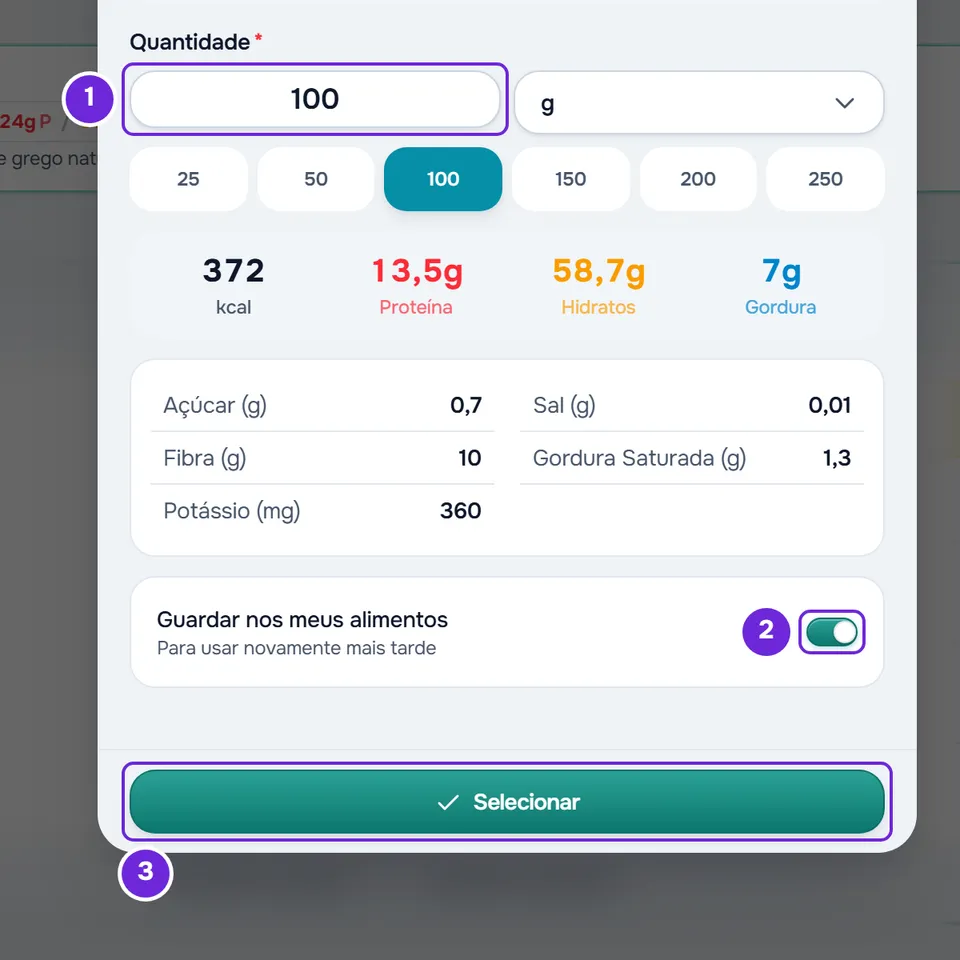
- Deixa ativo Guardar nos meus alimentos 2 para voltares a encontrar o produto em Meus alimentos sem o procurar outra vez. O interruptor vem ativo em cada produto que abres; desativa-o se não o quiseres guardar.
- Seleciona Selecionar 3. A ficha fecha e o produto fica escolhido na lista, com um visto. Com o interruptor ativo, o produto fica guardado nos teus alimentos neste momento.
- Opcional: para juntar mais produtos, procura e escolhe cada um da mesma forma.
- Seleciona Adicionar. O botão mostra entre parênteses quantos alimentos escolheste.
A janela fecha e os produtos aparecem no fim da refeição, com o aviso «Refeição atualizada». O teu profissional vê-os no registo desse dia.
Ler o código de barras com a câmara
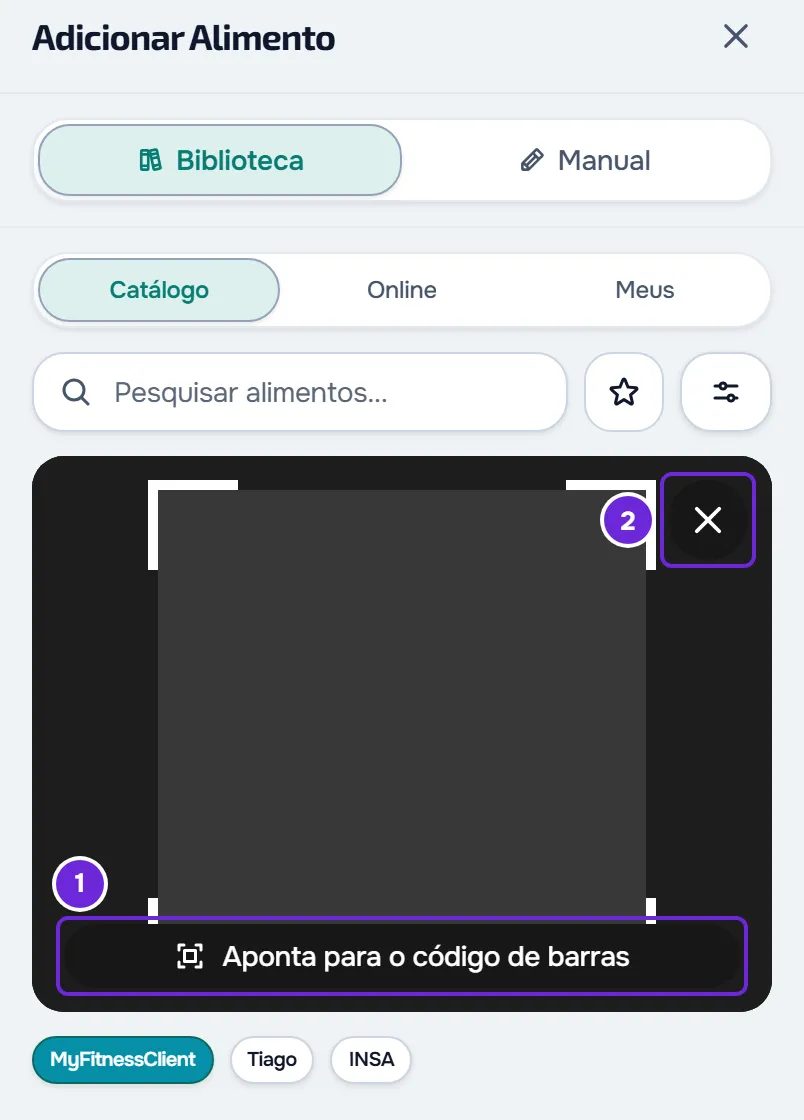
- Na janela Adicionar Alimento, seleciona o ícone de código de barras ao lado da pesquisa, em qualquer separador da Biblioteca. Na primeira vez, o navegador pede autorização para usar a câmara.
- Aponta a câmara às barras da embalagem. O visor diz «Aponta para o código de barras»; tem um botão de lanterna, quando o aparelho a tem, e um X para fechar a câmara.
- Lido o código, a janela procura primeiro nos teus alimentos. Se já guardaste o produto, abre o teu alimento, com os valores que lá tens, sem ir à Open Food Facts. Se não, abre a ficha do produto da Open Food Facts. Continua na quantidade, como nos passos.
- O leitor do site aceita EAN-13, EAN-8, UPC-A, UPC-E, Code 128, Code 39 e QR, mas só procura códigos de produto válidos, com 8, 12, 13 ou 14 dígitos. Um QR de embalagem que traz o código de barras lá dentro também serve. Um QR com outro endereço mostra «Isto é um QR, não o código de barras do produto. Aponta às barras da embalagem.», e qualquer outro código mostra «Este código não é de um produto alimentar.»
- Um código que falhou fica ignorado durante 30 segundos, para a câmara não o repetir enquanto a embalagem está à frente dela. Fechar e voltar a abrir a câmara acaba com essa espera.
- Sem câmara, escreve o código: no separador Online, escreve os 8 a 14 dígitos e prime Enter. Também aqui a janela procura primeiro nos teus alimentos.
Guardar o produto nos teus alimentos
- Desativar Guardar nos meus alimentos vale só para o produto aberto. O seguinte volta a abrir com o interruptor ativo.
- Um produto guardado fica em Meus alimentos e conta para o limite de 500 alimentos teus. Quando o atinges, aparece «Atingiste o limite de 500 alimentos.» e o produto segue para a refeição sem ficar guardado.
- Se a gravação falhar por outro motivo, o produto continua escolhido e segue para a refeição quando selecionas Adicionar. No site aparece «Não foi possível guardar na biblioteca. O alimento continua marcado.»
- Para corrigir os valores de um produto guardado ou para o eliminar, vê Criar e gerir os teus alimentos.
- Ao substituir um alimento, o produto online serve só para essa troca e o interruptor não aparece. Vê Substituir um alimento por outro equivalente.
Na app
- Na folha Adicionar alimento, em Biblioteca, os separadores são Catálogo, Online e Meus alimentos. No Online, escreve o nome ou a marca do produto, com pelo menos 2 carateres, e seleciona a tecla de pesquisa do teclado: a pesquisa não corre enquanto escreves. Os resultados aparecem com o título «Base de dados online» e a tua pesquisa; Voltar ao catálogo sai deles.
- Ao selecionares um produto, a app vai buscar os valores («A obter os valores…») e abre a folha da quantidade, com Guardar nos meus alimentos ativo. Confirma com Selecionar e, no fim, com Adicionar.
- O leitor abre no botão de código de barras ao lado da pesquisa. No telemóvel, também abre no botão + do ecrã: em «O que queres registar?», Ler código de barras abre a câmara para a refeição por marcar mais perto da hora atual; num dia sem refeições, abre a folha «Nova refeição» em vez da câmara. Sem internet, os dois ficam desativados.
- Na primeira vez, o telemóvel pede autorização para a câmara. Se a recusares, aparece «Sem acesso à câmara» com Permitir câmara, ou com Abrir Definições quando o telemóvel já não volta a perguntar.
- A app só lê EAN-13, EAN-8, UPC-A e UPC-E, os códigos das embalagens. Um QR, um Code 128 ou um Code 39 é ignorado sem mensagem, e o visor continua a dizer «Aponta a câmara ao código de barras do produto».
- Como no site, a app procura primeiro nos teus alimentos. Se o produto não existir na Open Food Facts, aparece «Não encontrámos nenhum produto com o código …» com Adicionar manualmente, que fecha a câmara e abre o separador Manual.
- Depois de um erro, o mesmo código fica bloqueado até selecionares Ler outra vez ou leres outro código. Numa falha de rede ou da base de dados, volta a poder ser lido ao fim de 3 segundos.
Problemas comuns
«Produto não encontrado»
O produto não está na Open Food Facts. Quando passaste o limite de pedidos ou a base de dados não respondeu, o site mostra outra mensagem: vê «A pesquisa dá erro». No site, a mensagem traz Adicionar manualmente: abre o separador Manual com Guardar nos meus alimentos ativo. Escreve os valores do rótulo e o alimento fica guardado com o código, por isso a leitura seguinte encontra-o nos teus alimentos. Para criar ou corrigir um alimento à mão, vê Criar e gerir os teus alimentos.
«Este alimento não tem calorias, proteína, hidratos e gordura completos. Escolhe outro alimento.»
No site, o produto não declara um dos quatro valores e Selecionar fica desativado. Escolhe outro produto ou cria o alimento no separador Manual.
A pesquisa dá erro
Cada pesquisa, cada página de resultados, cada produto que abres e cada código que vai à Open Food Facts contam para o limite de 30 pedidos por minuto, mesmo que repitas a mesma pesquisa. Quando o passas, o site mostra «Demasiados pedidos. Aguarda um momento.» e a app «Demasiadas leituras seguidas. Espera um pouco e tenta de novo.»: espera um minuto. Se aparecer «A base de dados de alimentos online (Open Food Facts) está temporariamente indisponível. Tenta novamente mais tarde.» (na app, «Base de dados de alimentos indisponível. Tenta novamente.»), a base de dados não respondeu: tenta mais tarde. Noutra falha da pesquisa, o site mostra «Erro na pesquisa»: confirma a ligação e repete. Para mais mensagens, vê Problemas comuns da Nutrição e mensagens de erro.
A câmara não abre
No site aparece uma destas mensagens:
- «Permissão da câmara negada»: autoriza a câmara para a MyFitnessClient nas definições do navegador e abre o leitor outra vez.
- «A câmara requer uma ligação HTTPS»: o navegador não deu acesso à câmara nesta página. Confirma que o endereço começa por https; se começar, experimenta outro navegador ou o telemóvel.
- «Sem câmara disponível neste dispositivo. Experimenta no telemóvel ou insere o código manualmente.»: usa o telemóvel ou escreve o código no separador Online.
Na app, autoriza a câmara com Permitir câmara ou nas definições do telemóvel.