
Antes de começar
- Precisas de ter um profissional associado e de ainda não ter nenhum plano com ele: nenhum plano na secção O teu plano, nenhuma mensalidade paga à mão e nenhum pagamento automático ativo.
- É o teu profissional que decide se podes escolher o plano. Se ele não deixar, ou não tiver planos à escolha, a secção mostra «Não tens nenhum plano.» e é ele quem te dá o plano.
- Pagar online só funciona se o teu profissional receber pagamentos online. Se não receber, Pagar e continuar envia-lhe um pedido em vez de abrir a Stripe: vê «Se o teu profissional não recebe pagamentos online», neste artigo.
- Se entraste por um convite que já trazia um pacote, pagaste ao entrar. Vê Pagar e entrar com um convite que inclui um pacote.
Passos
Para escolher um plano do teu profissional e pagá-lo online:
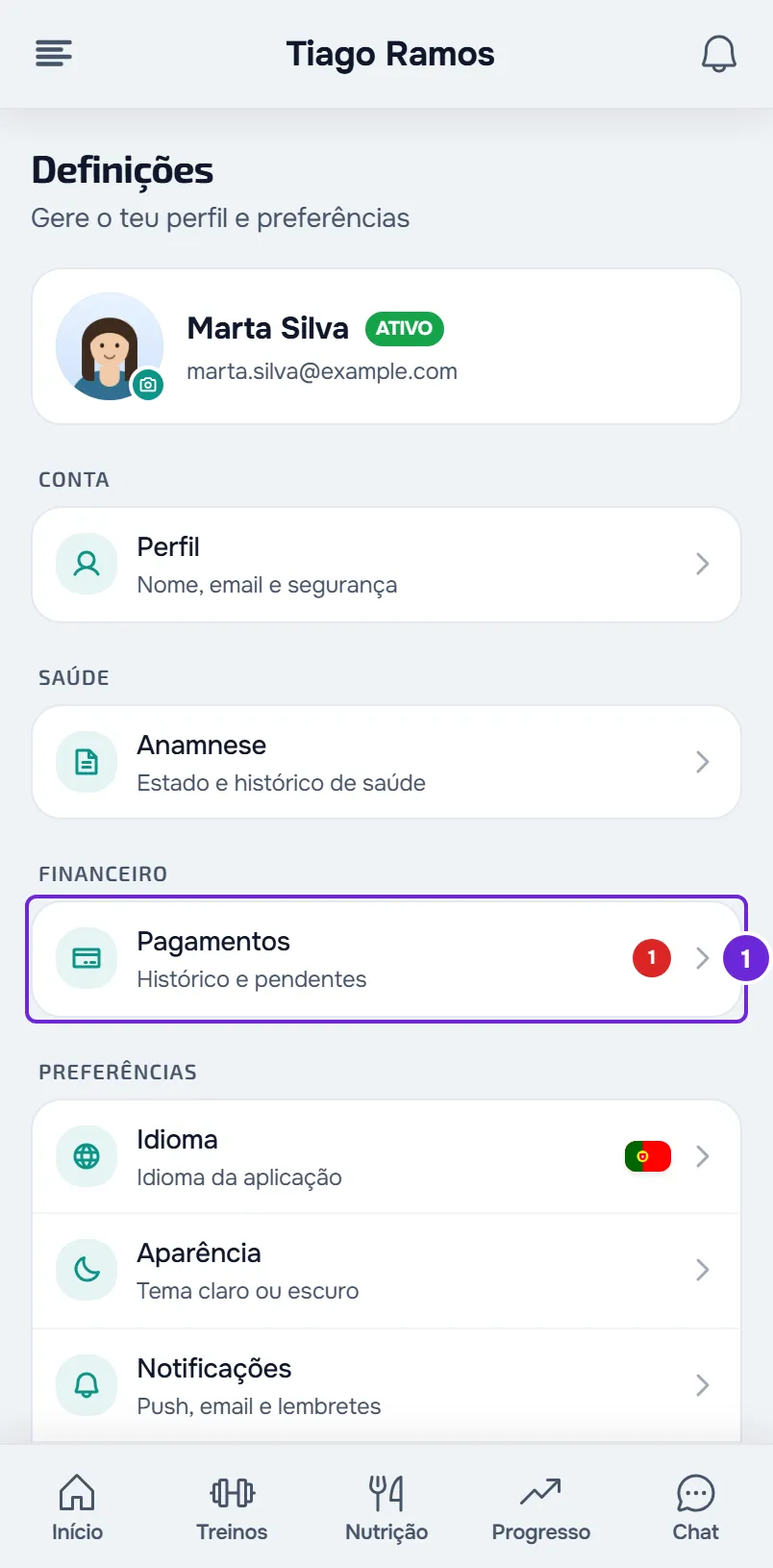
- Abre as Definições e seleciona Pagamentos 1.
- Na secção O teu plano, lê a lista que começa por «Escolhe um dos planos do teu profissional.». Cada plano mostra o nome e o valor; nos planos que se repetem, o valor leva o período, por exemplo «/mês».
- Seleciona o plano que queres. O primeiro da lista já vem escolhido, a não ser que um dos planos diga «O que tinhas»: esse é o teu plano anterior e é ele que vem escolhido.
- Seleciona Pagar e continuar. Abre-se a página de pagamento da Stripe.
- Na página da Stripe, escolhe o método, preenche os dados e paga. Os métodos que aparecem dependem do que o teu profissional ativou.
- Quando a Stripe te devolver à MyFitnessClient, espera alguns segundos enquanto a página confirma o pagamento.
- Num plano que se repete, a página de regresso é Plano ativo: seleciona Ver pagamentos ou Os meus planos: os dois abrem Pagamentos.
O plano aparece na secção O teu plano com o selo Ativo. Num plano que se repete, a Stripe cobra sozinha cada período seguinte até o plano ser cancelado. Para saberes o que diz cada selo e cada data do cartão, vê Estados e botões do cartão O teu plano.
Num pack de pagamento único, sem período a seguir ao valor, a página de regresso é Pagamento confirmado, a mesma dos outros pagamentos online, com Voltar aos pagamentos. Vê Pagar online o que deves ao teu profissional com Pagar agora.
Num plano que se repete, se a confirmação demorar, a página fica em «Pagamento recebido» com «Estamos a confirmar com o banco. Isto costuma demorar alguns segundos. Podes fechar esta página.» Não é uma falha: o plano aparece em O teu plano quando a confirmação da Stripe chegar.
Se saíres da página da Stripe sem pagar, voltas a Pagamentos e nada é cobrado. O plano que escolheste fica em O teu plano com o selo Por pagar e um botão para o pagares. Vê Pagar, renovar ou mudar o plano do teu profissional.
Se o teu profissional não recebe pagamentos online
Pagar e continuar não abre a Stripe: envia um pedido ao teu profissional e aparece «Pedido enviado. O teu profissional confirma quando receber.» Ele recebe um aviso com o pedido.
A partir daí, O teu plano mostra o plano com o selo Por pagar e a frase «O teu profissional confirma quando receber o pagamento.», e o pagamento aparece na tua lista de pagamentos. Paga-lhe por fora e marca o pagamento como pago (vê Marcar como pago um pagamento feito fora da plataforma). O plano passa a Ativo quando ele confirmar o pagamento.
Se o teu profissional te pede um plano para entrares
Se o teu profissional pede que escolhas um plano antes de entrares, o Início mostra o cartão «Escolhe o teu plano para começar», com a frase «O teu profissional pede que escolhas um plano antes de abrires a app. Até lá podes falar com ele.» O cartão tem a mesma lista e o mesmo Pagar e continuar dos passos, e o botão Falar com o profissional.
Até o pagamento ficar confirmado, só tens o chat. Depois, abrem-se as secções do teu plano e o cartão desaparece. Isto só acontece a quem se ligou ao profissional depois de ele ativar esta opção.
A lista Disponíveis
Na secção O teu plano pode aparecer também a lista Disponíveis. Não é o catálogo do teu profissional: mostra só o plano de pagamento automático criado a partir da tua mensalidade paga à mão, ou um plano dele que já tiveste e terminou, ou cujo pagamento ficou a meio. Para o primeiro caso, vê também Passar uma mensalidade paga à mão a pagamento automático.
- Cada plano mostra o nome, o valor e o período, por exemplo «/ mês». Se aparecer «A configuração de pagamentos ainda não está terminada.», o botão Subscrever fica desativado até os pagamentos online do teu profissional ficarem prontos.
- Subscrever abre a janela Confirmar subscrição, com o valor, a 1.ª cobrança, a data em que o plano Renova, «Cancelas quando quiseres» e o aviso dos 14 dias para desistir.
- A 1.ª cobrança é «hoje», ou uma data com a frase «Hoje não pagas nada: o período atual já está pago.» quando o plano substitui uma mensalidade cujo período atual já pagaste ou marcaste como pago.
- Um valor invulgarmente alto para a moeda aparece a vermelho, com «Valor invulgarmente alto. Confirma com o teu profissional antes de continuares.»
- Na janela, Subscrever abre a página da Stripe e Cancelar fecha a janela sem pagares. Depois de pagares, a página de regresso é Plano ativo, como no fim dos passos.
Se já tinhas pago e a confirmação ainda não tinha chegado, aparece «Subscrição ativada. O pagamento já tinha sido feito.» e não pagas outra vez. Se saíres da página da Stripe sem pagar, nada é cobrado e esse plano só volta a aparecer em Disponíveis uma hora depois de teres selecionado Subscrever, quando essa página de pagamento expira. No site, até lá o plano fica em O teu plano com «Pagamento por concluir» e o botão Verificar.
Na app
- A lista Disponíveis está em Definições > Financeiro > Planos, com o mesmo Subscrever e a mesma janela Confirmar subscrição. Quando os pagamentos online do teu profissional não estão prontos, o plano mostra essa frase e não tem botão.
- Subscrever abre a página da Stripe no navegador do telemóvel. Sempre que voltas à app, ela verifica o pagamento sozinha, até 8 vezes. Se o plano ficar em As minhas subscrições com «Pagamento por concluir», seleciona Verificar: aparece «Subscrição ativada.» ou «O pagamento ainda não está confirmado. Tenta daqui a pouco.»
- Na versão mais recente da app, a lista de planos do teu profissional com Pagar e continuar aparece no Início, no cartão «Escolhe o teu plano para começar». Com o acompanhamento a decorrer e sem plano nenhum, a app só mostra essa lista nesse cartão.
Problemas comuns
«Não tens nenhum plano.» e não aparece nenhum plano para escolher
O teu profissional não deixa escolher o plano, ou não tem nenhum plano à escolha. Fala com ele: é ele quem te dá o plano.
«Já tens um pacote ativo com este profissional.»
Já tens com ele um plano que se repete, por exemplo porque pagaste noutro separador. Recarrega a página: o plano aparece em O teu plano e a lista deixa de aparecer.
«Este pacote já não existe.»
O teu profissional tirou esse plano da lista, ou deixou de te deixar escolher, depois de abrires a página. Recarrega a página e, se a lista ainda aparecer, escolhe outro plano.
«A configuração de pagamentos ainda não está terminada.»
Aparece num plano da lista Disponíveis quando os pagamentos online do teu profissional ainda não estão prontos. O botão Subscrever fica desativado até lá; fala com ele.
Perguntas
Para quem vai o dinheiro?
Para o teu profissional, através da Stripe. Na secção O teu plano, a frase que acompanha a lista diz que o contrato é com ele e não com a MyFitnessClient.
Quando volto a pagar?
Num plano que se repete e que pagaste na Stripe, a Stripe cobra sozinha cada período seguinte até o plano ser cancelado. Num pack de pagamento único, pagas uma vez. Se o teu profissional recebe à mão, cada pagamento aparece na tua lista de pagamentos e pagas-lhe por fora.
Posso mudar de plano mais tarde?
Vê Pagar, renovar ou mudar o plano do teu profissional. Para deixares de pagar um plano que se repete, vê Cancelar ou retomar a subscrição do teu plano.
Já tenho um plano. Posso escolher outro?
Não nesta lista. Com um plano em O teu plano, uma mensalidade paga à mão ou um pagamento automático ativo, a lista não aparece, para não pagares dois planos ao mesmo profissional. A exceção é o plano de pagamento automático que substitui a tua mensalidade paga à mão, em Disponíveis.
Abri um aviso ou um email sobre planos. Onde estão?
Os endereços dos planos usados em avisos e emails abrem Definições > Pagamentos, onde fica a secção O teu plano.