
Antes de começar
- Precisas de uma conta Google ou Apple com o email confirmado. Se o email não estiver confirmado no Google ou na Apple, a entrada é recusada com «O email desta conta não está verificado.»
- No site, os botões do Google e da Apple estão nas páginas de entrada e de registo. Na app do aluno, estão na versão mais recente: no iPhone aparecem os dois e no Android só o do Google.
- A app própria de um profissional, com o nome e o logótipo dele, não tem estes botões. Nela entras com o email e a palavra-passe.
- Uma conta criada com o Google ou a Apple não tem palavra-passe. Para teres uma, vê Alterar ou definir a palavra-passe da conta.
Passos
Para entrar ou criar a conta no site:
- No topo do site da MyFitnessClient, seleciona Iniciar Sessão. Num ecrã estreito, abre primeiro o menu. A página de registo tem os mesmos botões, por baixo do formulário.
- Seleciona Continuar com Google 1 ou Continuar com a Apple, por baixo de «ou».
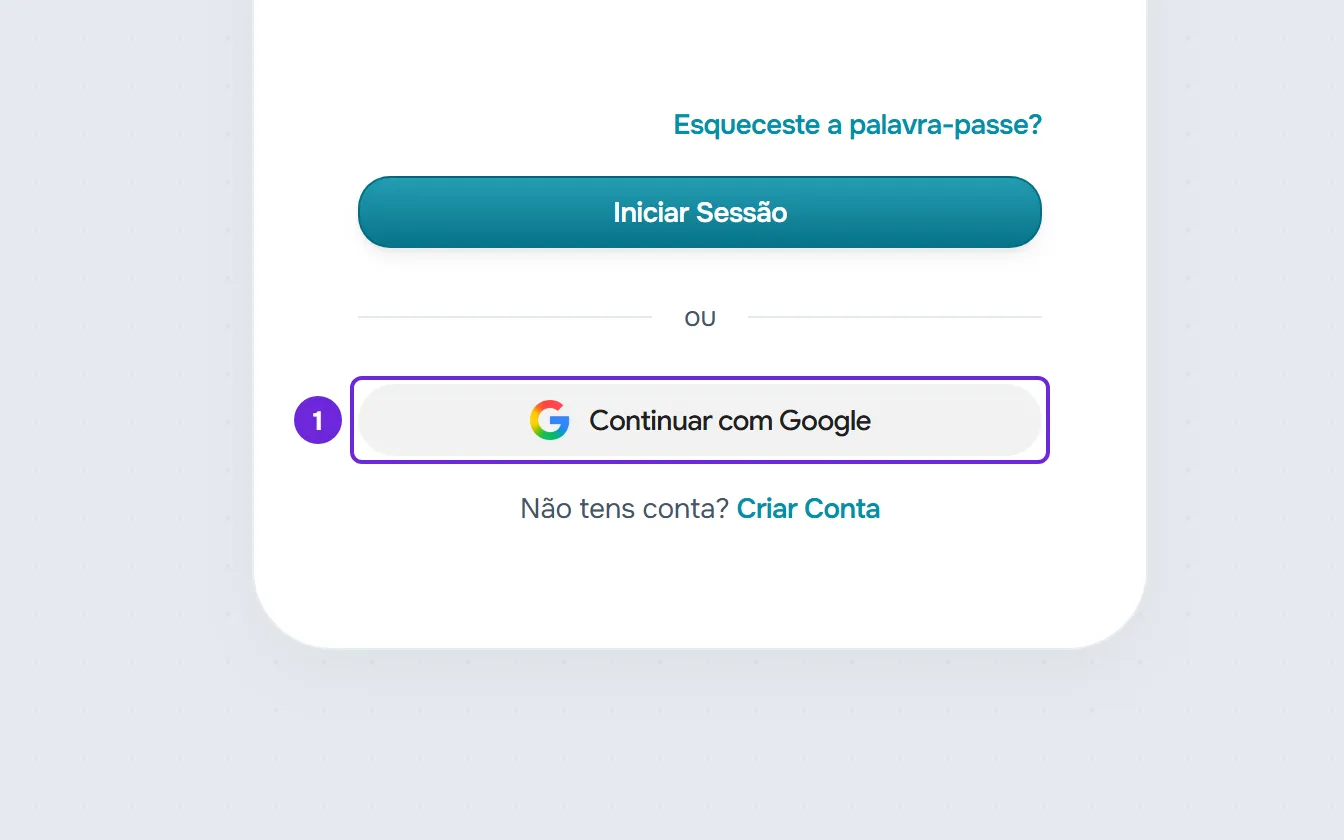
- No ecrã do Google ou da Apple, escolhe a conta e autoriza. Voltas ao site da MyFitnessClient.
- Se o email já tem conta na MyFitnessClient, entras nela e os passos acabam aqui. Com a autenticação de dois fatores ativa, escreves antes o código no ecrã Verificação de Segurança.
- Se o email ainda não tem conta, abre-se o ecrã Criar Conta, sem palavra-passe. Confirma ou escreve o teu nome próprio e apelido em Nome Completo 1: com o Google vem preenchido e com a Apple só vem na primeira vez que autorizas a MyFitnessClient.
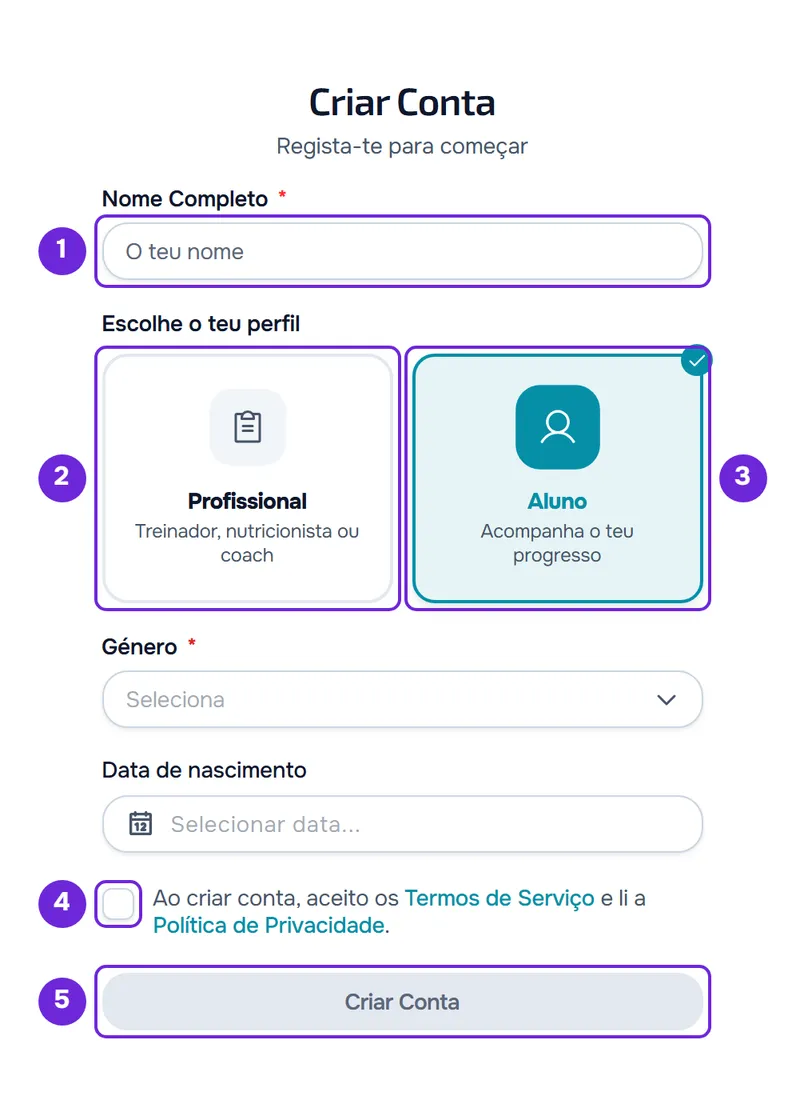
- Em Escolhe o teu perfil, seleciona Profissional 2 ou Aluno 3. Se vieste de um convite do teu profissional, o ecrã não mostra esta escolha e a conta é de aluno. Se vieste de um convite de equipa, a conta é de profissional e esta escolha não aparece.
- Preenche o que o perfil pede: no perfil Aluno, o Género e a Data de nascimento; no perfil Profissional, se quiseres, Como nos descobriste? e Tenho um código.
- Marca a caixa em que aceitas os Termos de Serviço 4 e confirmas que leste a Política de Privacidade. No perfil Profissional, a mesma caixa declara que tens as habilitações legais exigidas para os serviços que prestas. Entre os 13 e os 15 anos, o aluno marca também a caixa da autorização dos pais.
- Seleciona Criar Conta 5. O botão só fica disponível com as caixas obrigatórias marcadas.
A conta fica criada com o email já confirmado, sem código de verificação, e abre a tua área: o painel, se és profissional, ou a área do aluno.
Na app
- Os botões Continuar com a Apple e Continuar com o Google estão no ecrã Entrar, que abres com Já tenho conta, e no primeiro passo de Criar conta, Sobre ti, por baixo de «ou».
- Seleciona um deles e escolhe a conta na janela do sistema. Se o email já tem conta de aluno, entras logo, ou depois do código, se tens a autenticação de dois fatores ativa.
- Se o email ainda não tem conta, abre-se Falta pouco. Confirma ou escreve o teu nome próprio e apelido em Nome completo, escreve a Data de nascimento nas três caixas e, entre os 13 e os 15 anos, marca a caixa da autorização dos pais. Seleciona Criar conta. Ao criares a conta, aceitas os Termos e confirmas que leste a Política de Privacidade, com as ligações por baixo do botão.
- A conta criada na app é sempre de aluno. Os dados que faltam, como o género, a app pede-os quando já tens um profissional: vê Completar o teu perfil quando entras na app.
- Uma conta de profissional não entra na app: aparece «Esta app é exclusiva para alunos», com Abrir versão web.
- Num Android sem os serviços Google, aparece «Este telemóvel não tem os serviços Google. Entra com o teu email.» No site, o botão do Google funciona também nesse telemóvel.
Se já tens conta com o mesmo email
Cada email tem uma só conta na MyFitnessClient. Se a conta Google ou Apple tem o email de uma conta que já existe, entras nessa conta, com o tipo de conta que ela já tem, sem criar outra. Numa conta sem autenticação de dois fatores, acontece também o seguinte:
- A conta Google ou Apple fica ligada à tua conta, e as entradas seguintes encontram-na por essa ligação.
- Se a tua conta já está ligada a outra conta do mesmo fornecedor, por exemplo outra conta Google, a entrada é recusada com «Esta conta já tem outra conta Apple ou Google associada. Entra com essa ou com o teu email.» Entra com a conta Google ou Apple que ligaste antes, ou com o email e a palavra-passe.
- Se a tua conta ainda tinha o email por confirmar, fica confirmada quando entras e a palavra-passe que tinha deixa de funcionar. Para voltares a entrar com email, define uma nova em Alterar ou definir a palavra-passe da conta.
Se no ecrã da Apple escolheres ocultar o teu email, a Apple envia um endereço diferente do teu. A MyFitnessClient não encontra a tua conta por esse endereço e abre o registo de uma conta nova.
Contas com autenticação de dois fatores
O Google e a Apple substituem a palavra-passe, mas não o segundo passo. Com a autenticação de dois fatores ativa, depois de escolheres a conta abre-se o ecrã do código, no site e na app, e só entras depois de o escreveres. No método por email, o código chega ao email da conta; no método da app de autenticação, lês o código nessa app. Vê Ativar a autenticação de dois fatores (2FA).
Problemas comuns
«O início de sessão expirou. Volta a entrar.»
Passaram mais de 15 minutos entre a escolha da conta Google ou Apple e o fim do registo. O site avisa ao abrir o ecrã de conclusão ou ao selecionares Criar Conta, e volta à página de entrada. A app avisa ao selecionares Criar conta e volta ao ecrã anterior. Seleciona outra vez o botão do Google ou da Apple e conclui o registo dentro de 15 minutos.
«Não foi possível iniciar sessão com o Google.»
No site, cancelaste no ecrã do Google, ficaste mais de 10 minutos nesse ecrã ou o pedido não chegou ao fim. Com a Apple, a mensagem é «Não foi possível iniciar sessão com a Apple.», e cancelar no ecrã da Apple volta à página de entrada sem aviso. Na app, cancelar não mostra aviso; quando a entrada com o Google ou a Apple falha, aparece «Não foi possível entrar. Tenta outra vez.» Volta a tentar. Se continuar, entra com o email e a palavra-passe, se os tiveres, e vê todas as mensagens em Não consigo criar conta, entrar ou recuperar a palavra-passe.
Os botões do Google e da Apple não aparecem
Na app própria de um profissional, os botões não existem: entra com o email e a palavra-passe e, se ainda não tens palavra-passe, cria-a em Esqueceste-te da palavra-passe?, nessa app. No Android, só existe o botão do Google. Se a app do aluno não mostra nenhum dos dois, a versão instalada ainda não os tem: atualiza a app ou entra com o email e a palavra-passe.
Queria criar uma conta nova e entrei numa que já existia
A conta Google ou Apple já está ligada a uma conta da MyFitnessClient, ou tem o email de uma conta que já existe, de profissional ou de aluno, e entras nela. É o comportamento normal, também com Registar com Google, na página inicial do site. O tipo de conta não muda. Para teres outra conta, usa uma conta Google ou Apple com outro email.
Perguntas
Posso entrar com email e palavra-passe numa conta criada com o Google ou a Apple?
Sim, depois de definires uma palavra-passe: vê Alterar ou definir a palavra-passe da conta. Até lá, a entrada com email e palavra-passe é recusada.
O que faz o botão Registar com Google, na página inicial?
Existe só no topo da página inicial do site. Começa um registo com o perfil Profissional já escolhido, que podes trocar por Aluno no ecrã de conclusão. Se a conta Google já tem conta na MyFitnessClient, entras nela, como com Continuar com Google.
Posso deixar de entrar com o Google ou a Apple?
Com o Google, sim: removes a ligação nas Definições. No site, só depois de definires uma palavra-passe; na app, também quando a conta tem a Apple ligada. Vê Associar ou remover a conta Google nas Definições. A Apple não tem essa opção nas Definições.