
Antes de começar
- No workspace de uma equipa, criar uma refeição pede a permissão Nutrição > Criar. Duplicar pede a mesma permissão: sem ela, Duplicar não aparece no menu da refeição. O dono da equipa tem todas as permissões.
- Os alimentos escolhem-se no mesmo seletor dos planos alimentares: no catálogo, nos teus alimentos, na pesquisa online ou escritos à mão. Só entram alimentos com calorias, proteína, hidratos e gordura declarados. Para criares antes um alimento teu, vê Criar ou editar um alimento personalizado.
- Se aparece «Tens mais clientes ativos do que o teu plano permite. Escolhe quais manter ou faz upgrade do plano.», criar e duplicar refeições não grava até resolveres: vê Tens mais clientes ativos do que o teu plano permite.
Tutorial interativo
Abre na app e precisa de sessão iniciada.
Passos
Para criar uma refeição na biblioteca:
- No menu lateral, seleciona Nutrição.
- Seleciona o separador Biblioteca de Refeições. Num ecrã estreito, como o do telemóvel, o separador chama-se Refeições.
- Seleciona Criar Refeição. Abre a janela Nova Refeição.
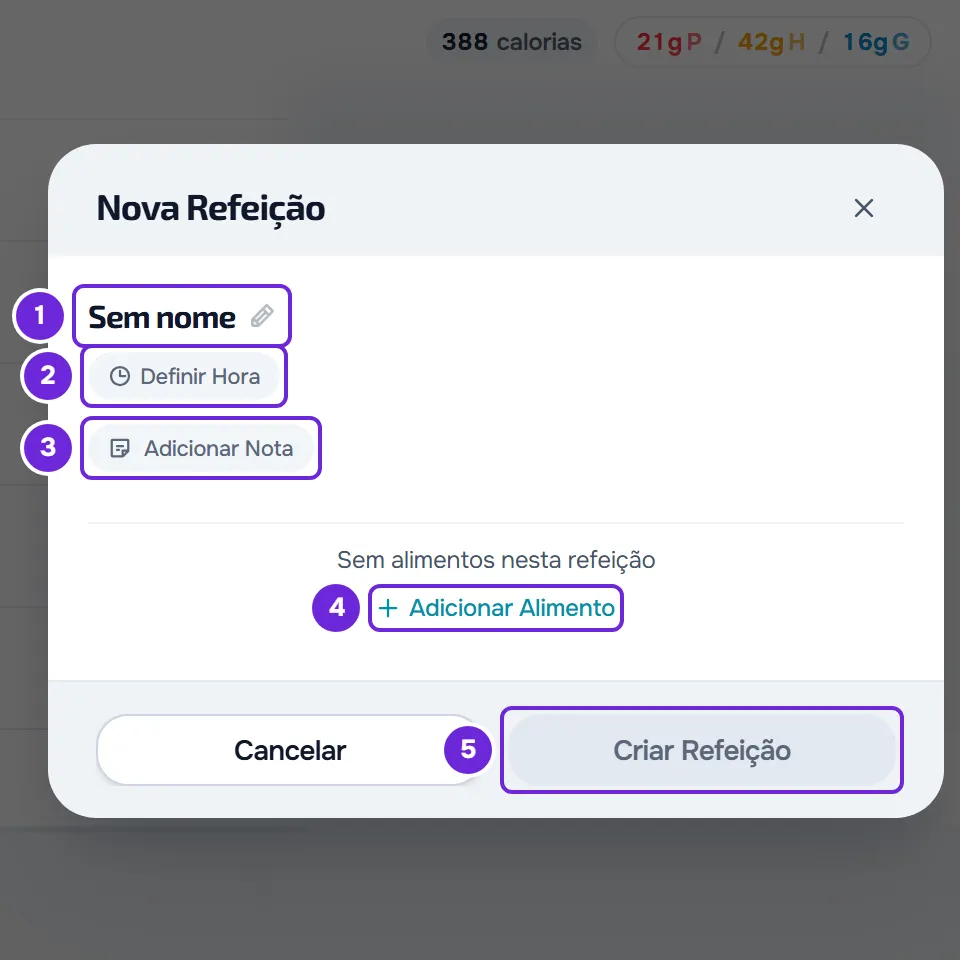
- Seleciona Sem nome 1, escreve o nome da refeição e carrega em Enter. O nome tem até 50 carateres.
- Opcional: seleciona Definir Hora 2 e, no seletor que abre, escolhe as horas e os minutos. A hora começa nas 08:00.
- Opcional: seleciona Adicionar Nota 3 e escreve a nota, com até 5000 carateres.
- Seleciona Adicionar Alimento 4 e escolhe um ou mais alimentos no seletor. Os alimentos entram na janela, e as calorias e os macros da refeição aparecem por baixo do nome.
- Seleciona Criar Refeição 5 no fundo da janela.
A janela fecha, aparece o aviso «Refeição criada» e a refeição fica em primeiro lugar na lista, que mostra as mais recentes primeiro. Se estás noutra página da lista, a refeição nova está na primeira.
Para usar o seletor e escolher a quantidade e a unidade de cada alimento, vê Adicionar, editar e remover alimentos numa refeição. Na mesma janela podes dar substituições a cada alimento antes de criares a refeição: vê Adicionar substituições de alimentos a uma refeição da biblioteca. Para mudar a ordem dos alimentos, editá-los ou removê-los, vê Editar uma refeição da biblioteca e os alimentos dentro dela.
Duplicar uma refeição
Duplicar cria uma refeição nova igual a outra, para a adaptares sem mexer na original.
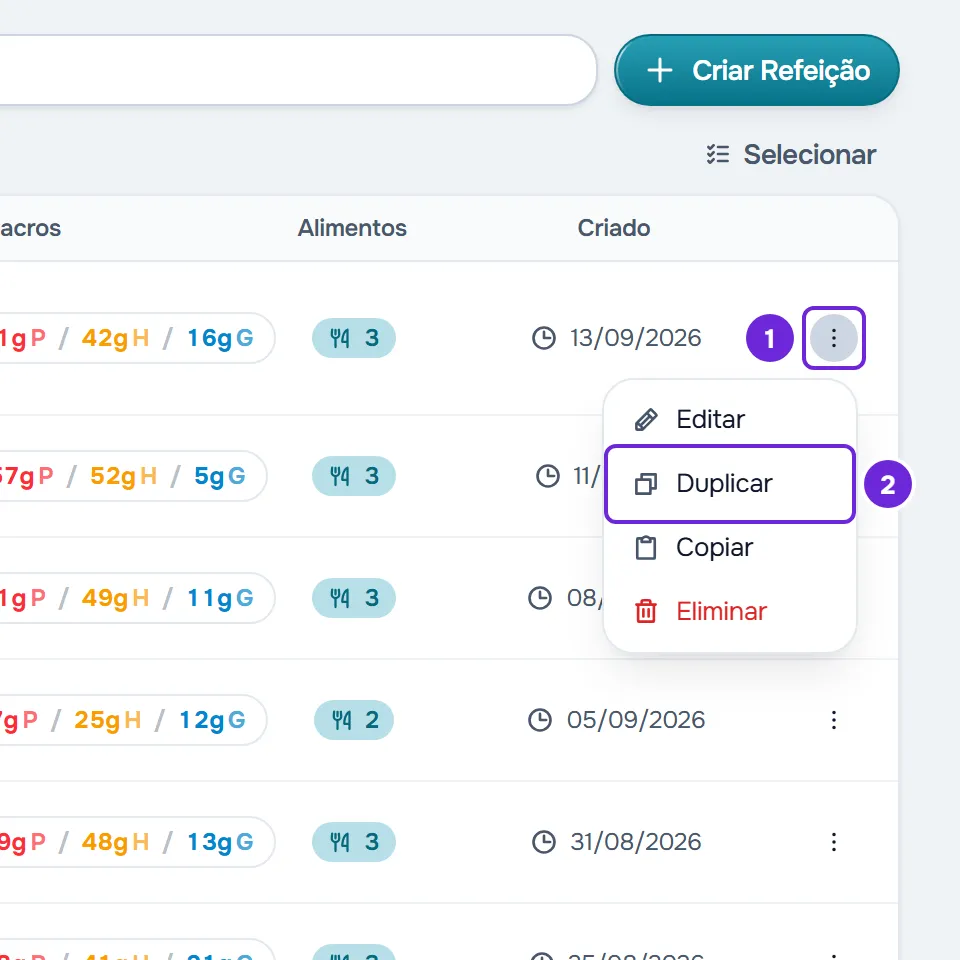
- Na lista, abre o menu ⋮ da refeição, ou usa o clique direito na linha, e seleciona Duplicar.
- Aparece o aviso «Refeição duplicada» e a cópia fica em primeiro lugar na lista, na primeira página.
- A cópia tem o nome da original seguido de «(Cópia)». Duplicar uma cópia não junta outro «(Cópia)»: «Almoço (Cópia)» dá «Almoço (Cópia 2)», e esta dá «Almoço (Cópia 3)». O nome não conta as cópias que já existem: duplicar outra vez «Almoço» dá outra «Almoço (Cópia)».
- A cópia leva a hora, a nota, todos os alimentos e as substituições de cada um. Para a mudares, abre-a: vê Editar uma refeição da biblioteca e os alimentos dentro dela.
- Faz uma duplicação de cada vez: enquanto uma está a gravar, outro Duplicar não faz nada.
- Num plano alimentar, o nome de uma refeição tem até 50 carateres. Se usares num plano uma cópia com um nome mais comprido, o nome aparece cortado.
Como a janela grava
- Nada fica gravado até selecionares Criar Refeição: o nome, a hora, a nota e os alimentos gravam-se todos juntos.
- Se fechares a janela com alterações por gravar, por exemplo com Cancelar, aparece «Guardar antes de sair?». Descartar fecha a janela sem criar a refeição. Guardar e sair cria a refeição e só fica ativo com nome e pelo menos um alimento.
- Se a gravação falhar, a janela continua aberta, com tudo o que preparaste.
- Num ecrã estreito, como o do telemóvel, a janela ocupa o ecrã todo.
Nome, hora, nota e totais
- O nome muda-se na própria janela: seleciona-o, ao lado do lápis, escreve e carrega em Enter ou sai do campo. Se apagares tudo, fica o nome anterior.
- A hora é a hora sugerida da refeição. Para a tirar, seleciona a hora e depois Remover hora.
- A nota fica num bloco cor de âmbar que cresce com o texto. Para a apagar, seleciona o X do bloco; um bloco vazio desaparece quando sais dele.
- Por baixo do nome, a janela soma as calorias e os gramas de proteína, hidratos e gordura (P, H e G) dos alimentos. As substituições não entram nos totais.
- Quando adicionas a refeição a um plano alimentar, a hora e a nota vão com ela, e o aluno vê a nota no plano.
Problemas comuns
«Criar Refeição» está desativado
Falta o nome ou pelo menos um alimento. Seleciona Sem nome para escrever o nome e junta um alimento com Adicionar Alimento.
Aparece uma mensagem de erro ao criar ou duplicar
A refeição não foi gravada. Com «Erro de ligação ao servidor.», confirma a ligação à internet e repete. Com «Erro no servidor. Tenta novamente.» ou «Erro ao guardar», espera um momento e repete.
Não vejo «Criar Refeição» nem «Duplicar»
No workspace de uma equipa, Criar Refeição, Colar e Duplicar só aparecem com a permissão Nutrição > Criar. Sem Criar nem Editar, o menu ⋮ da refeição só tem Copiar. Pede a permissão ao dono da equipa.
«Este alimento não tem calorias, proteína, hidratos e gordura completos. Escolhe outro alimento.»
O alimento que escolheste não declara um destes quatro valores e não entra na refeição. Escolhe outro, ou completa os valores numa cópia tua: vê Não encontro ou não consigo usar um alimento da biblioteca.
Se não resolveu, contacta o suporte com o nome da refeição, a mensagem exata e a hora aproximada.
Perguntas
Posso guardar na biblioteca uma refeição de um plano alimentar?
Sim. No editor do plano, o menu ⋮ da refeição tem Guardar na biblioteca enquanto a refeição ainda não está na biblioteca; abre uma janela onde a podes ajustar antes de a guardares. Também podes usar Copiar na refeição do plano e Colar na biblioteca: vê Copiar e colar refeições, suplementos, perguntas e aulas.
Quantas refeições e alimentos cabem na biblioteca?
Não há limite de refeições. Cada refeição leva até 500 alimentos, e cada alimento até 20 substituições. Vê Limites das bibliotecas de alimentos e de refeições.
O aluno vê a biblioteca de refeições?
Não. O aluno só vê as refeições que adicionas a um plano alimentar dele, e o plano guarda uma cópia: mudar a refeição na biblioteca depois não muda o plano. Vê Alimento e refeição da biblioteca: o que muda nos planos.