
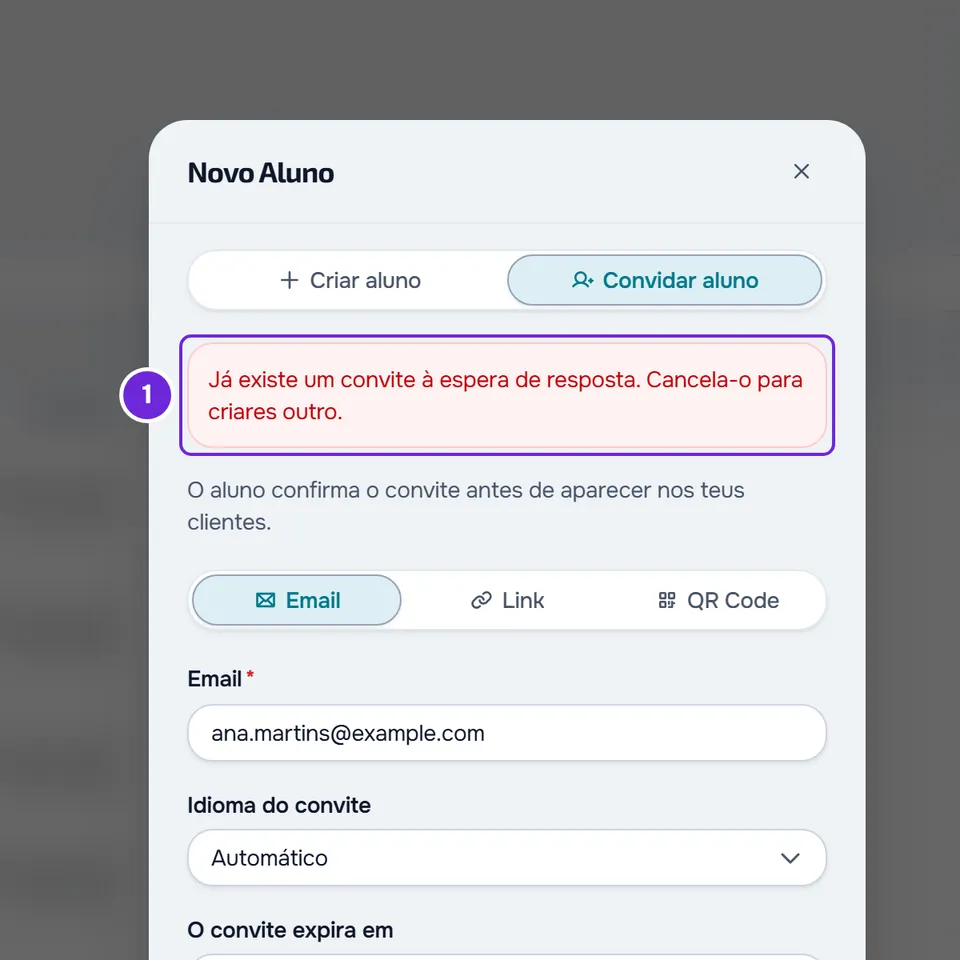
A mensagem completa é «Já existe um convite à espera de resposta. Cancela-o para criares outro.» Quando aparece, o convite novo não é criado.
Antes de começar
- Numa equipa, criar e cancelar convites pede permissão para criar alunos. Se não a tens, vê «Sem permissão para aceder» e itens do menu que faltam a um membro.
Quando acontece
Aparece quando crias um convite para uma pessoa que já tem um convite teu por responder:
- Em Novo Aluno > Convidar aluno, ao convidar por email.
- No perfil de um aluno sem conta, na janela que abre com Convidar para a app.
- Em Novo Aluno > Criar aluno, com Convidar para a app ligado. Neste caso o aluno fica criado, a mensagem vem no aviso Aluno criado, o convite não sai e abre o perfil do aluno novo.
Porque acontece
Cada pessoa só pode ter um convite teu à espera de resposta. Contam também os convites que outro membro da tua equipa criou. Há dois casos:
- A pessoa já tem conta de aluno e o convite está ligado à conta dela. Um convite por email liga-se logo ao ser criado; um link ou um QR Code liga-se quando a pessoa o usa. Este convite não perde a validade: a data de O convite expira em é o prazo para o usar, não para responder. Depois dessa data, a pessoa continua a ver o convite e ainda o pode aceitar ou recusar.
- Já há um convite teu por email para esse endereço, dentro da validade, que ninguém usou. Este deixa de bloquear quando passa a data de validade.
No separador Convites, o convite que bloqueia tem o estado A aguardar resposta. No perfil de um aluno sem conta, o botão diz Convite pendente; se o convite já está ligado à conta da pessoa, a janela diz À espera da resposta do aluno e não mostra Gerar outro, só Cancelar convite.
Como resolver
Cancela o convite que está à espera e cria o novo. Também podes esperar pela resposta da pessoa.
Para cancelar o convite que está à espera:
- No menu lateral, seleciona Alunos.
- Abre o separador Convites.
- Em Pesquisar convites..., escreve o email da pessoa, ou o nome do aluno se criaste o convite no perfil dele. O convite que bloqueia tem o estado A aguardar resposta 1.
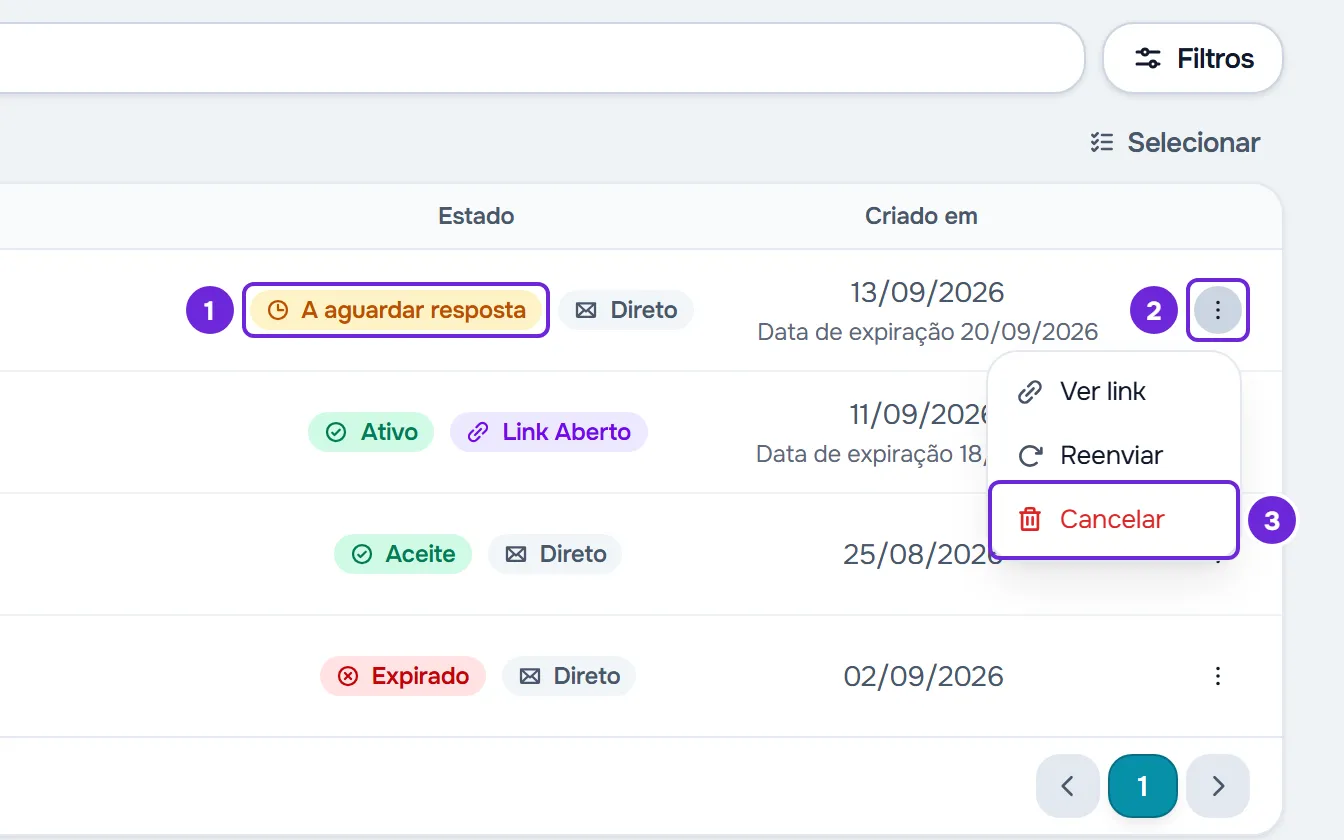
- Abre o menu ⋮ 2 da linha, ou faz clique direito na linha, e seleciona Cancelar 3.
- Confirma com Sim, Cancelar. Aparece o aviso Cancelado! e o convite sai da lista.
- Cria o convite outra vez no sítio onde viste a mensagem. Se a viste ao criar um aluno, cria-o no perfil desse aluno, com Convidar para a app.
O convite novo aparece no separador Convites.
A pesquisa não encontra o convite
Um convite por link ou por QR Code que não criaste no perfil de um aluno não guarda o nome nem o email de quem o usou. Na lista aparece como Convite por link (ou Permanente, num link sem prazo nem limite de utilizações), e a lista não mostra quem o usou. Procura as linhas com esse nome e o estado A aguardar resposta. Antes de cancelar um link que vários alunos podem usar, lê o aviso «Antes de cancelar».
Num aluno sem conta
Também podes cancelar o convite no perfil do aluno, mesmo depois da data de validade: seleciona Convite pendente, depois Cancelar convite, e confirma com Cancelar convite. A janela volta ao formulário para criares logo o convite novo.
Só queres que o email chegue outra vez
Se o menu da linha mostra Reenviar, não precisas de cancelar: seleciona Reenviar e o mesmo convite volta a ser enviado. Se o email não chega, vê O email do convite ou do aviso não chega.
Se não resolveu
- Ao cancelar em Convites, aparece um erro e o convite fica na lista, ou o estado dele passou a A aguardar aprovação. A pessoa aceitou o convite e o pedido espera pela tua decisão. Em Alunos, no separador Pedidos, seleciona Aceitar ou Rejeitar.
- No perfil de um aluno sem conta, o botão diz Pedido por aprovar, ou ao cancelar aparece «Só podes cancelar convites que ainda estão à espera de resposta.» A pessoa já respondeu ao convite. Atualiza a página. Se o botão diz Pedido por aprovar, seleciona-o, depois Aceitar pedido ou Recusar pedido, e confirma. A janela diz quem usou o convite e, para aceitar, confirmas com Ligar à ficha: a conta dessa pessoa fica com tudo o que está na ficha do aluno, por isso confirma antes que é a pessoa certa; depois de recusares, já podes criar um convite novo. Se diz Convidar para a app, a pessoa recusou e já podes criar um convite novo.
- A mensagem continua depois de cancelares: pode haver outro convite para a mesma pessoa. Pesquisa outra vez em Convites pelo email dela e vê também as linhas Convite por link com o estado A aguardar resposta. Para outras mensagens, vê Mensagens de erro ao criar, convidar e aceitar clientes.
- Se nada disto resolve, contacta o suporte com o email da pessoa e a hora a que viste a mensagem. Vê Contactar o Suporte e criar um pedido.