
Acontece no editor de um treino, em Treinos: o treino não grava, o nome fica sublinhado a vermelho, o editor deixa de reagir, o painel de exercícios não aparece, Adicionar série não faz nada, a exportação em PDF pede outro plano, ou eliminaste um treino por engano. Um treino que já existe grava-se sozinho 1,5 segundos depois da última alteração, sem botão de guardar. Um treino novo só fica gravado quando selecionas Criar Treino. O editor de um treino dentro de um programa e o de um treino na ficha de um aluno têm o mesmo indicador de gravação, a mesma janela ao sair e o mesmo painel.
«Erro ao guardar»
O indicador de gravação fica no topo do editor. Quando uma gravação falha, mostra Erro ao guardar a vermelho, com Tentar novamente ao lado. Num ecrã com menos de 640 px de largura, mostra só um ícone vermelho de aviso, que faz o mesmo que Tentar novamente. Enquanto o aviso estiver à vista, o que mudaste desde a última gravação existe só neste ecrã.
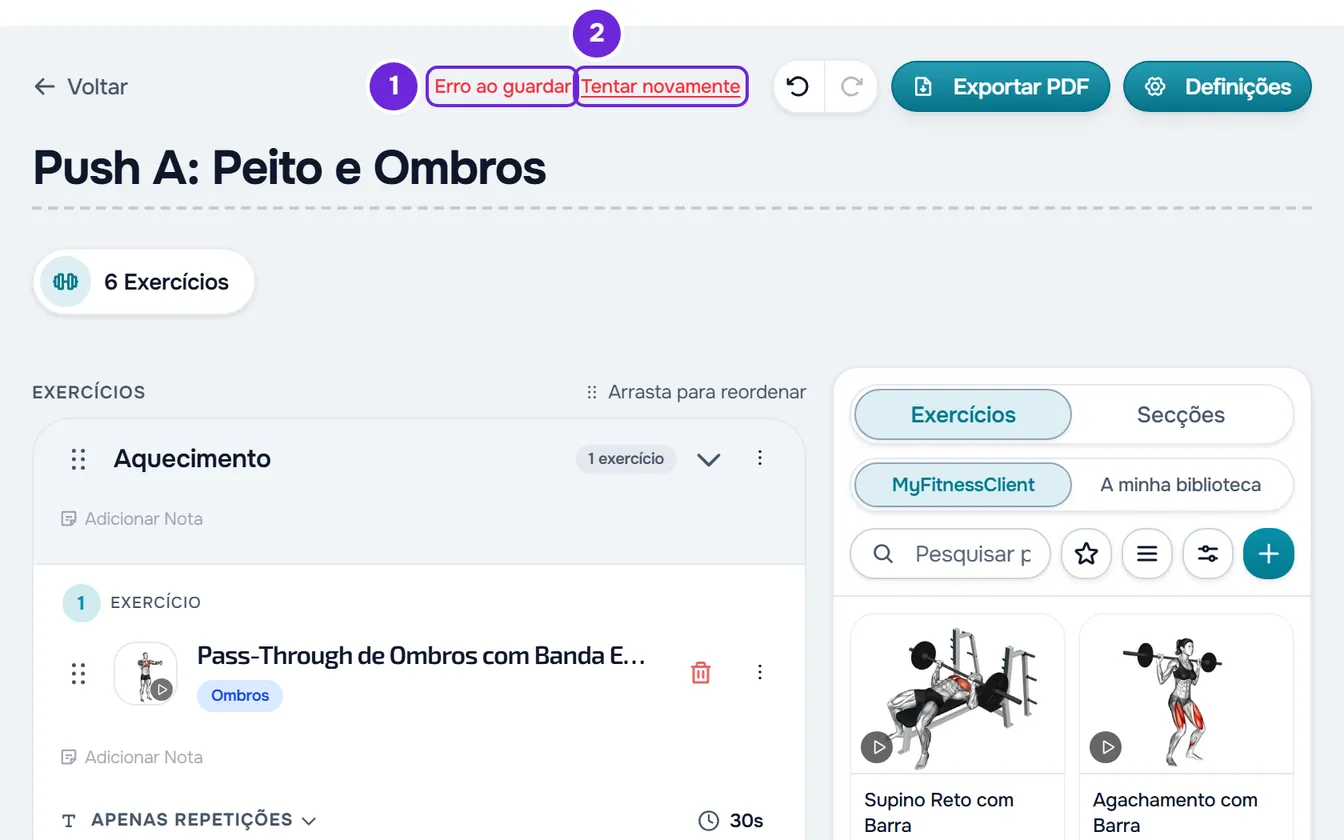
Para gravares o treino:
- Seleciona Tentar novamente 2, ao lado de Erro ao guardar 1, ou o ícone vermelho de aviso.
- Se o aviso voltar, procura a causa na tabela seguinte e corrige-a.
- Seleciona outra vez Tentar novamente.
Cada tentativa envia o treino inteiro, com todas as alterações por gravar. Quando a gravação passa, o aviso desaparece e, a partir de 640 px de largura, o indicador mostra «Alterações guardadas!» durante 2 segundos. Se, em vez de corrigires, desfizeres com o botão de desfazer as alterações que não gravaram, o aviso também desaparece: o treino volta a ser o que está gravado.
| Causa | O que fazer |
|---|---|
| O nome tem mais de 100 caracteres, a descrição tem mais de 1000, ou o treino tem mais de 200 exercícios e secções, contados juntos. O editor deixa escrever, mas o servidor recusa o treino inteiro. | Encurta o nome, no topo do editor ou em Definições, ou a Descrição, em Definições. Com mais de 200 exercícios e secções, divide o treino em dois. |
| A ligação à internet falhou. Se o browser deteta que ficaste sem rede, aparece também «Estás sem ligação à internet». | Quando a ligação voltar, seleciona Tentar novamente. A gravação não se repete sozinha quando a rede volta: só a próxima alteração que fizeres volta a tentar. |
| A tua conta, ou a do dono da equipa onde trabalhas, tem mais alunos ativos do que o plano permite. Aparece o aviso «Tens mais clientes ativos do que o teu plano permite. Escolhe quais manter ou faz upgrade do plano.». Enquanto for assim, nenhuma alteração fica gravada, mas continuas a ver os treinos. | Escolhe os alunos que ficam ativos ou muda de plano. Numa equipa, quem resolve é o dono. Se precisas das alterações, deixa o editor aberto, resolve o limite noutro separador do browser e seleciona Tentar novamente. |
| Trabalhas numa equipa e não tens a ação Editar na área Treinos, por exemplo porque o dono a tirou depois de abrires o treino. Aparece «Não tens permissão para fazer isto nesta equipa.». | Pede ao dono da equipa a ação Editar na área Treinos. |
| O treino foi eliminado depois de o abrires, noutra janela do browser ou por outro membro da equipa. | As alterações já não podem ser gravadas neste treino. Vê a secção «Apaguei um treino por engano». |
| Uma falha passageira do servidor. | Espera um momento e seleciona Tentar novamente. |
Para escolheres os alunos ou mudares de plano, vê Tens mais clientes ativos do que o teu plano permite. Sobre as permissões de uma equipa, vê «Sem permissão para aceder» e itens do menu que faltam a um membro. Sem rede, vê «Estás sem ligação à internet»: o que fazer na web.
Sair do treino quando a gravação falha
Com alterações por gravar, Voltar grava primeiro e só sai se a gravação passar. Se falhar, abre a janela «Erro ao guardar», com a frase «Não foi possível guardar as últimas alterações a este treino.»:
- Tentar novamente fecha a janela e tenta gravar outra vez, sem sair. Fechar a janela com Esc ou fora dela faz o mesmo. Quando a gravação passar, seleciona Voltar outra vez.
- Sem guardar sai do treino sem as alterações por gravar.
Se saíres por outro caminho, como um item do menu lateral, recarregar a página ou fechar o separador, a MyFitnessClient ainda envia as alterações por gravar, mas não confirma se ficaram gravadas. Abre o treino outra vez para confirmares.
O nome do treino fica sublinhado a vermelho
Acontece quando apagas o nome de um treino que já existe. Sem nome, a MyFitnessClient não grava nenhuma alteração: o nome fica sublinhado a vermelho, com uma frase por baixo a pedir o nome do treino. Escreve o nome no topo do editor e a gravação automática volta a funcionar.
Se selecionares Voltar sem nome, abre a janela «O treino não tem nome». Continuar fecha a janela e põe o cursor no nome. Sem guardar sai e perde as alterações por gravar: o treino fica com o nome e o conteúdo da última gravação.
Criar Treino mostra um aviso
Um treino novo não tem gravação automática: só fica gravado quando selecionas Criar Treino (Criar num ecrã com menos de 640 px de largura). Se não pode ser criado, aparece um aviso e o editor fica como estava. Quando passa, aparece «Treino criado com sucesso!» e voltas à lista de treinos.
| Aviso | Causa | O que fazer |
|---|---|---|
| Um aviso a pedir um nome para o treino | O nome está vazio. | Escreve o nome no topo do editor. |
| «O nome do treino não pode exceder 100 caracteres.» | O nome tem mais de 100 caracteres, sem contar os espaços no início e no fim. | Encurta o nome. |
| «O treino deve ter pelo menos 1 exercício.» | O treino não tem nenhum exercício. Secções sem exercícios não contam. | Adiciona pelo menos um exercício. |
| «Existem intervalos de repetições inválidos. O valor máximo não pode ser inferior ao mínimo.» | Numa série, o máximo de repetições é menor do que o mínimo. A caixa do máximo fica vermelha. | Corrige o máximo. |
| «Dados inválidos. Verifica os campos.» | O servidor recusou um valor, por exemplo uma descrição com mais de 1000 caracteres ou mais de 200 exercícios e secções. | Encurta a Descrição, em Definições, ou divide o treino em dois. |
| «Tens mais clientes ativos do que o teu plano permite. Escolhe quais manter ou faz upgrade do plano.» | A tua conta, ou a do dono da equipa onde trabalhas, tem mais alunos ativos do que o plano permite. | Escolhe os alunos que ficam ativos ou muda de plano. Numa equipa, quem resolve é o dono. |
| «Não tens permissão para fazer isto nesta equipa.» | Trabalhas numa equipa e não tens a ação Criar na área Treinos. | Pede essa ação ao dono da equipa. |
| «Erro de ligação ao servidor.» ou «Erro no servidor. Tenta novamente.» | A ligação à internet ou o servidor falhou. | Confirma a ligação e seleciona outra vez Criar Treino. |
| «Erro ao criar treino» | Uma falha que a página não sabe explicar. | Seleciona outra vez Criar Treino. |
Num treino que já existe, o intervalo com o máximo menor do que o mínimo não trava a gravação: a caixa fica vermelha e essa série é gravada só com o mínimo, até corrigires o máximo.
O editor não reage e os botões de adicionar desapareceram
Acontece quando copiaste um exercício, um superset, um circuito ou uma secção: o editor entra em modo colar e só aceita colar essa cópia. Os cartões dos exercícios não reagem, Adicionar Exercício e Secção desaparecem do fim do treino, o painel lateral fica bloqueado e aparecem botões para colar, como Colar aqui, nos sítios onde a cópia cabe. A barra de baixo mostra o que copiaste.
Para voltares a editar, seleciona Concluir na barra de baixo. A cópia deixa de estar disponível para colar. Uma cópia dura 24 horas: um treino que abras nesse tempo, com a cópia ainda guardada, abre em modo colar. As outras razões para o Colar não aparecer estão em O botão «Colar» não aparece ou a colagem é recusada.
Não vejo o painel de exercícios
O painel lateral com a biblioteca de exercícios só aparece quando a janela do browser tem pelo menos 1024 px de largura. O zoom do browser conta: a 200 %, uma janela de 1920 px fica com 960 px e o painel desaparece. Não há botão para mostrar ou esconder o painel.
- Alarga a janela ou reduz o zoom do browser.
- Num ecrã mais estreito, usa Adicionar Exercício no fim do treino (Exercício num ecrã com menos de 640 px de largura). Abre a mesma biblioteca numa janela.
- Se o painel está à vista mas o «+» e o arrastar não fazem nada, o editor está em modo colar: seleciona Concluir na barra de baixo.
Adicionar série não faz nada
| Situação | O que fazer |
|---|---|
| O exercício já tem 50 séries, o máximo por exercício. Adicionar série e Duplicar, no menu ⋮ de uma série, deixam de acrescentar séries, sem aviso. | Um exercício não passa de 50 séries. Para mais, junta o mesmo exercício outra vez ao treino. |
| O exercício faz parte de um circuito. Num circuito, cada linha é uma ronda: não há Adicionar série nem o botão −, e as séries não se duplicam. | Muda o número de rondas na faixa do circuito. |
| O editor está em modo colar. | Seleciona Concluir na barra de baixo. |
| A série nova aparece sem os valores da anterior. | Não é um erro: Adicionar série não copia a série anterior. Para repetir uma série com os mesmos valores, abre o menu ⋮ dessa série e seleciona Duplicar. |
| O botão − não aparece. | Só aparece com mais do que uma série: cada exercício tem sempre pelo menos uma. |
Exportar PDF abre um pedido para mudar de plano
O plano da tua conta não inclui a exportação em PDF. Em vez de gerar o ficheiro, Exportar PDF abre a janela «Exportação PDF», com o que a exportação faz e um botão para mudares de plano. Talvez depois fecha a janela sem mudar nada. Vê Funcionalidade bloqueada pelo plano: o que significa.
O botão Exportar PDF só aparece num treino que já existe e que tem pelo menos um exercício. Num treino novo, cria-o com Criar Treino e abre-o outra vez a partir da lista.
Apaguei um treino por engano
Não há forma de repor no ecrã um treino eliminado. A janela de eliminar avisa «Tens a certeza que queres eliminar este treino? Esta ação não pode ser desfeita.», e eliminar vários treinos de uma vez também não se desfaz. Eliminar o treino da biblioteca não apaga o que foi feito a partir dele:
- Os programas onde o treino estava mantêm a cópia deles, com os exercícios e as séries.
- Os treinos que deste a alunos a partir dele mantêm-se: cada aluno tem a sua cópia.
- Os treinos que duplicaste ou colaste a partir dele são treinos à parte e mantêm-se.
Num curso publicado que usava o treino numa aula, o bloco desse treino fica indisponível para os alunos inscritos. Abrir a ligação de um treino eliminado mostra «Não foi possível carregar o treino.».
Para voltares a ter o treino na biblioteca a partir de uma cópia que ficou num programa ou nos Treinos Extra da ficha de um aluno, abre o menu ⋮ desse treino e seleciona Copiar. Depois, em Treinos, seleciona Colar, ao lado de Novo Treino. Fica um treino novo na biblioteca, com o que essa cópia tem hoje.
Se não resolveu
Contacta o suporte com o nome do treino, a hora aproximada, o que estavas a fazer e a mensagem exata que apareceu. Se trabalhas numa equipa, diz também em que equipa estavas.