
Antes de começar
- Cada browser e cada app onde entras na tua conta tem a sua sessão. A lista mostra as sessões que ainda podem entrar na conta, incluindo a do aparelho que estás a usar.
- Enquanto usas a MyFitnessClient num aparelho, a sessão renova-se sozinha: o acesso dura 15 minutos e é renovado sem teres de fazer nada. Se o aparelho passar 30 dias sem renovar a sessão, ela termina e tens de voltar a entrar.
- Mudar a palavra-passe, recuperá-la ou confirmar um email novo termina as sessões de todos os aparelhos, incluindo este.
Tutorial interativo
Abre na app e precisa de sessão iniciada.
Passos
Para ver e terminar as sessões na web, no painel de profissional ou na conta de aluno:
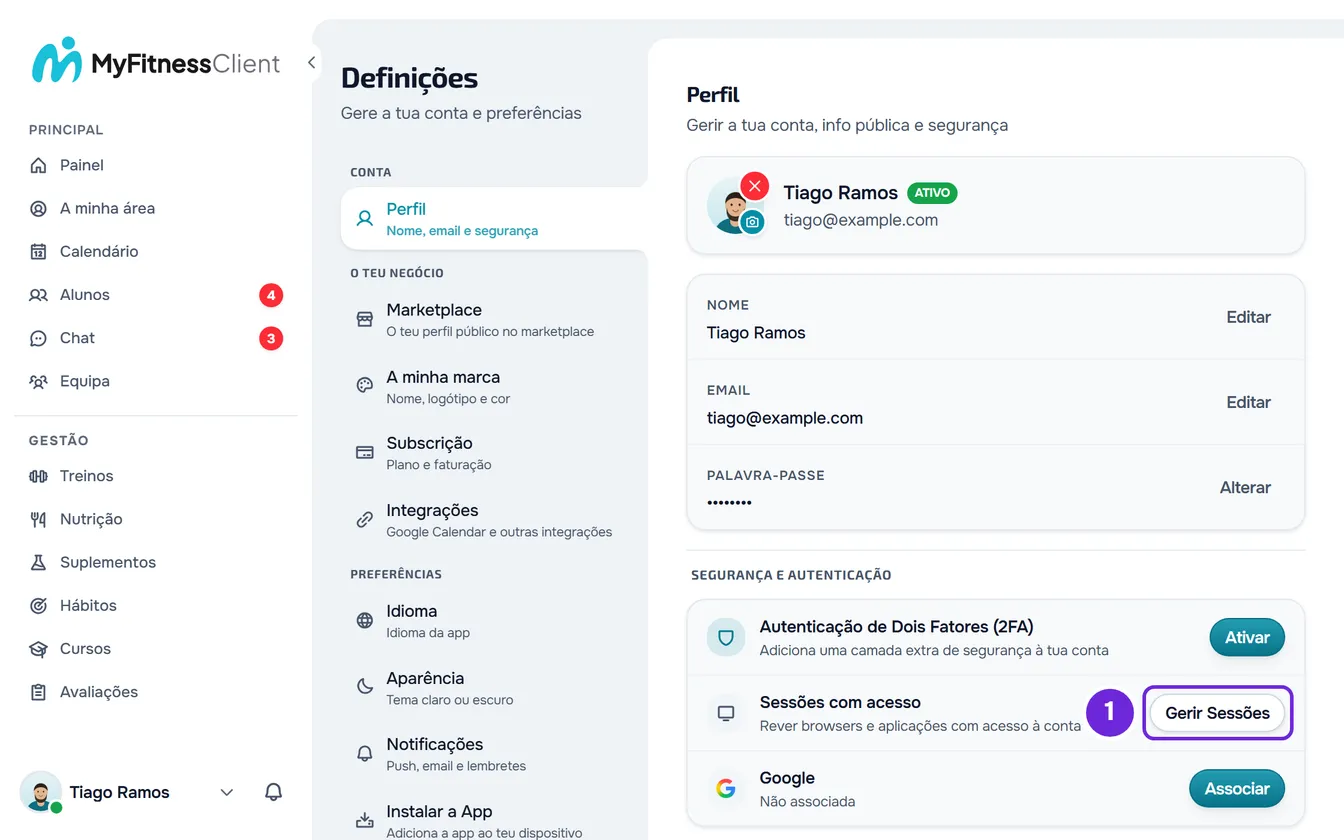
- Abre as Definições. No computador, seleciona a tua foto e o teu nome, no fundo do menu lateral, e depois Definições. No telemóvel, abre o menu e seleciona Definições, no fundo do menu.
- Seleciona Perfil.
- No bloco Segurança e Autenticação, na linha Sessões com acesso, seleciona Gerir Sessões. Abre-se a janela Sessões com acesso à conta, com a sessão deste aparelho em primeiro, marcada com Este dispositivo 1.
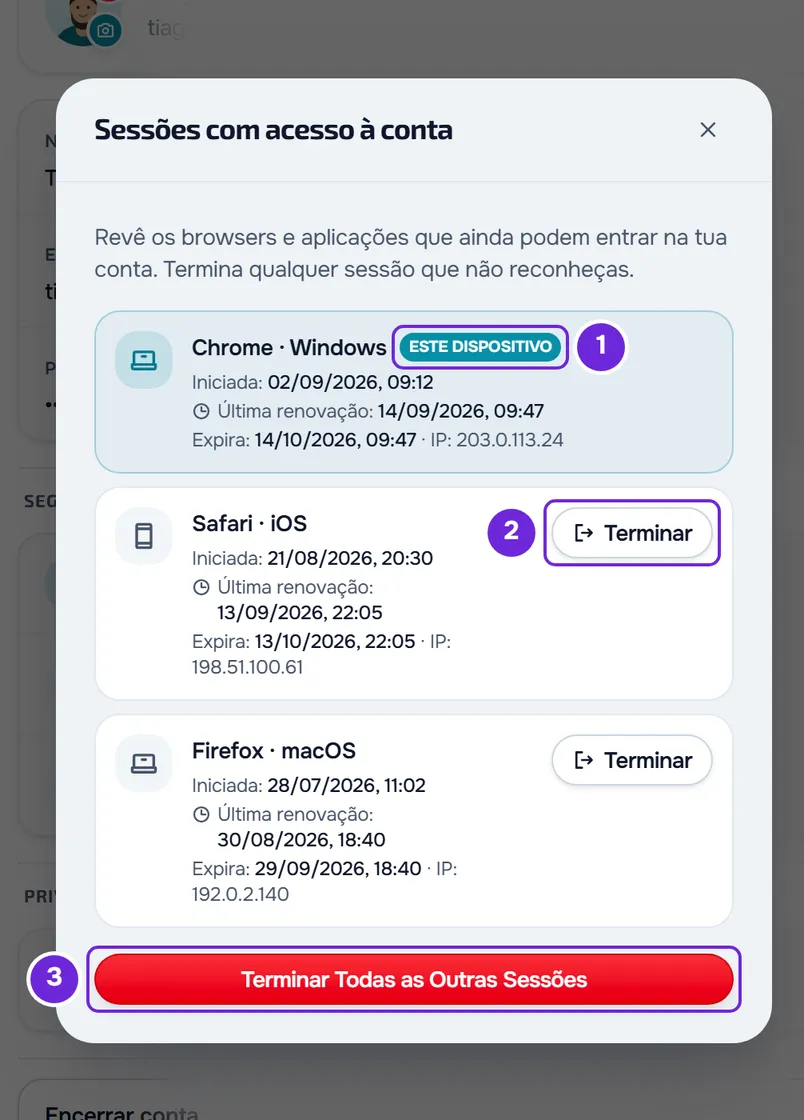
- Em cada cartão, lê o browser, o sistema, as datas e o IP para reconheceres o aparelho.
- Numa sessão que não reconheces, seleciona Terminar 2. Num ecrã estreito, o botão mostra só o ícone, sem o nome.
- Na confirmação, seleciona Terminar.
- Opcional: com mais de uma sessão além desta, seleciona Terminar Todas as Outras Sessões 3, no fim da lista, e confirma com o botão do mesmo nome. Terminam de uma vez todas as sessões menos a deste aparelho.
As sessões terminadas saem da lista. Cada browser ou app terminado perde logo o acesso à conta e deixa de receber notificações push, e para voltar a entrar nele é preciso iniciar sessão outra vez. A sessão deste aparelho continua aberta.
Na app
- Abre o menu com o botão do canto superior esquerdo e seleciona o teu nome, no fundo do menu. Nas Definições, seleciona o cartão com o teu nome e o teu email, no topo, para abrires o Perfil.
- No grupo Segurança e autenticação, seleciona Sessões com acesso. A lista abre num ecrã próprio, com este aparelho em primeiro.
- Numa sessão que não reconheces, seleciona Terminar e confirma com Terminar.
- Com mais de uma sessão além desta, o botão para as terminar todas de uma vez chama-se Terminar outras sessões. Sem outras sessões, a lista diz «Não há outras sessões com acesso.»
O que cada sessão mostra
- O aparelho: o browser e o sistema, como «Chrome · Windows» ou «Safari · iOS». A app da MyFitnessClient aparece como «App · iOS» ou «App · Android». Um browser ou um sistema que não se reconhece aparece como «Unknown» na web e como «Desconhecido» na app.
- Este dispositivo: a sessão que estás a usar. Fica sempre em primeiro e não tem Terminar. As outras seguem-se pela última renovação, da mais recente para a mais antiga.
- Iniciada: o dia e a hora em que entraste na conta nesse aparelho.
- Última renovação: a última vez que a sessão se renovou sozinha. Se ainda não se renovou, aparece «Ainda não foi renovada».
- Expira: o dia e a hora em que a sessão termina se o aparelho deixar de a renovar. Cada renovação passa esta data para 30 dias depois.
- IP: o endereço de internet da última renovação. No lugar dele pode aparecer «Rede local» ou, se faltar, «IP Desconhecido» na web e «IP desconhecido» na app.
Problemas comuns
«Não foi possível carregar as sessões.»
A lista não chegou ao teu aparelho. Confirma a ligação à internet e seleciona Tentar novamente.
«Não foi possível terminar a sessão. Tenta novamente.»
Na web, o pedido para terminar falhou, por exemplo por falta de ligação, e a sessão continua aberta. A mensagem aparece na confirmação: confirma a ligação à internet e seleciona Terminar outra vez. Na app, a mesma falha mostra «Ocorreu um erro inesperado. Tenta novamente.», por baixo da lista.
«Não encontrado.» ao terminar uma sessão
Na web, a sessão terminou depois de abrires a lista, por exemplo porque a terminaste noutro aparelho ou alguém saiu da conta nesse aparelho. Fecha a confirmação e seleciona Tentar novamente, por cima da lista, para a atualizar.
A sessão deste aparelho não tem Terminar
A sessão marcada com Este dispositivo não se termina nesta lista. Para saíres da conta neste aparelho, termina a sessão nele: vê Iniciar e terminar sessão.
Perguntas
Vejo uma sessão que não reconheço. O que faço?
Termina-a e muda a palavra-passe, que termina a sessão em todos os aparelhos e impede novas entradas com a antiga: vê Alterar ou definir a palavra-passe da conta. Para mais proteção, ativa a autenticação de dois fatores.
Terminei uma sessão e voltou a aparecer. Porquê?
A sessão terminada não volta: o que aparece é uma sessão nova, porque alguém voltou a entrar na conta nesse browser ou app, tu ou outra pessoa. Terminar uma sessão não muda a palavra-passe: se não foste tu, muda-a.
Porque é que a data de Expira muda?
A sessão renova-se sozinha enquanto usas esse aparelho, e cada renovação passa o fim para 30 dias depois. Num aparelho que não usas há muito tempo, a data fica parada e a sessão acaba por terminar.