
Antes de começar
- Na web, mudas o tema em dois sítios: em Aparência, nas Definições, com Claro, Escuro e Sistema; e no menu da conta, no computador, só com Claro e Escuro.
- Na app, o tema fica guardado no telemóvel e começa em Sistema. Na web, Claro e Escuro ficam guardados na conta, e Sistema fica guardado no browser onde o escolhes; começa em Claro.
- Se és aluno, o teu profissional pode fixar o tema da app dele. Nesse caso, vale o tema que ele escolheu.
Tutorial interativo
Abre na app e precisa de sessão iniciada.
Passos
Para mudar o tema na web, no painel de profissional ou na conta de aluno:
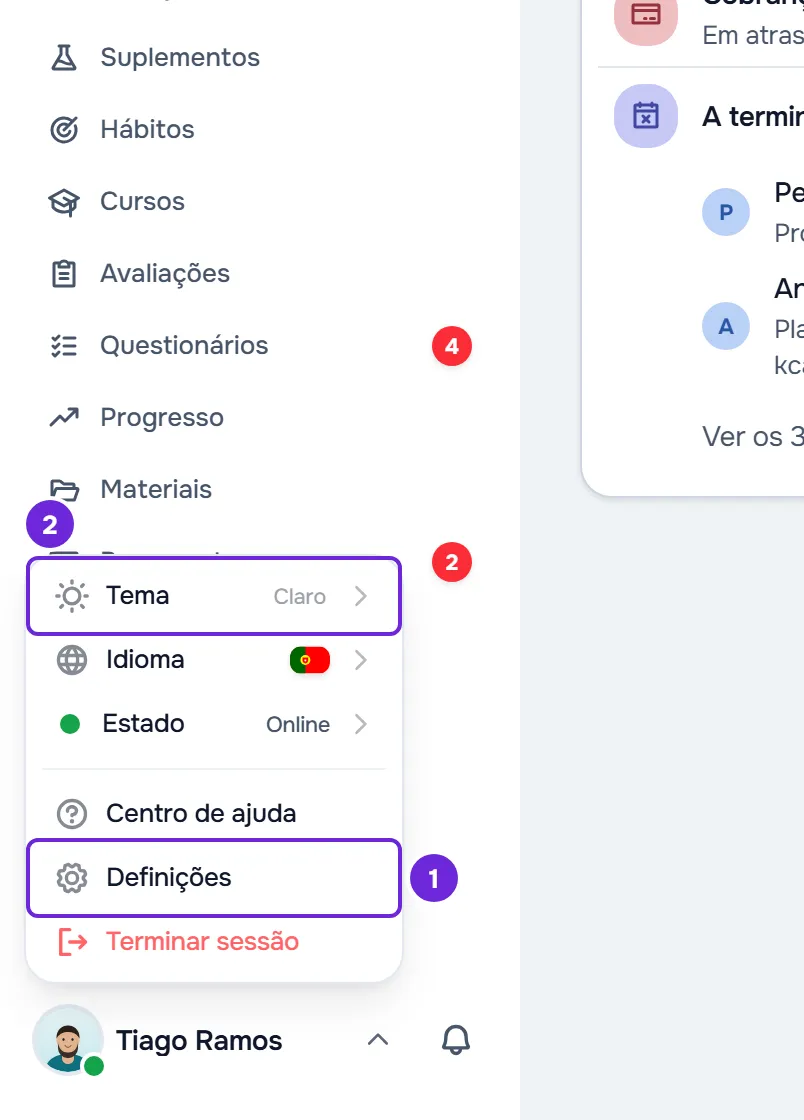
- Abre as Definições 1. No computador, seleciona a tua foto e o teu nome, no fundo do menu lateral, e depois Definições. No telemóvel, abre o menu e seleciona Definições, no fundo do menu.
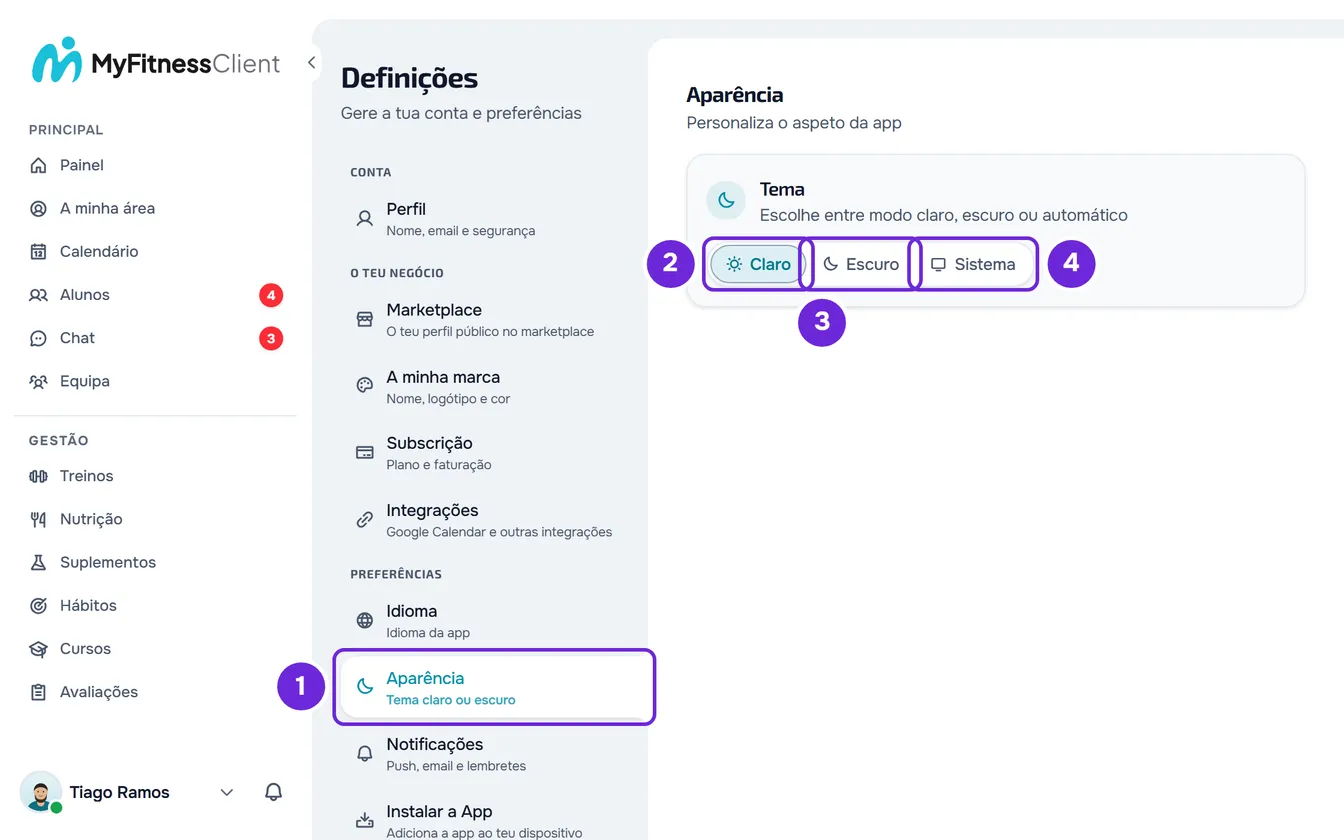
- Seleciona Aparência 1.
- No cartão Tema, seleciona Claro 2, Escuro 3 ou Sistema 4. Num ecrã estreito, os botões mostram só o ícone: o sol para Claro, a lua para Escuro e o monitor para Sistema.
O ecrã muda logo para o tema escolhido. Claro e Escuro ficam fixos; Sistema acompanha o modo do aparelho.
Pelo menu da conta, no computador
Seleciona a tua foto e o teu nome, no fundo do menu lateral, e depois Tema. Escolhe Claro ou Escuro: o tema muda logo e o menu fecha. O tema à vista tem um visto. Este menu não tem Sistema: para o tema seguir o aparelho, usa Aparência.
Na app
- Abre o menu com o botão do canto superior esquerdo e seleciona o teu nome, no fundo do menu, para abrires as Definições.
- Seleciona Aparência.
- No cartão Tema, seleciona Claro, Escuro ou Sistema. Claro e Escuro fixam a app; Sistema segue o modo do telemóvel, mesmo com a app aberta.
- No mesmo ecrã escolhes o tamanho do texto: Mudar o tamanho do texto na app.
Problemas comuns
O tema que escolho não fica
Se és aluno, o teu profissional pode ter fixado o tema da app dele: claro, escuro ou o do aparelho. Nesse caso, vale o tema dele, na app e na web. Na web, em Aparência, as opções do tema ficam desativadas, com o tema dele escolhido, e aparece «O teu profissional definiu o tema desta app.» Se preferires outro tema, fala com o teu profissional.
Escolhi Sistema e, noutro browser, o tema está em Claro ou Escuro
Sistema fica guardado só no browser onde o escolheste. A conta guarda só Claro ou Escuro: quando escolhes Sistema, guarda o modo que o aparelho mostra nesse momento. Num browser onde não escolheste Sistema, a web aplica o modo da conta. Escolhe Sistema também nesse browser, em Aparência.
A página recarrega depois de escolher o tema
Acontece na app instalada a partir do browser, quando escolhes o tema em Aparência. A página volta a abrir logo a seguir para a cor da barra de estado acompanhar o tema. É o comportamento normal.
Perguntas
O tema que escolho passa para os outros aparelhos?
Na web, sim: quando abres a MyFitnessClient noutro browser, aplica-se o tema da conta, Claro ou Escuro. Sistema fica só no browser onde o escolheste. A app guarda o seu próprio tema no telemóvel e não muda com o que escolhes na web. O que escolhes na app fica também na conta e chega à web quando a voltares a abrir.
Porque é que as páginas de entrada ficam sempre claras na web?
Na web, as páginas de entrada, de registo e de recuperação da palavra-passe e as páginas públicas, como o marketplace e os perfis públicos, foram desenhadas para fundo branco. Ficam claras com qualquer tema, também na app instalada a partir do browser. O teu tema aplica-se assim que entras na conta.
Sou profissional: o meu tema muda a app dos meus alunos?
Não. Cada aluno escolhe o seu tema, e o tema que escolhes para ti não muda o deles. Em Definições > A minha marca, podes escolher o tema da app dos teus alunos e impedi-los de o mudar.