
Bevor du beginnst
- Im Web änderst du das Design an zwei Stellen: unter Darstellung in den Einstellungen, mit Hell, Dunkel und System, und im Kontomenü am Computer, nur mit Hell und Dunkel.
- In der App wird das Design auf dem Handy gespeichert und steht anfangs auf System. Im Web werden Hell und Dunkel im Konto gespeichert und System in dem Browser, in dem du es wählst; anfangs steht es auf Hell.
- Wenn du Kunde bist, kann dein Profi das Design seiner App festlegen. Dann gilt das Design, das er gewählt hat.
Interaktives Tutorial
Öffnet sich in der App und braucht eine Anmeldung.
Schritte
So änderst du das Design im Web, im Dashboard für Profis oder im Kundenkonto:
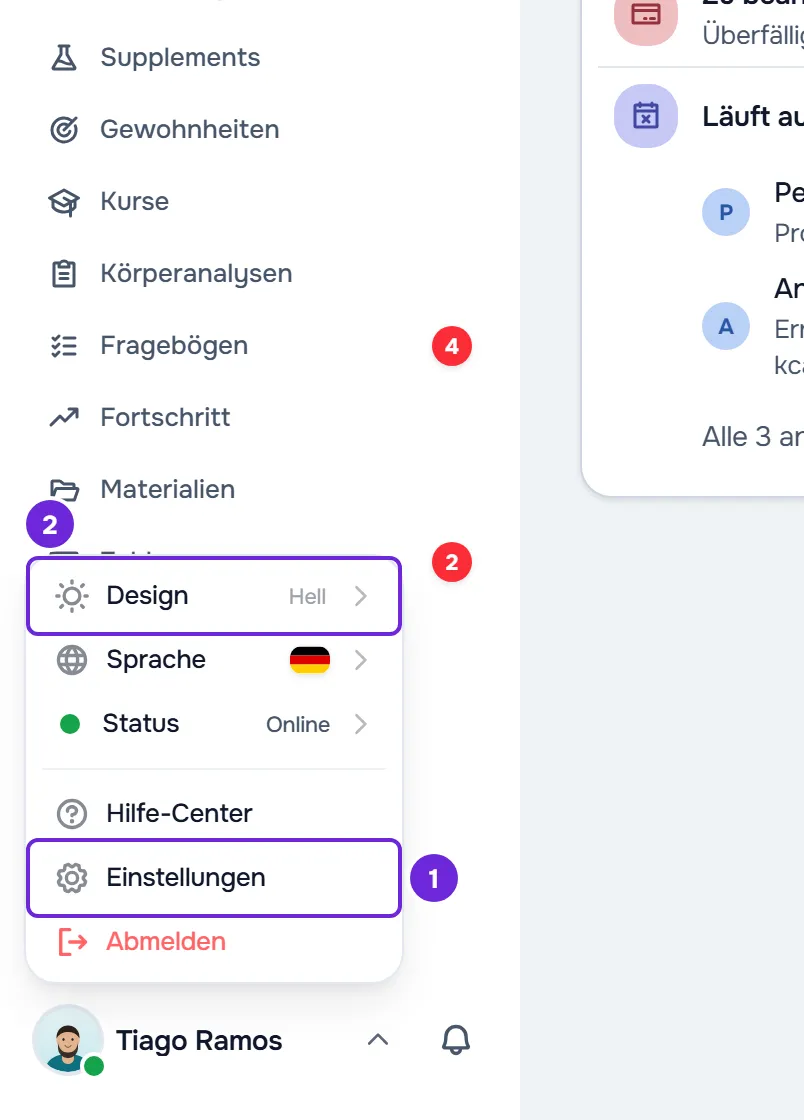
- Öffne die Einstellungen 1. Am Computer wählst du dein Foto und deinen Namen unten im Seitenmenü und dann Einstellungen. Am Handy öffnest du das Menü und wählst Einstellungen unten im Menü.
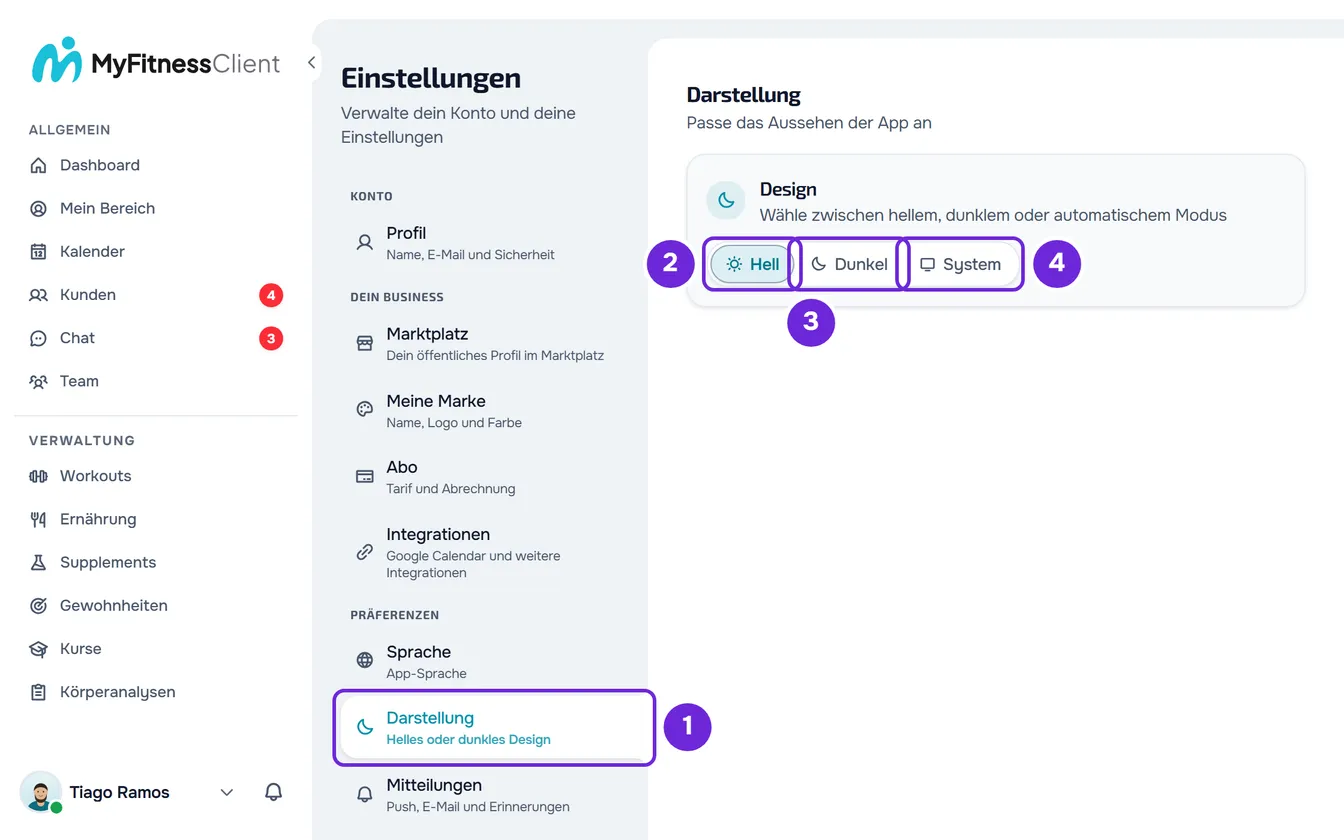
- Wähle Darstellung 1.
- Wähle in der Karte Design die Option Hell 2, Dunkel 3 oder System 4. Auf einem schmalen Bildschirm zeigen die Schaltflächen nur das Symbol: die Sonne für Hell, den Mond für Dunkel und den Monitor für System.
Der Bildschirm wechselt sofort zum gewählten Design. Hell und Dunkel bleiben fest; System folgt dem Modus des Geräts.
Über das Kontomenü am Computer
Wähle dein Foto und deinen Namen unten im Seitenmenü und dann Design. Wähle Hell oder Dunkel: Das Design wechselt sofort und das Menü schließt sich. Das aktuelle Design hat ein Häkchen. In diesem Menü gibt es die Option System nicht: Damit das Design dem Gerät folgt, nutze Darstellung.
In der App
- Öffne das Menü mit der Schaltfläche oben links und wähle deinen Namen unten im Menü, um die Einstellungen zu öffnen.
- Wähle Darstellung.
- Wähle in der Karte Design die Option Hell, Dunkel oder System. Hell und Dunkel legen das Design der App fest; System folgt dem Modus des Handys, auch bei geöffneter App.
- Auf demselben Bildschirm wählst du die Textgröße: Textgröße in der App ändern.
Häufige Probleme
Das gewählte Design bleibt nicht erhalten
Wenn du Kunde bist, hat dein Profi vielleicht das Design seiner App festgelegt: hell, dunkel oder das des Geräts. Dann gilt sein Design, in der App und im Web. Im Web sind unter Darstellung die Designoptionen deaktiviert, sein Design ist ausgewählt, und es erscheint „Dein Profi hat das Design dieser App festgelegt.“ Wenn du ein anderes Design möchtest, sprich mit deinem Profi.
Ich habe System gewählt, und in einem anderen Browser steht das Design auf Hell oder Dunkel
System wird nur in dem Browser gespeichert, in dem du es gewählt hast. Das Konto speichert nur Hell oder Dunkel: Wenn du System wählst, speichert es den Modus, den das Gerät in diesem Moment zeigt. In einem Browser, in dem du System nicht gewählt hast, wendet das Web den Modus des Kontos an. Wähle System auch in diesem Browser unter Darstellung.
Die Seite lädt nach der Wahl des Designs neu
Das passiert in der aus dem Browser installierten App, wenn du das Design unter Darstellung wählst. Die Seite öffnet sich gleich danach neu, damit die Farbe der Statusleiste dem Design folgt. Das ist das normale Verhalten.
Fragen
Gilt das gewählte Design auch auf meinen anderen Geräten?
Im Web ja: Wenn du MyFitnessClient in einem anderen Browser öffnest, gilt das Design des Kontos, Hell oder Dunkel. System bleibt nur in dem Browser, in dem du es gewählt hast. Die App speichert ihr eigenes Design auf dem Handy und ändert sich nicht mit dem, was du im Web wählst. Was du in der App wählst, wird auch im Konto gespeichert und kommt im Web an, wenn du es wieder öffnest.
Warum sind die Anmeldeseiten im Web immer hell?
Im Web wurden die Seiten für Anmeldung, Registrierung und Passwort-Wiederherstellung und die öffentlichen Seiten, wie der Marketplace und die öffentlichen Profile, für einen weißen Hintergrund gestaltet. Sie bleiben bei jedem Design hell, auch in der aus dem Browser installierten App. Dein Design gilt, sobald du dich bei deinem Konto anmeldest.
Ich bin Profi: Ändert mein Design die App meiner Kunden?
Nein. Jeder Kunde wählt sein eigenes Design, und das Design, das du für dich wählst, ändert ihres nicht. Unter Einstellungen > Meine Marke kannst du das Design der App deiner Kunden wählen und verhindern, dass sie es ändern.