
Bevor du beginnst
- Das Panel erscheint neben der Liste der Mahlzeiten, wenn der Bildschirm 1024 px breit oder breiter ist. Auf einem schmaleren Bildschirm fehlt es: Nutze die Schaltfläche Lebensmittel hinzufügen auf der Karte der Mahlzeit, wie in Lebensmittel in einer Mahlzeit hinzufügen, bearbeiten und entfernen. Diese Schaltfläche öffnet immer das Fenster, auch wenn das Panel zu sehen ist.
- In Plänen im Kalendermodus erscheint es nicht: Dort kommen die Mahlzeiten über das „+“ jedes Tages hinzu, wie in Einen Ernährungsplan nach Wochen im Modus Kalender erstellen.
- In einem Team-Workspace brauchst du die Berechtigung Ernährung > Bearbeiten. Ohne sie öffnet sich der Plan nur zum Lesen, ohne das Panel.
- Ein Lebensmittel kommt immer in eine Mahlzeit, die schon existiert. An einem leeren Tag fügst du zuerst eine Mahlzeit hinzu, im Tab Mahlzeiten des Panels oder wie in Mahlzeiten in einem Ernährungsplan hinzufügen und ordnen.
Schritte
So fügst du ein Lebensmittel mit dem Seitenpanel hinzu:
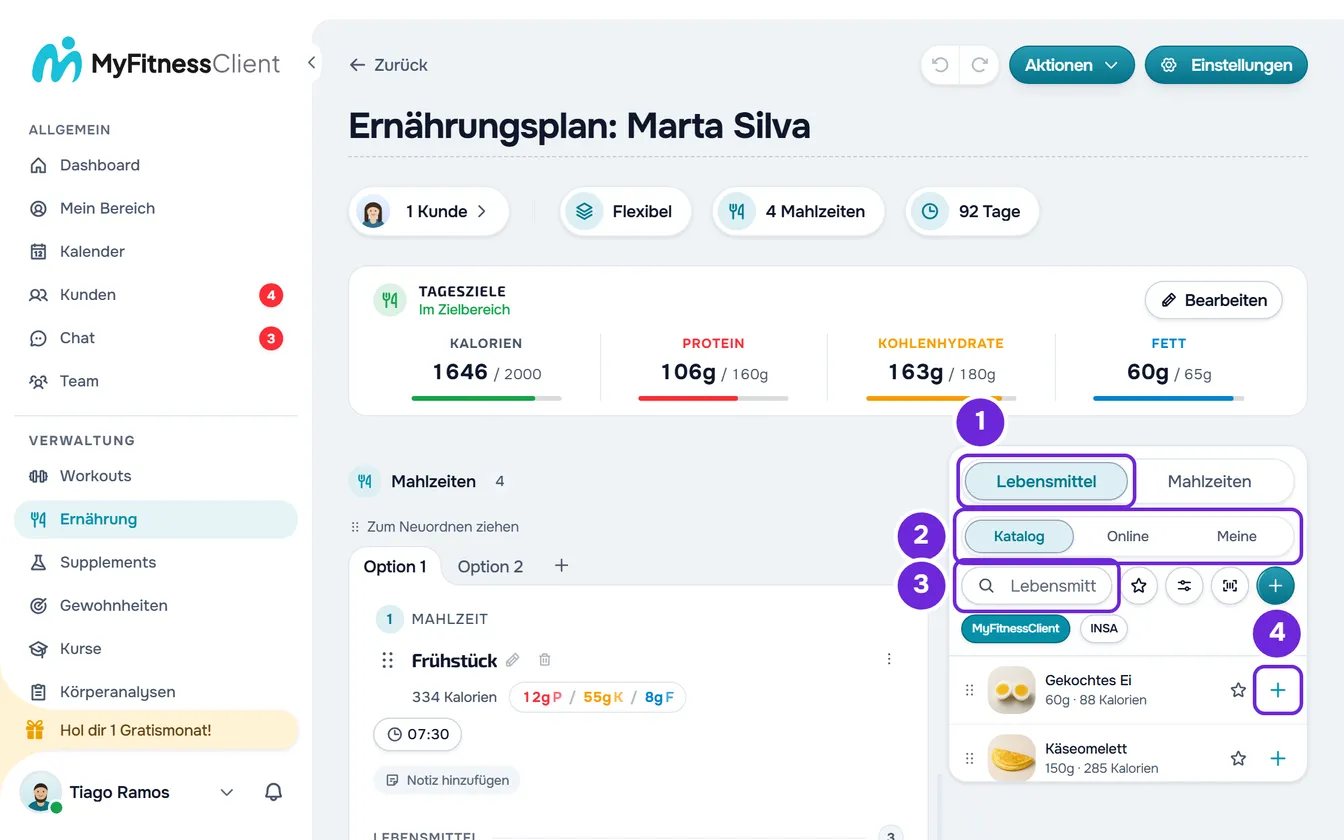
- Wähle im Seitenmenü Ernährung und öffne den Plan.
- Wähle in einem Plan mit Tages-Tabs den Tag, den du zusammenstellen willst. Das Panel fügt die Lebensmittel den Mahlzeiten dieses Tages hinzu.
- Wähle im Panel den Tab Lebensmittel 1. Wenn der Tag schon Mahlzeiten hat, öffnet sich das Panel auf diesem Tab.
- Wähle, wo du suchst: Katalog 2, Online oder Meine Lebensmittel (bei schmalem Panel Meine).
- Optional: Wenn im Katalog die Schaltflächen MyFitnessClient und INSA erscheinen, wähle die Tabelle, in der du suchst.
- Gib im Feld Lebensmittel suchen... 3 den Namen des Lebensmittels oder den Barcode ein. Im Tab Online beginnt die Suche ab dem zweiten Zeichen, und eine Zahl mit 8 bis 14 Ziffern sucht das Produkt über den Barcode.
- Optional: Filtere die Liste im Katalog und in Meine Lebensmittel mit dem Stern, Nur Favoriten anzeigen, oder mit der Schaltfläche Kategorie, die die Kategorien zeigt und, sobald du eine gewählt hast, ihre Unterkategorien.
- Wähle in der Zeile des Lebensmittels das „+“ 4. Wenn der Tag mehrere Mahlzeiten hat, wähle in der Liste die Mahlzeit, die es bekommt.
Das Lebensmittel kommt ans Ende der Mahlzeit, „Lebensmittel hinzugefügt“ erscheint, und der Plan scrollt zur neuen Zeile. Das Panel bleibt für das nächste Lebensmittel offen.
Weitere Wege, ein Lebensmittel hinzuzufügen
- Ziehen: Halte die Zeile gedrückt und zieh sie auf die Karte der Mahlzeit. Das Lebensmittel landet an der Stelle, die der gestrichelte Rahmen markiert, wie unter „Genau ziehen“ erklärt.
- Detailansicht des Lebensmittels: Wähle die Zeile, ohne sie zu ziehen. Die Detailansicht öffnet sich mit den Nährwerten; wähle unten die Zielmahlzeit, die zunächst auf die erste des Tages eingestellt ist, und wähle Hinzufügen.
- Rechtsklick auf die Zeile: Das Menü hat einen Eintrag pro Mahlzeit des Tages, etwa „Hinzufügen zu: Mittagessen“.
In einer Mahlzeit mit Optionen legt das Ziehen das Lebensmittel in die Option, die auf der Karte offen ist. Das „+“, die Detailansicht und der Rechtsklick legen es in die Option, die auf der Karte offen ist. Die Optionen stehen in Mahlzeitoptionen zur Auswahl für den Kunden erstellen.
Welche Menge hinzukommt
- Ein Lebensmittel aus dem Katalog oder aus deinen kommt mit der Menge hinzu, die die Zeile unter dem Namen neben den Kalorien zeigt, zum Beispiel „100g · 52 Kalorien“. Bei den meisten Lebensmitteln ist das das Gewicht einer Portion, in g oder ml.
- Ein Online-Produkt kommt mit 100 g oder 100 ml hinzu. Über das „+“, das Ziehen oder den Rechtsklick kommt es nur in die Mahlzeit; über die Detailansicht des Produkts, mit eingeschaltetem Schalter In der Bibliothek speichern, wie er voreingestellt ist, landet es auch in Meine Lebensmittel.
- Um die Menge zu ändern, bearbeite das Lebensmittel in der Mahlzeit, wie in Lebensmittel in einer Mahlzeit hinzufügen, bearbeiten und entfernen.
- Der Plan bekommt eine Kopie der Werte von diesem Moment: Änderst du das Lebensmittel später in der Bibliothek, ändert sich der Plan nicht. Siehe Lebensmittel und Mahlzeiten der Bibliothek: was sich in Plänen ändert.
Genau ziehen
- Halte die Zeile gedrückt und bewege die Maus: Nach ein paar Pixeln folgt die Zeile dem Zeiger, wie eine schräg gestellte Karte.
- Die Karte der Mahlzeit unter dem Zeiger wird hervorgehoben, und ein gestrichelter Rahmen macht zwischen den Lebensmitteln Platz, an der Stelle, an der das neue landet. Lass los, um es dort einzufügen.
- Loslassen außerhalb einer Mahlzeitenkarte fügt nichts hinzu, und Esc bricht das Ziehen ab.
- In der Nähe des oberen oder unteren Rands des Planbereichs scrollt der Plan von selbst, damit du zu den anderen Mahlzeiten kommst.
Eine Mahlzeit aus der Bibliothek hinzufügen
Der Tab Mahlzeiten listet die Mahlzeiten deiner Mahlzeitenbibliothek auf, jede mit der Anzahl der Lebensmittel und den Kalorien. Das Panel öffnet sich auf diesem Tab, wenn der Tag keine Mahlzeiten hat. Was in der Bibliothek steht, erklärt Die Mahlzeitenbibliothek: fertige Mahlzeiten für die Pläne.
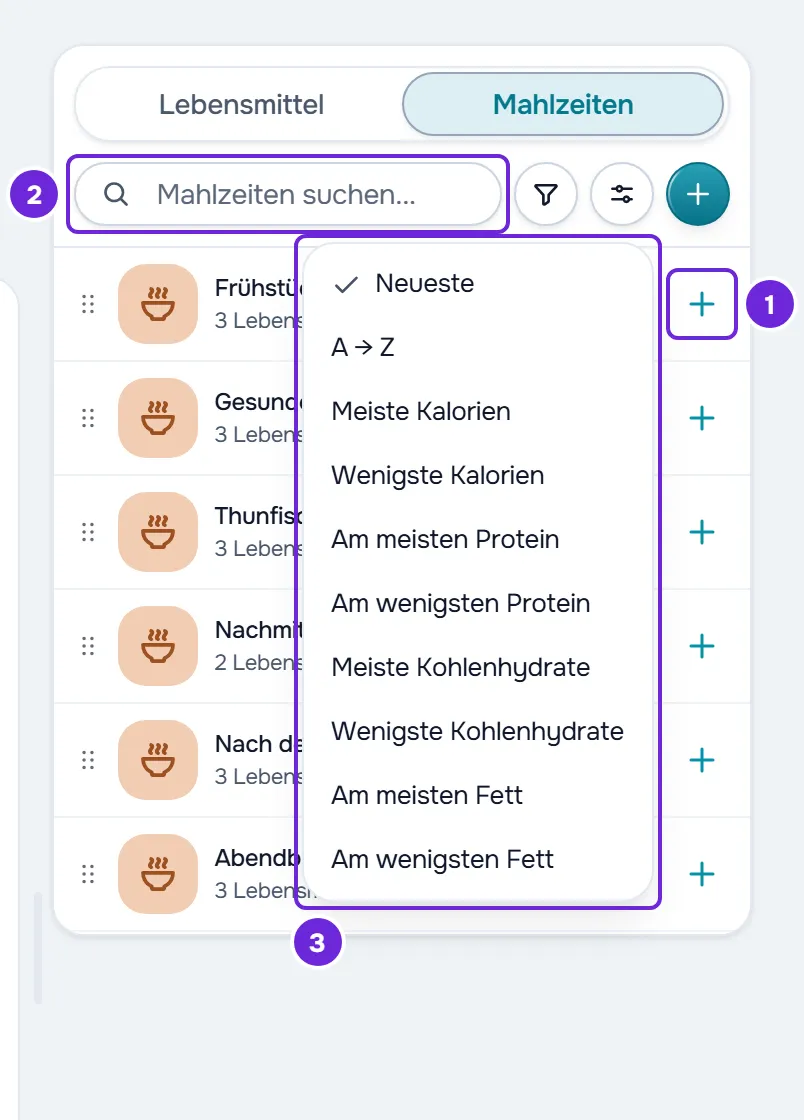
- Wähle das „+“ der Zeile, um die Mahlzeit ans Ende der Liste der Mahlzeiten zu setzen. Du kannst auch die Zeile wählen, um sie dir vorher anzusehen, und dann Hinzufügen, oder den Rechtsklick nutzen.
- Um sie an eine genaue Stelle zu setzen, zieh die Zeile in die Liste der Mahlzeiten: Ein gestrichelter Rahmen „Neue Mahlzeit“ (in Plänen mit Tagen, gefolgt vom Namen des Tages) zeigt, wo sie landet.
- Um eine Mahlzeit zu finden, gib etwas in Mahlzeiten suchen... ein. Mit der Schaltfläche Nach Kalorien filtern siehst du nur die mit weniger als 300 kcal, mit 300 bis 700 kcal oder mit mehr als 700 kcal, und die Schaltfläche Sortieren nach hat 10 Sortierungen: die neuesten, von A bis Z sowie die meisten oder wenigsten Kalorien, Protein, Kohlenhydrate oder Fett.
- Die Suche durchsucht die ganze Bibliothek, aber Filter und Sortierung wirken nur auf die schon geladenen Mahlzeiten, die beim Scrollen durch die Liste in Schritten von 30 nachkommen.
- Die Mahlzeit kommt als Kopie in den Plan, mit Uhrzeit, Notiz und Lebensmitteln, und der Name behält höchstens 50 Zeichen.
- Um eine neue Mahlzeit zu erstellen, wähle das gefüllte „+“ neben der Sortierung: Das Fenster Mahlzeit hinzufügen öffnet sich, direkt im Formular für die eigene Mahlzeit.
- Wenn sich die Zahl der Mahlzeiten des Tages ändert, wechselt das Panel zum Tab Lebensmittel, oder zu Mahlzeiten, wenn der Tag leer wird.
Ein Lebensmittel erstellen oder einen Barcode lesen
- Die Schaltfläche Barcode scannen neben der Suche öffnet die Kamera. Wenn der Code schon in der Lebensmittelbibliothek ist, öffnet sich die Detailansicht dieses Lebensmittels; sonst wird das Produkt online gesucht und seine Detailansicht geöffnet, mit eingeschaltetem In der Bibliothek speichern. Mehr dazu in Ein Produkt über den Namen oder den Barcode hinzufügen.
- Die Schaltfläche Lebensmittel erstellen, das gefüllte „+“ neben der Suche, öffnet das Fenster Lebensmittel hinzufügen, in dem du ein Lebensmittel von Hand eingibst und die Zielmahlzeit wählst. Um es auch in deinen Lebensmitteln zu speichern, schalte In der Bibliothek speichern ein, das hier ausgeschaltet ist. An einem Tag ohne Mahlzeiten ist Hinzufügen nur mit eingeschaltetem Schalter verfügbar, und das Lebensmittel landet nur in deinen Lebensmitteln. Dieses Fenster hat kein Fotofeld; die Felder stehen in Ein eigenes Lebensmittel erstellen oder bearbeiten.
Die Breite des Panels ändern
- Zieh die schmale Leiste zwischen Plan und Panel, mit dem Hinweis „Zum Ändern der Größe ziehen“. Das Panel reicht von 300 px bis 760 px, solange der Editor genug Platz behält.
- Ein Doppelklick auf diese Leiste stellt die ursprüngliche Breite wieder her: ein Drittel der Zeile, zwischen 300 und 500 px.
- Die Breite, die du wählst, wird in diesem Browser gespeichert. Auf einem Bildschirm, auf dem sie nicht passt, wird das Panel schmaler, bis es passt.
Häufige Probleme
Ich sehe das Seitenpanel nicht
Eine dieser Ursachen:
- Der Bildschirm oder das Browserfenster ist schmaler als 1024 px. Verbreitere das Fenster oder nutze die Schaltfläche Lebensmittel hinzufügen auf der Karte.
- Der Plan ist im Kalendermodus, in dem es das Panel nicht gibt.
- Du hast die Berechtigung Ernährung > Bearbeiten nicht, und der Plan hat sich nur zum Lesen geöffnet. Siehe „Keine Zugriffsberechtigung“ und fehlende Menüpunkte eines Mitglieds.
Das „+“ ist deaktiviert und zeigt „Keine Mahlzeiten an diesem Tag“
Der gewählte Tag hat noch keine Mahlzeiten, und ein Lebensmittel braucht eine. Füge zuerst eine Mahlzeit hinzu, im Tab Mahlzeiten des Panels oder wie in Mahlzeiten in einem Ernährungsplan hinzufügen und ordnen, und geh zurück zum Tab Lebensmittel.
„Bei diesem Lebensmittel fehlen Kalorien, Protein, Kohlenhydrate oder Fett. Wähle ein anderes Lebensmittel.“
Dem Lebensmittel fehlt einer dieser vier angegebenen Werte, und der Plan nimmt es nicht an. Wähle ein anderes Lebensmittel oder, wenn es eines deiner eigenen ist, ergänze es in der Lebensmittelbibliothek, wie in Ein eigenes Lebensmittel erstellen oder bearbeiten. Bei einem Online-Produkt erscheint dieselbe Meldung, wenn die Produktdatenbank diese Werte nicht liefert.
Das Panel reagiert nicht
Das passiert, nachdem du eine Mahlzeit, Tage oder Lebensmittel kopiert hast, die sich in diesen Plan einfügen lassen: Solange der Plan auf das Einfügen wartet, ist das Panel gesperrt. Wähle Fertig in der Leiste mit dem, was du kopiert hast; die Kopie wird nicht mehr aufbewahrt, und das Panel reagiert wieder. Siehe Mahlzeiten, Supplements, Fragen und Lektionen kopieren und einfügen.
Wenn das nicht geholfen hat, kontaktiere den Support mit dem Namen des Plans, dem Tag und dem Lebensmittel oder der Mahlzeit, die du hinzufügen wolltest.
Fragen
Sind die Favoriten im Panel dieselben wie in der Lebensmittelbibliothek?
Ja. Der Stern in jeder Zeile markiert das Lebensmittel als Favorit im Panel, im Fenster der Schaltfläche Lebensmittel hinzufügen und in der Lebensmittelbibliothek, bis zu 200 Favoriten. Ohne Suche erscheinen die Favoriten der offenen Liste zuerst, im Abschnitt Favoriten, den du einklappen kannst. Siehe Lebensmittel suchen, nach Kategorie filtern und Favoriten markieren.
Zeigt das Panel die Lebensmittel, die ich zuletzt verwendet habe?
Nein. Die zuletzt verwendeten erscheinen nur im Fenster der Schaltfläche Lebensmittel hinzufügen. Lebensmittel aus dem Katalog und deine eigenen, die du über das Panel hinzufügst, kommen auch in diese Liste.
Die Suche zeigt „Keine Ergebnisse“. Was tun?
Im Katalog und in Meine Lebensmittel erscheint ab 2 Zeichen in der Suche die Schaltfläche Online suchen, die dieselbe Suche in den Tab Online übernimmt. Prüfe auch die gewählte Tabellen-Schaltfläche, die Kategorie und den Favoritenstern, die die Liste einschränken.
Gilt die Breite des Panels auch auf einem anderen Computer?
Nein. Sie wird nur in dem Browser gespeichert, in dem du sie gewählt hast; in einem anderen öffnet sich das Panel mit der ursprünglichen Breite.