
Bevor du beginnst
- Nur der Inhaber des Workspace bearbeitet Abrechnungen. In einem Team-Workspace sehen Mitglieder Bearbeiten nicht, egal welche Berechtigung sie unter Zahlungen haben.
- Bearbeiten lassen sich nur von Hand erstellte Abrechnungen: einmalige Abrechnungen, monatliche Zahlungen und Pakete. Eine online bezahlte Abrechnung, die Rechnungen automatischer Abos und Kursverkäufe haben kein Bearbeiten, weil ihre Beträge von Stripe kommen.
- Eine Abrechnung im Status Zu bestätigen, bei der der Kunde angegeben hat, dass er schon bezahlt hat, hat kein Feld Status. Bestätige sie unter Anfrage prüfen oder lehne sie dort ab. Siehe Das „Ich habe bezahlt“ eines Kunden bestätigen oder ablehnen.
- Mit mehr aktiven Kunden, als dein Tarif erlaubt, wird das Speichern mit „Du hast mehr aktive Kunden, als dein Tarif erlaubt. Wähle, welche du behältst, oder führe ein Upgrade deines Tarifs durch.“ abgelehnt. Siehe Du hast mehr aktive Kunden, als dein Tarif erlaubt.
Schritte
So bearbeitest du eine Abrechnung:
- Wähle im Seitenmenü im Bereich Verwaltung den Eintrag Zahlungen. Die Seite öffnet sich im Tab Abrechnungen.
- Wähle in der Zeile der Abrechnung ⋮ oder mach einen Rechtsklick auf die Zeile und wähle Bearbeiten. Bei einer einmaligen Abrechnung öffnet sich das Fenster Zahlung bearbeiten, bei einer monatlichen Zahlung oder einem Paket Abrechnung bearbeiten.
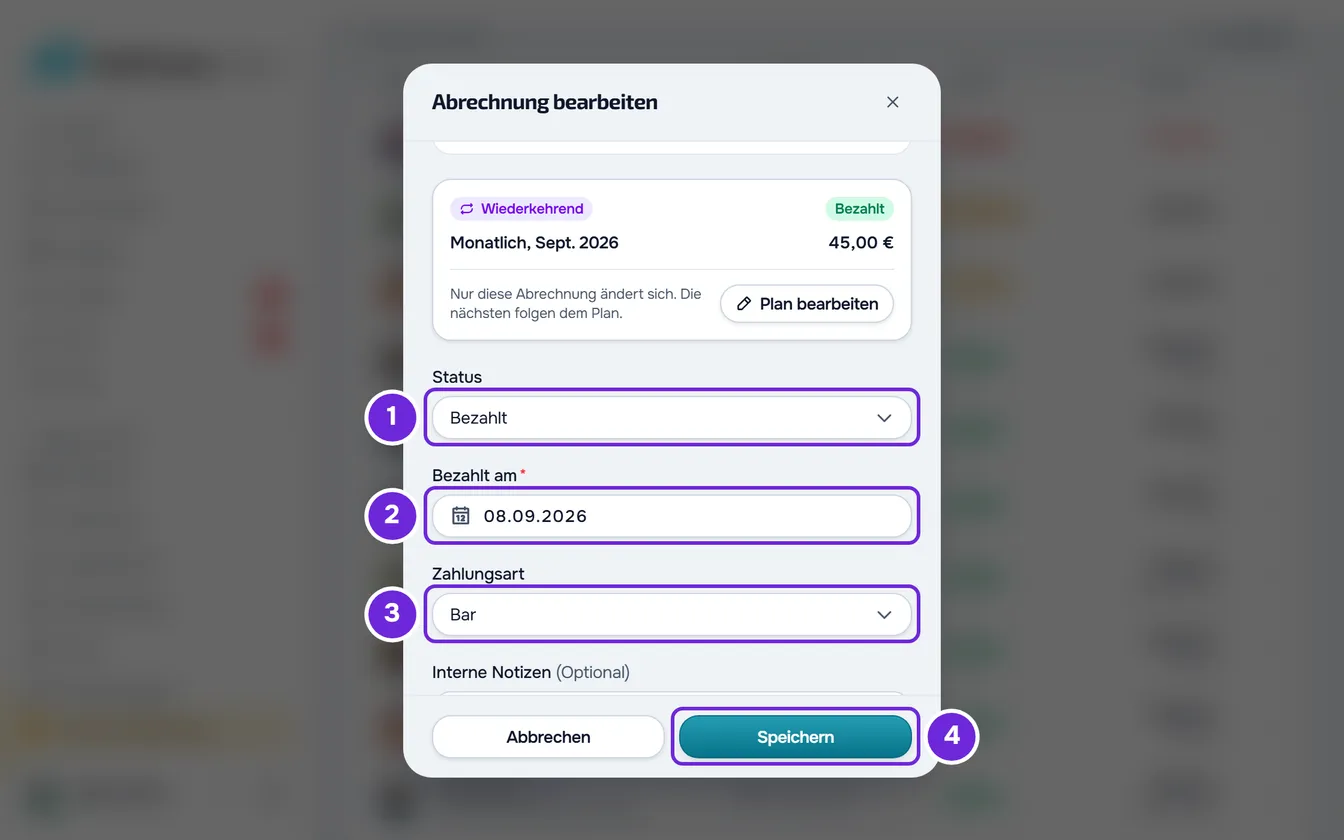
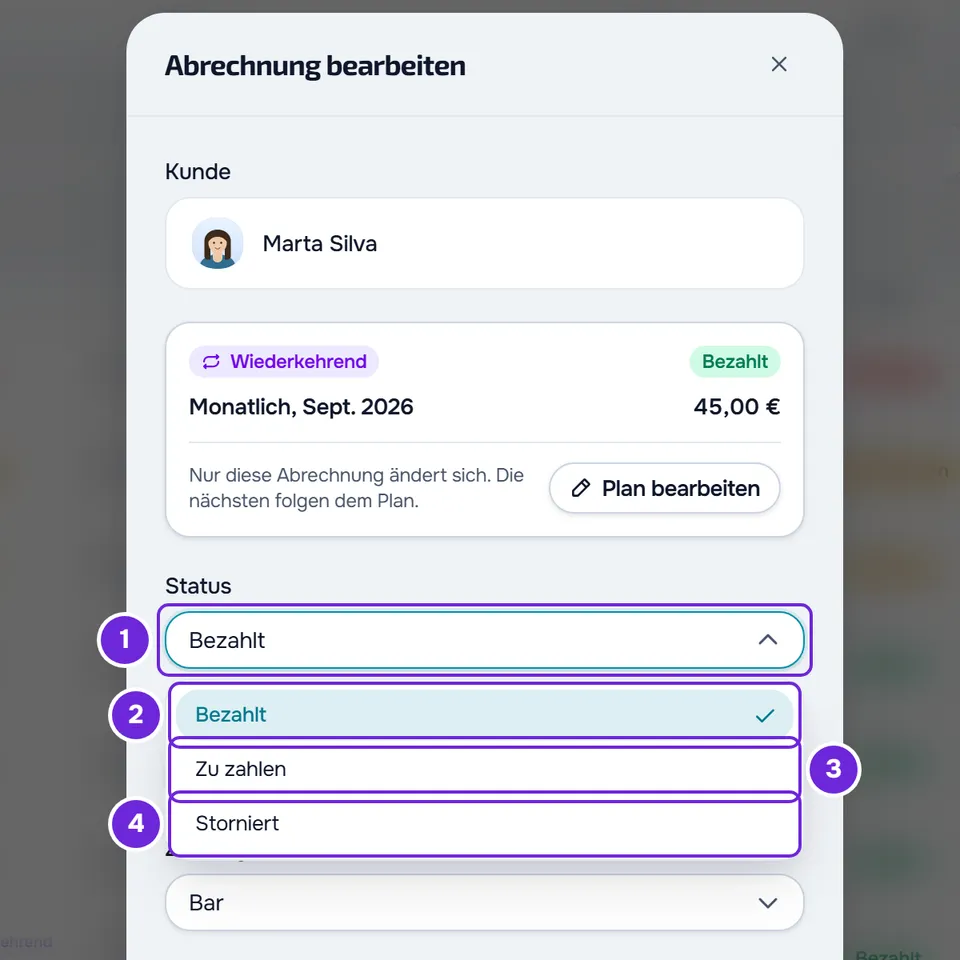
- Optional: Um den Status der Abrechnung zu ändern, wähle unter Status 1 die Option Zu zahlen 3, Bezahlt 2 oder Storniert 4. Die Felder des Fensters ändern sich mit dem Status, den du wählst.
- Korrigiere die Felder, die das Fenster zeigt, zum Beispiel Betrag und Fälligkeitsdatum einer unbezahlten Abrechnung oder Bezahlt am 2 und Zahlungsart 3 einer bezahlten Abrechnung.
- Wähle Speichern 4.
Es erscheint „Zahlung aktualisiert“, das Fenster schließt sich und die Liste wird aktualisiert. Der Kunde sieht die Abrechnung dann mit dem neuen Betrag, Fälligkeitsdatum oder der neuen Beschreibung. Wenn du nichts geändert hast, schließt Speichern nur das Fenster.
Wenn du das Fenster mit ungespeicherten Änderungen schließt, auch wenn nur Status geändert wurde, erscheint „Vor dem Verlassen speichern?“: Verwerfen schließt ohne Speichern und Speichern und verlassen speichert.
Bearbeiten öffnest du auch in den Details einer bezahlten oder stornierten Abrechnung, die sich öffnen, wenn du ihre Zeile auswählst, und im Kundenprofil: Im Tab Zahlungen ist der Bereich Verlauf dieselbe Liste, nur mit den Abrechnungen dieses Kunden.
Was du je nach Status ändern kannst
Die Felder des Fensters hängen vom unter Status gewählten Status und von der Art der Abrechnung ab:
| Status | Felder, die du ändern kannst |
|---|---|
| Zu zahlen | Betrag (bei einer monatlichen Zahlung oder einem Paket Betrag dieser Abrechnung), Fälligkeitsdatum, Beschreibung und Format (nur bei einmaligen Abrechnungen) und Interne Notizen. |
| Bezahlt | Bezahlt am, Zahlungsart, Beschreibung und Format (nur bei einmaligen Abrechnungen) und Interne Notizen. Bei einer bereits bezahlten einmaligen Abrechnung erscheint Betrag gesperrt. |
| Storniert | Nur Interne Notizen. |
| Zu bestätigen, ohne das Feld Status | Dieselben Felder wie bei Zu zahlen. |
| Bereits storniert: Status zeigt Storniert, ohne Auswahl | Nur Interne Notizen. |
- Eine überfällige Abrechnung erscheint unter Status als Zu zahlen: Die Überfälligkeit ergibt sich aus dem Fälligkeitsdatum.
- Bei einer bezahlten Abrechnung macht Zu zahlen die Zahlung rückgängig. Die Option erscheint nicht, wenn die Abrechnung zu einem stornierten Plan gehört. Siehe Irrtümlich markierte Zahlung rückgängig machen (zurück auf Zu zahlen).
- Bei einer monatlichen Zahlung oder einem Paket zeigt das Fenster eine Zusammenfassung mit Art, Status und Beschreibung der Abrechnung und den Satz „Nur diese Abrechnung ändert sich. Die nächsten folgen dem Plan.“ (bei einem Paket „Nur diese Abrechnung ändert sich.“). Die Beschreibung kommt aus dem Plan und lässt sich nicht bearbeiten, und es gibt kein Format. Um den Plan selbst zu ändern, wähle Plan bearbeiten: Damit öffnen sich die Zahlungen des Kunden mit seinem Plan.
- Bei einer nicht bezahlten Abrechnung löscht das Papierkorb-Symbol neben Abbrechen die Abrechnung, nachdem du bestätigt hast. Siehe Abrechnungen einzeln oder gesammelt stornieren oder löschen.
Eine unbezahlte Abrechnung auf bezahlt setzen
Wähle unter Status die Option Bezahlt. Betrag und Fälligkeitsdatum verschwinden aus dem Fenster, und es erscheinen Bezahlt am mit dem heutigen Datum und Zahlungsart mit Überweisung, Bar, Karte und Sonstiges, dazu MB Way und Multibanco, wenn dein Workspace in Portugal ist. Der Kalender von Bezahlt am geht nicht über heute hinaus.
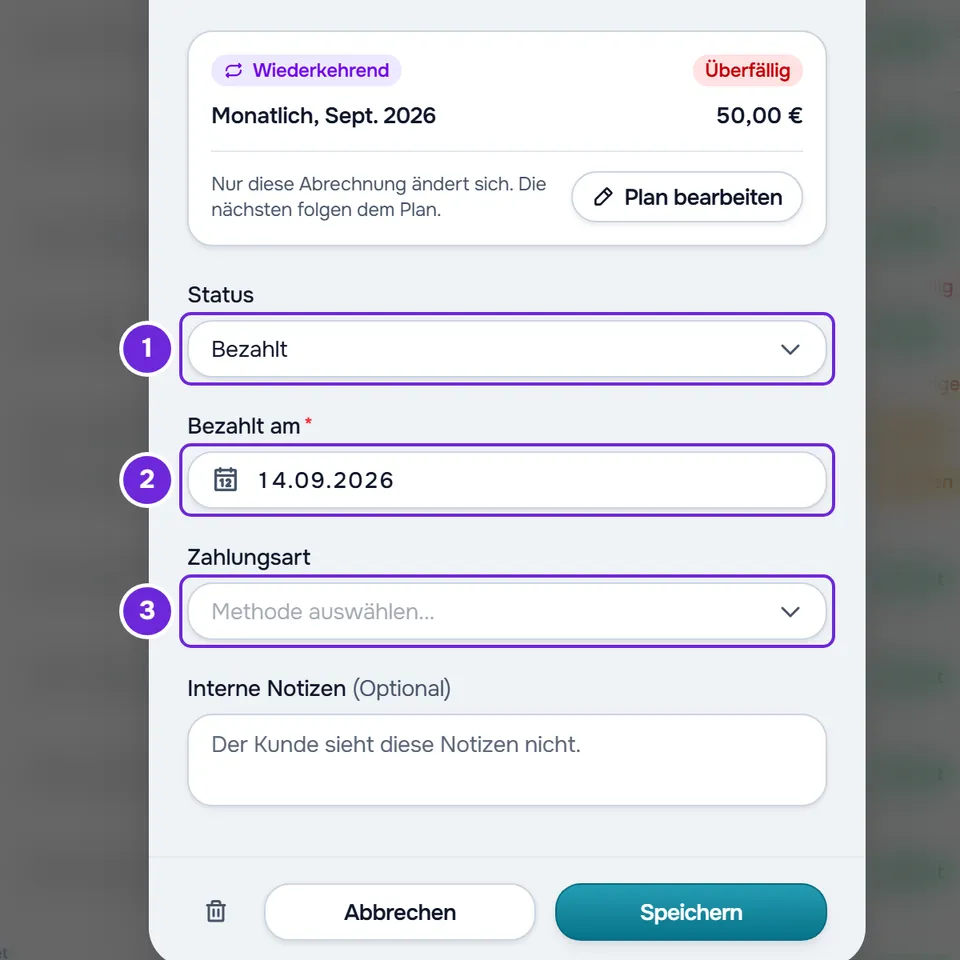
Fehlen Methode oder Tag, zeigt das Fenster beide Fehler auf einmal: „Wähle eine Zahlungsmethode.“ unter Zahlungsart und „Wähle das Zahlungsdatum.“ unter Bezahlt am. Ein Tag in der Zukunft ergibt „Das Datum darf nicht in der Zukunft liegen.“
Beim Speichern wird die Abrechnung bezahlt wie mit Als bezahlt markieren: Der Kunde erhält die Benachrichtigung „Zahlung bestätigt“, und bei einer monatlichen Zahlung geht der Plan in den nächsten Zyklus über. Siehe Eine Abrechnung als bezahlt markieren.
- Was du in Betrag oder Fälligkeitsdatum eingegeben hast, bevor du Bezahlt gewählt hast, wird nicht gespeichert: Die Abrechnung wird mit dem bisherigen Betrag und Fälligkeitsdatum bezahlt. Um den Betrag zu ändern, speichere zuerst mit Zu zahlen und markiere die Abrechnung erst danach als bezahlt.
- Beschreibung, Format und Notizen werden vor der Zahlung gespeichert. Wird die Zahlung abgelehnt, bleibt das Fenster mit dem Fehler offen, diese Änderungen sind bereits gespeichert und die Abrechnung bleibt unbezahlt.
- Der Server rechnet den heutigen Tag in der Zeitzone deines Kontos. Um Mitternacht herum kann der Tag auf deinem Computer in dieser Zeitzone noch nicht angebrochen sein: Unter Bezahlt am erscheint „Das Datum darf nicht in der Zukunft liegen.“, und du löst das, indem du den Vortag wählst.
Tag oder Methode einer bezahlten Abrechnung korrigieren
Öffne Bearbeiten bei einer bezahlten Abrechnung. Status zeigt Bezahlt, Bezahlt am den gespeicherten Tag und Zahlungsart die Methode. Ändere, was falsch ist, und wähle Speichern. Der Kunde erhält keine Benachrichtigung.
Bei einem Paket zählen die Zugangstage ab dem korrigierten Tag. Ausnahme ist ein Paket, dessen Tage nicht am Zahlungstag begonnen haben, zum Beispiel weil es nach einem anderen Plan in der Warteschlange stand: Dieses bleibt, wie es war.
Eine Abrechnung stornieren, auch eine bereits bezahlte
Wähle unter Status die Option Storniert und dann Speichern. Die Abrechnung erscheint in der Liste als Storniert, und der Kunde erhält keine Benachrichtigung. Unter dem Feld zeigt das Fenster, was sich ändert:
- Bei einer bezahlten Abrechnung: „Sie zählt nicht mehr als eingenommen.“ Gehört die Abrechnung zu einem Plan, dessen Regel Wenn nicht bezahlt wird den Zugang sperrt oder einschränkt, kommt „Ohne diese Zahlung endet der Zugang zur App.“ oder „Ohne diese Zahlung bleibt nur sichtbar, was schon da ist.“ hinzu.
- Bei einer unbezahlten Abrechnung: „Sie wird als storniert markiert und zählt nicht mehr als unbezahlt.“ Das ist dasselbe wie Abrechnung stornieren im ⋮-Menü. Siehe Abrechnungen einzeln oder gesammelt stornieren oder löschen.
Das Fälligkeitsdatum ändern
Fälligkeitsdatum erscheint nur im Status Zu zahlen, auch bei überfälligen Abrechnungen und bei denen im Status Zu bestätigen. Der Kalender akzeptiert jeden Tag, ohne Grenze nach hinten oder vorne: Ein vergangener Tag zeigt eine unbezahlte Abrechnung in der Liste als Überfällig. Bei einer Abrechnung aus dem Plan des Kunden zählt das Fälligkeitsdatum auch dafür, was passiert, wenn er nicht zahlt. Siehe Festlegen, was passiert, wenn ein Kunde nicht zahlt.
Bei einer Abrechnung einer monatlichen Zahlung:
- Die erzeugte Beschreibung folgt dem neuen Fälligkeitsdatum: Sie nennt den Monat bei einem Plan nach Monaten oder Jahren und den Tag bei einem Plan nach Wochen oder Tagen.
- Zwei Abrechnungen desselben Plans können nicht am selben Tag fällig sein, auch wenn die andere bezahlt oder storniert ist. Wenn du einen belegten Tag wählst, bleibt das Fenster mit „Dieser Plan hat an diesem Datum schon eine Abrechnung. Wähle ein anderes Datum.“ offen.
- Ist die Abrechnung die des laufenden Zyklus eines aktiven Plans, folgt der Plan der Änderung. Bei einem Plan mit Zyklus in Wochen oder Tagen zählt die nächste Abrechnung ab dem neuen Fälligkeitsdatum.
- Beispiel bei einem monatlichen Plan, der am 1. abrechnet, mit offener Abrechnung vom 1. August: Verschiebst du sie auf den 5. August, liegt die nächste am 1. September. Verschiebst du sie auf den 3. September, liegt die nächste am 1. Oktober bei einer monatlichen Zahlung, die mit Plan vergeben vergeben wurde; bei einer Abrechnung aus dem Bereich Extras im Kundenprofil rechnet der Plan ab dann am 3. ab, und die nächste liegt am 3. Oktober.
Was das Fenster speichert
- Nur das, was du geändert hast. Wenn du nur Interne Notizen änderst, ändert sich nichts an dem, was der Kunde sieht, und auch nichts an einer Online-Zahlung, die er begonnen hat.
- Hat der Kunde begonnen, die Abrechnung online zu bezahlen, und nicht abgeschlossen, macht eine Änderung von Betrag, Fälligkeitsdatum, Beschreibung oder Status diese Zahlung ungültig, und er muss sie neu beginnen.
- Beschreibung: bis zu 255 Zeichen. Der Kunde sieht sie als Namen der Abrechnung.
- Interne Notizen: bis zu 2000 Zeichen. Der Kunde sieht sie nicht.
- Betrag: größer als 0, mit den Grenzen einer neuen Abrechnung (siehe Eine einmalige Abrechnung für einen Kunden erstellen). Ist das Feld leer oder 0, speichert Speichern nicht.
Häufige Probleme
„Diese Zahlung wurde inzwischen geändert. Lade neu und versuch es erneut.“
Die Abrechnung hat sich genau in dem Moment geändert, in dem du gespeichert hast: Eine andere Änderung oder eine Online-Zahlung des Kunden kam zuerst an. Schließe das Fenster, lade die Seite neu und öffne Bearbeiten erneut.
Hat sich der Status der Abrechnung geändert, nachdem du das Fenster geöffnet hast, zum Beispiel weil ein Teammitglied sie als bezahlt markiert hat, ergibt eine Änderung des Betrags „Im aktuellen Status ist das nicht mehr möglich. Lade die Seite neu und prüfe es.“ und die Wahl von Bezahlt „Diese Aktion ist in diesem Zustand nicht mehr möglich.“ Die Lösung ist dieselbe.
„Eine Online-Zahlung läuft gerade. Warte ein paar Minuten und versuch es erneut.“
Der Kunde hat die Online-Zahlung dieser Abrechnung bereits abgeschlossen und die Bestätigung ist noch nicht angekommen, oder diese Zahlung ließ sich bei Stripe nicht prüfen. Warte ein paar Minuten und öffne die Liste erneut. Kommt die Zahlung an, ist die Abrechnung online bezahlt und hat kein Bearbeiten mehr; speicherst du bei noch offenem Fenster eine Änderung, die nicht nur Notizen oder Format betrifft, erscheint „Die Beträge einer Online-Zahlung kommen von Stripe und können nicht manuell bearbeitet werden.“
„Dieser Plan hat an diesem Datum schon eine Abrechnung. Wähle ein anderes Datum.“
Das neue Fälligkeitsdatum ist schon der Tag einer anderen Abrechnung desselben Plans, ob bezahlt, storniert oder unbezahlt. Wähle einen anderen Tag und dann Speichern.
Die Option Zu zahlen erscheint nicht unter Status
Die bezahlte Abrechnung gehört zu einem stornierten Plan, oder sie ist die einzige bezahlte einer angehaltenen monatlichen Zahlung: Sie wieder auf unbezahlt zu setzen, würde den Plan stornieren. Hat sich das geändert, nachdem die Liste geladen wurde, ergibt das Speichern „Diese Abrechnung gehört zu einem beendeten Plan und kann nicht wieder offen werden.“ Mit gewähltem Zu zahlen wird das Speichern außerdem mit „Dieser Kunde hat bereits einen Plan, der auf Zahlung wartet.“ abgelehnt, wenn der Kunde schon einen anderen Plan hat, der auf Zahlung wartet. Siehe Irrtümlich markierte Zahlung rückgängig machen (zurück auf Zu zahlen).
Bei anderen Problemen siehe Häufige Probleme mit Abrechnungen und wie du sie löst. Wenn das Problem bleibt, kontaktiere den Support mit dem Namen des Kunden, dem Fälligkeitsdatum der Abrechnung und der genauen Meldung, die erschienen ist.
Fragen
Kann ich den Betrag einer bezahlten Abrechnung ändern?
Nicht direkt: Der Betrag ist gesperrt. Wähle unter Status die Option Zu zahlen: Betrag und Fälligkeitsdatum sind wieder bearbeitbar und werden im selben Schritt gespeichert. Markiere die Abrechnung danach erneut als bezahlt. Siehe Irrtümlich markierte Zahlung rückgängig machen (zurück auf Zu zahlen).
Ändert sich der Preis des Plans, wenn ich hier den Betrag ändere?
Nein. Bei einer monatlichen Zahlung oder einem Paket ändert Bearbeiten nur diese Abrechnung. Für die nächsten siehe Den Plan eines Kunden ändern oder Den Preis eines Plans für neue oder alle Kunden ändern.
Kann ich die Beschreibung einer monatlichen Zahlung ändern?
Nein. Bei einer monatlichen Zahlung oder einem Paket kommt die Beschreibung aus dem Plan. Nur einmalige Abrechnungen haben das Feld Beschreibung.
Wird der Kunde benachrichtigt, wenn ich eine Abrechnung bearbeite?
Nur wenn du sie auf Bezahlt setzt: Er erhält „Zahlung bestätigt“. Bei anderen Änderungen erhält er keine Benachrichtigung, sieht die Abrechnung aber aktualisiert in seinen Zahlungen.