
Bevor du beginnst
- Deine Supplements findest du unter Meine Supplements in der Supplement-Bibliothek: Das sind die Markeneinträge, die du erstellst, mit Dosis, Foto und Kauflink der Produkte, mit denen du arbeitest. Wenn du einen Plan zusammenstellst, wählst du ein eigenes Supplement genauso wie einen Eintrag aus der MyFitnessClient-Bibliothek; die Bibliothek erklärt Supplements in der Bibliothek suchen und in deine eigenen kopieren.
- In einem Team-Workspace brauchst du die Berechtigung Supplements mit Erstellen, um ein Supplement zu erstellen, und mit Bearbeiten, um es zu bearbeiten oder zu löschen. Mit einer der beiden lädst du auch das Produktfoto hoch.
- Die Supplements, die du erstellst, gehören zu dem Workspace, in dem du gerade bist: Wer in diesem Workspace die Berechtigung Supplements hat, sieht dieselben, und kein anderer Profi sieht sie.
Schritte
So erstellst du ein eigenes Supplement in der Bibliothek:
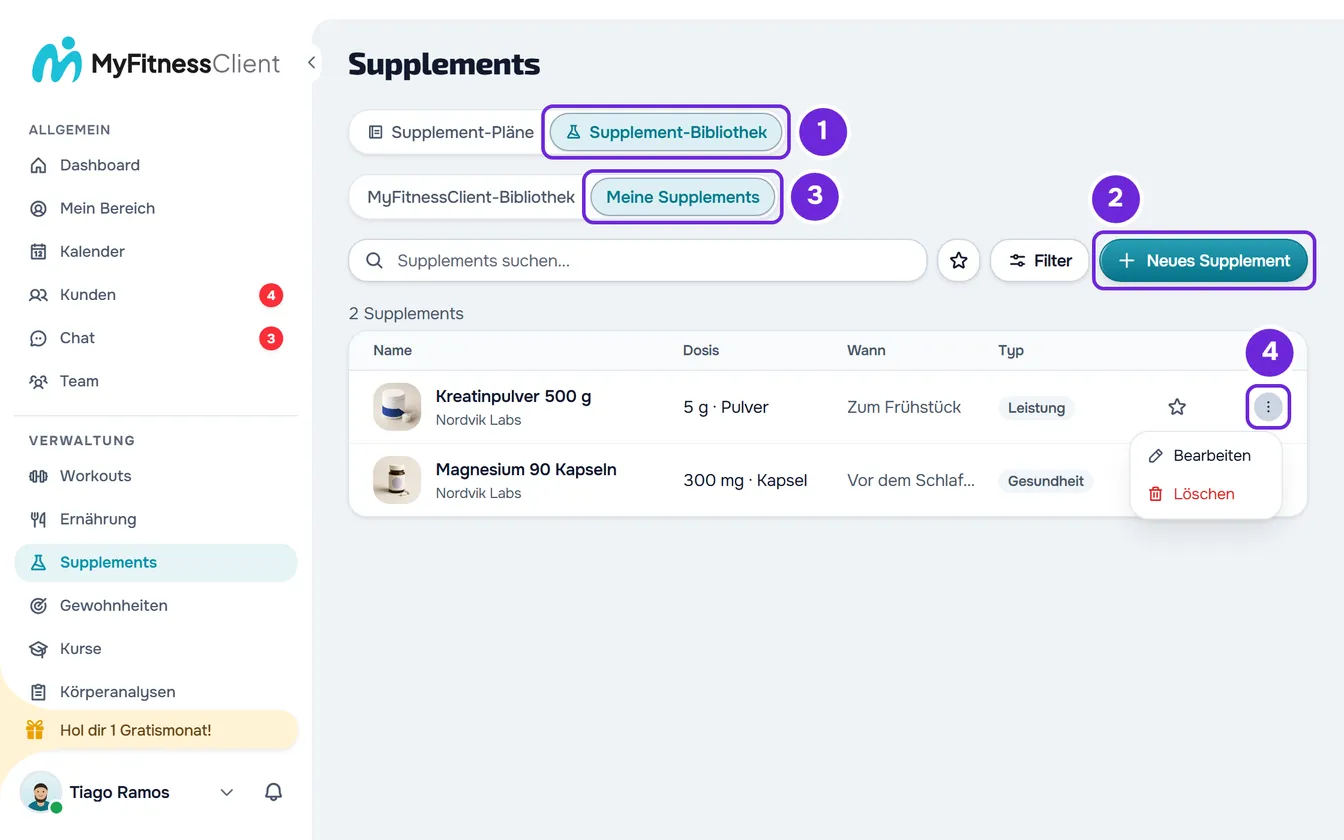
- Wähle im Seitenmenü in der Gruppe Verwaltung den Punkt Supplements.
- Wähle den Tab Supplement-Bibliothek 1 (auf einem Bildschirm mit weniger als 640 px Breite Bibliothek).
- Wähle Neues Supplement 2 in der Zeile der Suche (auf einem Bildschirm mit weniger als 640 px Breite über der Suche). Das Fenster Neues Supplement öffnet sich und füllt auf dem Smartphone den ganzen Bildschirm.
- Gib unter Name 1 den Namen des Supplements ein, bis zu 150 Zeichen. Es ist das einzige Pflichtfeld.
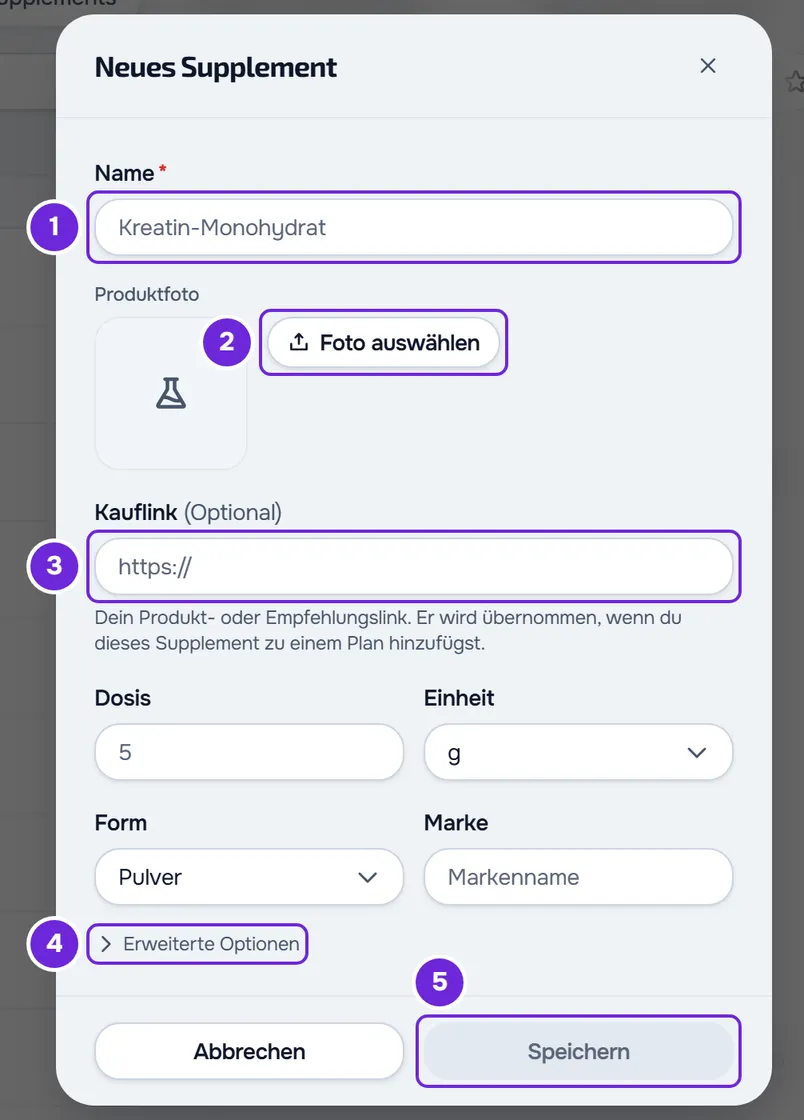
- Optional: Wähle unter Produktfoto die Schaltfläche Foto auswählen 2 und wähle ein Bild des Produkts. Das Foto erscheint vollständig, ohne Zuschnitt, im Quadrat neben den Schaltflächen.
- Optional: Füge unter Kauflink 3 die Adresse der Produktseite im Shop ein, beginnend mit https://.
- Gib unter Dosis die Menge einer Einnahme ein und wähle unter Einheit die Einheit, voreingestellt ist g. Wenn die gewünschte Einheit nicht in der Liste steht, gib sie unter Individuell am Ende der Liste ein, bis zu 20 Zeichen, und drücke Enter.
- Wähle unter Form die Darreichungsform des Produkts, voreingestellt ist Pulver, oder gib unter Individuell eine andere ein, bis zu 30 Zeichen. Gib unter Marke die Marke ein, bis zu 100 Zeichen.
- Optional: Wähle Erweiterte Optionen 4 und fülle aus, was du brauchst: Dosierungsart, Wann, Typ, Max. pro Einnahme, Einnahmehinweis und Anti-Doping-Hinweis. Was jedes Feld bewirkt, steht im Abschnitt Die Felder des Supplements.
- Wähle Speichern 5 in der Fußzeile des Fensters. Die Schaltfläche ist nur mit einem Namen aktiv und, wenn du einen Link eingegeben hast, nur mit einem gültigen Link.
„Änderungen gespeichert!“ erscheint und die Bibliothek wechselt zu Meine Supplements, wo das neue Supplement schon steht. Wie du es in einen Plan aufnimmst, steht in Supplements in einem Supplement-Plan hinzufügen und anordnen.
Du kannst ein Supplement auch erstellen, ohne einen Plan zu verlassen: Wähle auf der Seite des Plans, auf einem Bildschirm mit 1024 px Breite oder mehr, das + neben der Suche im Bibliotheks-Panel (das + in jeder Zeile fügt dieses Supplement dem Plan hinzu). Dasselbe Fenster öffnet sich, und beim Speichern wechselt das Panel zu Meine Supplements.
Wenn du das Fenster schließt oder Abbrechen wählst, während es ungespeicherte Änderungen gibt, erscheint „Vor dem Verlassen speichern?“: Verwerfen schließt ohne zu speichern und Speichern und verlassen speichert das Supplement.
Die Felder des Supplements
Wenn du ein eigenes Supplement in einen Plan aufnimmst, gehen Name, Foto, Marke, Kauflink, Menge, Einheit, Dosierungsart und Zeitpunkt mit. Im Plan änderst du, was du willst, ohne die Bibliothek anzufassen.
- Name: bis zu 150 Zeichen. Das ist der Name, den du in der Bibliothek und in den Plänen siehst, und der Name, den der Kunde an seinem Tag sieht.
- Dosis und Einheit: die Menge einer Einnahme, mit der das Supplement in einen Plan kommt. Ohne Dosis kommt es mit der Menge 1, die du im Plan korrigieren musst. Die Liste der Einheiten reicht von g, mg und mcg bis Kapsel, Messlöffel oder Tropfen; Individuell nimmt eine andere an, bis zu 20 Zeichen.
- Form: die Darreichungsform des Produkts, zum Beispiel Pulver, Kapsel oder Flüssigkeit. Sie erscheint in der Liste nach der Dosis, in den Details des Supplements und für den Kunden in den Details der Einnahme. Individuell nimmt eine andere an, bis zu 30 Zeichen.
- Marke: bis zu 100 Zeichen. Sie erscheint in der Bibliothek unter dem Namen, und die Suche der Bibliothek durchsucht sie ebenfalls.
- Dosierungsart: Feste Menge, die voreingestellte Art, Pro kg Körpergewicht, Pro Trainingsstunde oder Zwischen Minimum und Maximum. Mit Pro kg Körpergewicht gilt die Menge pro kg Körpergewicht des Kunden, zum Beispiel 3 mg/kg. Wie jede Art im Plan funktioniert, steht in Dosis, Häufigkeit und Einnahmen eines Supplements festlegen.
- Wann: die übliche Tageszeit, voreingestellt ist Jederzeit. Das Supplement kommt mit einer Einnahme zu diesem Zeitpunkt in einen Plan.
- Typ: Gesundheit, Leistung oder Sportnahrung, damit du die Bibliothek filtern kannst. Nicht festgelegt lässt es ohne Typ.
- Max. pro Einnahme: die angegebene Höchstmenge für eine Einnahme, mit der Einheit daneben. Sie dient nur zur Information: MyFitnessClient vergleicht sie nicht mit den Mengen in den Plänen. Die Einheit ist die der Dosis; ändere sie, wenn nötig.
- Einnahmehinweis: bis zu 500 Zeichen, zum Beispiel, wie das Produkt eingenommen wird.
- Anti-Doping-Hinweis: bis zu 200 Zeichen. Es ist ein Text, den du selbst schreibst: MyFitnessClient prüft oder zertifiziert weder Produkte noch Chargen.
Max. pro Einnahme, Typ, Einnahmehinweis und Anti-Doping-Hinweis erscheinen in den Details des Supplements und für den Kunden in den Details der Einnahme, im Tab Zum Supplement (in der App „Über das Supplement“).
Ein eigenes Supplement bearbeiten oder löschen
Öffne unter Meine Supplements das ⋮ der Zeile oder mach einen Rechtsklick an einer beliebigen Stelle der Zeile und wähle Bearbeiten oder Löschen. Dieselben zwei Schaltflächen findest du in der Fußzeile der Details, die sich öffnen, wenn du die Zeile wählst.
- Bearbeiten öffnet das Fenster Supplement bearbeiten mit denselben Feldern. Wähle Speichern, um die Änderungen zu speichern. Um Marke, Dosis, Max. pro Einnahme, Einnahmehinweis oder Anti-Doping-Hinweis zu löschen, lass das Feld leer und speichere.
- Löschen öffnet eine Bestätigung mit dem Namen des Supplements und dem Hinweis „Diese Aktion kann nicht rückgängig gemacht werden.“, in der du noch einmal Löschen wählst. „Entfernt!“ erscheint. Es gibt keinen Bildschirm, um ein gelöschtes Supplement wiederherzustellen, und du löschst eines nach dem anderen.
- Die Einträge der MyFitnessClient-Bibliothek haben kein ⋮ und lassen sich weder bearbeiten noch löschen. Um einen zu ändern, kopiere ihn zu deinen Supplements und bearbeite die Kopie, wie Supplements in der Bibliothek suchen und in deine eigenen kopieren erklärt.
Was sich in Plänen ändert, die das Supplement schon nutzen
Wenn du ein eigenes Supplement in einen Plan aufnimmst, speichert die Karte im Plan eine Kopie von Name, Marke, Foto, Kauflink, Menge und Zeitpunkt. Das Supplement in der Bibliothek zu bearbeiten oder zu löschen, ändert diese Kopien nicht: Der Kunde bekommt weiter dasselbe, und die Änderung gilt erst, wenn du es das nächste Mal in einen Plan aufnimmst. Um die Karte eines Plans zu ändern, nutze Bearbeiten in den Details des Supplements im Plan und den Kauflink der Karte, wie Supplements in einem Supplement-Plan hinzufügen und anordnen erklärt.
Form, Typ, Max. pro Einnahme, Einnahmehinweis und Anti-Doping-Hinweis werden nicht kopiert: Die Details des Supplements im Plan und die Details der Einnahme beim Kunden lesen sie jedes Mal aus der Bibliothek. Änderst du sie in der Bibliothek, zeigen diese Details, was jetzt dort steht; löschst du das Supplement, zeigen sie sie nicht mehr.
Der Kauflink
- Er muss mit https:// beginnen, darf höchstens 2048 Zeichen haben und darf weder Leerzeichen noch umgekehrte Schrägstriche noch Benutzername oder Passwort in der Adresse enthalten. Er wird genau so gespeichert, wie du ihn einfügst, mit allem, was nach der Domain kommt.
- Ein Link, der diese Regeln nicht erfüllt, zeigt „Füge einen vollständigen https://-Link ohne Leerzeichen oder Anmeldedaten ein.“, sobald du das Feld verlässt, und Speichern bleibt deaktiviert, bis du ihn korrigierst oder löschst. Um den Link eines Supplements zu entfernen, leere das Feld und speichere.
- Wenn du das Supplement in einen Plan aufnimmst, kommt der Link auf die Karte dieses Plans. Änderst du ihn auf der Karte, gilt das nur für diesen Plan.
- Der Kunde sieht den Link auf der Schaltfläche Produkt ansehen, mit der Domain des Shops und „Link von deinem Profi“ daneben: unter jeder Einnahme dieses Supplements, in den Details der Einnahme und in der Liste Produkte des Plans. Die Schaltfläche öffnet die Seite des Shops.
- MyFitnessClient verkauft keine Supplements. Die Liste Produkte des Plans sagt dem Kunden „Links aus deinen aktiven Plänen, auch an Tagen ohne Einnahmen. Gekauft wird im Shop.“
Das Produktfoto
- Foto auswählen nimmt jedes Bild an. Vor dem Hochladen verkleinert der Browser das Foto auf höchstens 2560 px an der längeren Seite und etwa 8 MB, als WebP, wenn es geht. Ein GIF wird unverändert hochgeladen.
- Foto ersetzen wählt ein anderes Bild und Foto entfernen entfernt es. Die Änderung bleibt erst am Supplement, wenn du Speichern wählst.
- Das Foto zählt zum Speicher des Kontos; in einem Team-Workspace zu dem des Workspace-Inhabers.
- Der Kunde sieht das Foto, das auf der Karte des Plans ist: Ersetzt du das Foto in der Bibliothek, ändern sich die Pläne nicht, die das Supplement schon haben.
Häufige Probleme
Ich kann das Supplement nicht speichern
Speichern bleibt deaktiviert, solange Name leer ist oder der Kauflink nicht gültig ist: Gib einen Namen ein und korrigiere oder lösche den Link. Wenn die Schaltfläche aktiv ist, aber eine Meldung erscheint:
- „Ungültige Daten. Prüfe die Felder.“: Ein Wert überschreitet, was das Feld annimmt, zum Beispiel eine Dosis oder ein Max. pro Einnahme mit mehr als 8 Ziffern vor dem Komma.
- „Du hast mehr aktive Kunden, als dein Tarif erlaubt. Wähle, welche du behältst, oder führe ein Upgrade deines Tarifs durch.“: Das Konto ist eingefroren, und im Modul Supplements wird nichts gespeichert. Siehe Du hast mehr aktive Kunden, als dein Tarif erlaubt.
Das Foto wird nicht hochgeladen
- „Du hast das Speicherlimit deines Tarifs erreicht.“: Der Speicher des Kontos ist voll. Gib Speicher frei, wie „Speicherlimit überschritten“: So gibst du Speicher frei erklärt.
- „Der Dateispeicher des Teams ist voll. Wir haben der Person Bescheid gegeben, die das Team verwaltet.“: Du bist im Workspace eines Teams und der Speicher des Inhabers ist voll. Sprich mit der Person, die das Team verwaltet.
- „Der Datei-Upload wurde mittendrin abgebrochen. Prüfe deine Verbindung und versuch es erneut.“: Die Verbindung ist während des Hochladens abgebrochen. Wähle das Foto noch einmal.
- „Das Bild konnte nicht hochgeladen werden.“: Der Browser konnte die Datei nicht als Bild lesen. Wähle ein anderes Bild, zum Beispiel als JPEG oder PNG.
Neues Supplement, Bearbeiten oder Löschen fehlt
In einem Team-Workspace erscheint Neues Supplement in der Bibliothek nur mit der Berechtigung Supplements mit Erstellen (ohne sie fehlt auch das + im Bibliotheksbereich auf der Seite eines Plans), und das ⋮, der Rechtsklick und die Schaltflächen Bearbeiten und Löschen erscheinen nur mit Bearbeiten: Frag die Person, die das Team verwaltet, nach der Berechtigung, wie „Keine Zugriffsberechtigung“ und fehlende Menüpunkte eines Mitglieds erklärt. Bei den Einträgen der MyFitnessClient-Bibliothek gibt es nie Bearbeiten oder Löschen.
Wenn das nicht geholfen hat, kontaktiere den Support mit dem Namen des Supplements, dem, was du gerade gemacht hast, und der Meldung, die erschienen ist.
Fragen
Sieht mein Team die Supplements, die ich erstelle?
Ja. Wer die Berechtigung Supplements in dem Workspace hat, in dem du sie erstellt hast, sieht dieselben. Favoriten hat jede Person für sich.
Gibt es ein Limit für meine eigenen Supplements?
Nein. MyFitnessClient begrenzt die Zahl der Supplements, die du erstellst, nicht. Die Bibliothek zeigt 20 pro Seite.
Sieht der Kunde meine Bibliothek?
Nein. Der Kunde sieht nur die Supplements eines Supplement-Plans, den du ihm zugewiesen hast.
Kann ich dasselbe Produkt mit unterschiedlichen Mengen nutzen?
Ja. Die Dosis aus der Bibliothek ist nur die Menge, mit der das Supplement in einen Plan kommt. In jedem Plan änderst du Menge, Häufigkeit und Einnahmen, wie Dosis, Häufigkeit und Einnahmen eines Supplements festlegen erklärt.