
Das passiert, wenn du die Einkaufsliste eines Ernährungsplans öffnest oder die Tage oder die Mahlzeiten der Liste änderst und statt der Lebensmittel eine Fehlerkarte oder eine leere Karte erscheint, oder wenn Lebensmittel, die du abgehakt hattest, wieder ohne Häkchen erscheinen. Die Liste ist dieselbe für den Profi, im Plan, und für den Kunden, in Ernährung, auf der Website und in der App. Was hier über die App steht, gilt für die neueste Version der App. Wie du die Liste öffnest und zusammenstellst, steht in Die Einkaufsliste eines Ernährungsplans erstellen.
„Einkaufsliste konnte nicht geladen werden.“
Auf der Website erscheint statt der Liste eine Karte mit dem Titel „Einkaufsliste konnte nicht geladen werden.“, darunter eine Zeile mit dem Grund und die Schaltfläche Erneut versuchen. Diese Zeile nennt die Ursache.
| Zeile unter dem Titel | Ursache | Was du tun kannst |
|---|---|---|
| „Warte einen Moment, bevor du es erneut versuchst.“ | Du hast in kurzer Zeit zu viele Listen angefordert, weil du die Tage oder die Mahlzeiten viele Male hintereinander geändert hast. Der Server nimmt pro Konto 20 Listen pro Minute an und 2, die gleichzeitig in Vorbereitung sind. | Warte eine Minute, ohne die Tage oder die Mahlzeiten zu ändern, und wähle Erneut versuchen. |
| „Prüfe WLAN oder mobile Daten und versuch es erneut, sobald die Verbindung zurück ist.“ | Die Anfrage hat den Server nicht erreicht, fast immer wegen fehlender Internetverbindung. | Wenn die Verbindung zurück ist, wähle Erneut versuchen. |
| Eine Zeile, die mit „Wir stellen den Dienst wieder her.“ beginnt | Beim Vorbereiten der Liste ist auf dem Server ein Fehler aufgetreten. | Warte ein paar Minuten und wähle Erneut versuchen. |
| „Dieser Inhalt wurde möglicherweise entfernt oder ist nicht mehr verfügbar.“ | Du bist Profi und der Plan wurde gelöscht, oder er gehört nicht zu dem Workspace, in dem du gerade bist. | Lade die Seite neu und prüfe in Ernährung, ob es den Plan in diesem Workspace gibt. |
| „Dein Konto hat keine Berechtigung, diesen Inhalt anzusehen.“ | Du bist Mitglied eines Teams und hast nicht mehr die Berechtigung, Ernährung in diesem Workspace zu sehen. | Sprich mit dem Team-Inhaber. |
| „Das ist nicht Teil deines Plans. Sprich mit deinem Profi.“ | Du bist Kunde und Ernährung gehört nicht mehr zu deinem Coaching. | Sprich mit deinem Profi. |
| „Ein vorübergehender Fehler ist aufgetreten. Deine Daten wurden nicht geändert.“ | Ein anderer Fehler, zum Beispiel eine Anfrage, die zu lange gedauert hat. | Wähle Erneut versuchen. |
In der App zeigt der Fehlerbildschirm „Laden fehlgeschlagen.“ oder einen Satz mit dem Grund und hat die Schaltfläche Erneut versuchen. Ohne Netz, wenn der Server ausfällt oder wenn die Anfrage abgelehnt wird, weil es zu viele hintereinander waren, zeigt die App die Liste, die sie für dieselben Tage und dieselben Mahlzeiten schon gespeichert hatte. Hat sie keine und gibt es kein Netz, zeigt sie „Keine Internetverbindung“ und versucht es von selbst erneut, sobald die Verbindung zurück ist.
So lädst du die Liste erneut:
- Wähle auf der Fehlerkarte Erneut versuchen.
- Wenn der Fehler wiederkommt, warte eine Minute, ohne die Tage oder die Mahlzeiten zu ändern, und wähle noch einmal Erneut versuchen.
- Wenn der Fehler bleibt, schließe die Liste und öffne sie wieder über Aktionen > Einkaufsliste. Lade auf der Website die Seite neu, bevor du sie öffnest.
Erneut versuchen fordert die Liste für dieselben Tage an. Auf der Website beginnt nach dem Schließen der Liste alles von vorn: Beim Öffnen steht sie wieder auf 7 Tagen und auf allen Mahlzeiten. Die Häkchen bleiben erhalten.
Bevor der Fehler erscheint, wiederholen die Website und die App die Anfrage von selbst, wenn die Ursache ist, dass 2 deiner Listen noch in Vorbereitung sind: bis zu 3 Mal, im Abstand von 1 Sekunde, während die vorherige Liste sichtbar bleibt.
Diese Hinweise erscheinen auch auf anderen Seiten. Mehr dazu: Server vorübergehend nicht verfügbar oder zu viele Anfragen hintereinander. Wenn du Kunde bist und Ernährung nicht mehr zu deinem Coaching gehört, lies „Nicht in deinem Paket“: Ein Bereich der App ist verschwunden.
„An diesen Tagen gibt es keine Mahlzeiten.“ oder die Liste ändert sich nicht
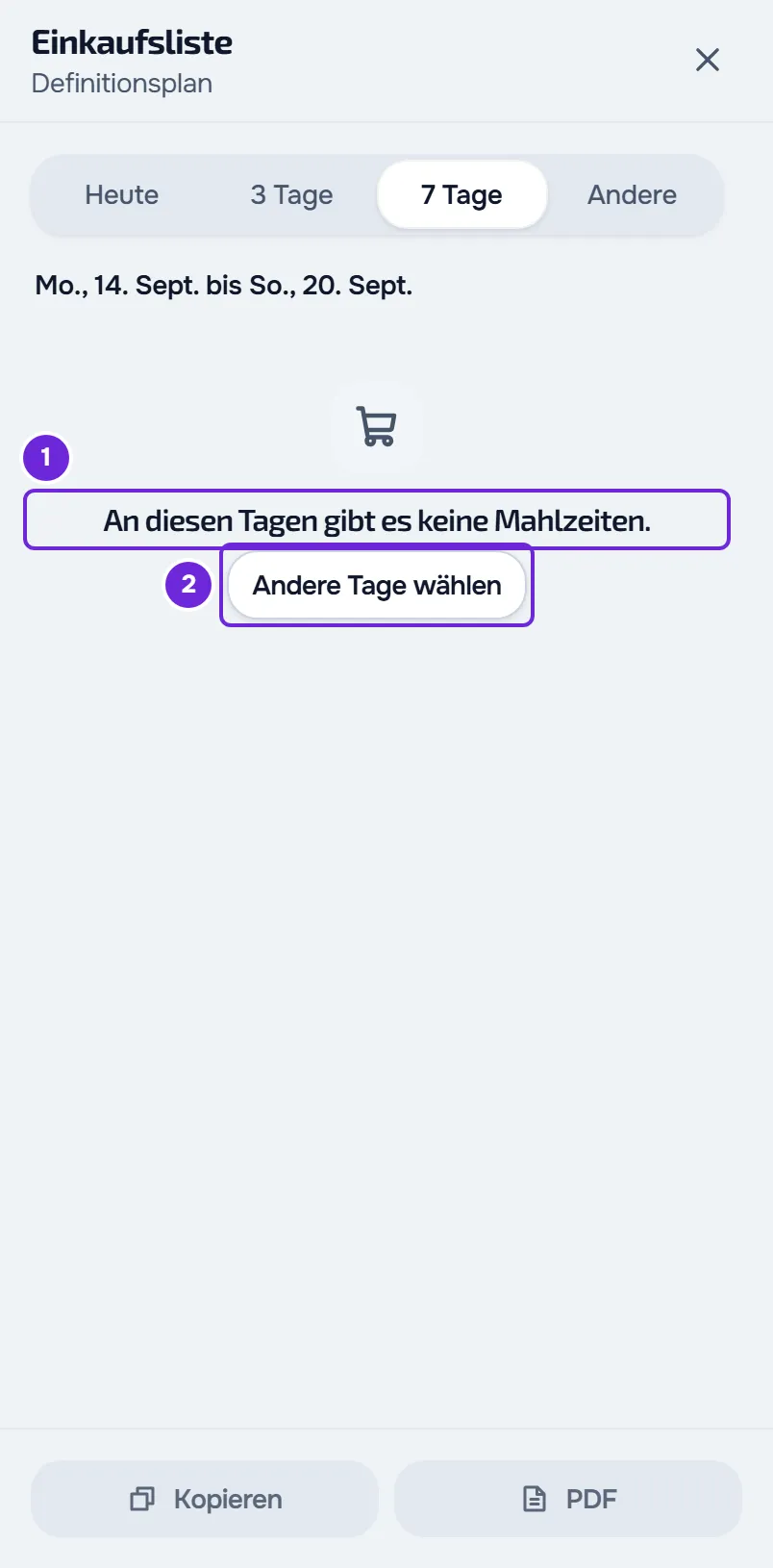
Die Karte „An diesen Tagen gibt es keine Mahlzeiten.“ erscheint, wenn es an den angeforderten Tagen nichts zu kaufen gibt. Sie hat die Schaltfläche Andere Tage wählen, die Andere öffnet. Auf der Website erscheint die Schaltfläche nicht, wenn du schon in Andere bist. In der App öffnet die Schaltfläche, wenn du schon in Andere bist, die Auswahl für Erster Tag.
| Was du siehst | Ursache | Was du tun kannst |
|---|---|---|
| „An diesen Tagen gibt es keine Mahlzeiten.“ | Du bist Kunde und die angeforderten Tage liegen vor dem Beginn deines Zeitraums im Plan. Die Liste zählt nur die Tage innerhalb dieses Zeitraums. | Wähle Andere Tage wählen und such Tage ab dem Beginn deines Plans aus. |
| „An diesen Tagen gibt es keine Mahlzeiten.“ | Der Plan hat an diesen Tagen keine Lebensmittel. In einem Plan im Modus Wöchentlich oder Kalender zählen nur die Mahlzeiten der angeforderten Tage. In der Liste des Profis zählen die Tage ab Tag 1 des Plans, der im Modus Wöchentlich der Montag ist. | Fordere mehr Tage an, zum Beispiel 7. Wenn im Plan Mahlzeiten oder Lebensmittel fehlen, fügt der Profi sie hinzu. |
| „An diesen Tagen gibt es keine Mahlzeiten.“, nachdem du in Mahlzeiten Mahlzeiten ausgewählt hast | Die Mahlzeiten, die du ausgewählt hast, haben an den angeforderten Tagen keine Lebensmittel. | Wähle auf der Website in Mahlzeiten die Option Alle Mahlzeiten. Wähle in der App in Mahlzeiten die Mahlzeiten wieder aus, die du entfernt hattest. |
| „Wähle 1 bis 31 Tage.“ in Rot, und die Liste ändert sich nicht | Du bist Profi, bist in Andere und der Wert von Tage des Plans ist keine ganze Zahl von 1 bis 31. Die Website fordert keine neue Liste an und die vorherige bleibt auf dem Bildschirm. | Gib eine ganze Zahl von 1 bis 31 ein. Die neue Liste wird 0,6 Sekunden nach dem letzten Tastendruck angefordert. |
| „Noch keine Lebensmittel in diesem Plan.“ auf der Website. In der App „An diesen Tagen gibt es keine Mahlzeiten.“ | Du bist Kunde und hast keinen aktiven Ernährungsplan mehr, seit du den Bildschirm geöffnet hast: Der Profi hat dich aus dem Plan entfernt oder dein Zeitraum ist abgelaufen. | Schließe die Liste und aktualisiere den Bildschirm Ernährung, um den aktuellen Stand zu sehen. |
Einkaufsliste fehlt im Menü
- Profi, im Plan: Die Schaltfläche Aktionen gibt es nur, wenn der Plan mindestens eine Mahlzeit hat. Es gibt sie auch nicht, während du den Plan erstellst, bevor du Erstellen wählst.
- Kunde, auf der Website: Ohne zugewiesenen Ernährungsplan enthält das Menü Aktionen keine Einkaufsliste. Bei einem Plan ohne Mahlzeiten erscheint die Schaltfläche Aktionen nicht.
- Kunde, in der App: Ohne zugewiesenen Ernährungsplan enthält das Menü Aktionen keine Einkaufsliste. Auf dem Handy öffnest du das Menü Aktionen über die Schaltfläche mit den drei Punkten.
Das Feld Mahlzeiten erscheint nicht
Das Feld Mahlzeiten erscheint nur, wenn die angeforderten Tage mehr als eine Mahlzeit enthalten. Mahlzeiten mit demselben Namen zählen als eine. Bei nur einer gibt es nichts auszuwählen.
Die Häkchen der Liste sind verschwunden
Ein Häkchen ist ein Lebensmittel, das du in der Liste abhakst und das dann zu „Schon da (N)“ wandert. Die Häkchen werden auf der Website im Browser und in der App auf dem Handy gespeichert, pro Konto und pro Plan. Sie gehen nie an den Server: Sie wechseln weder von einem Gerät zum anderen noch von der Website zur App, und der Profi sieht die Häkchen des Kunden nicht. Ein verlorenes Häkchen lässt sich nicht wiederherstellen.
| Ursache | Was passiert |
|---|---|
| Du hast dich abgemeldet. | Auf der Website und in der App werden die Häkchen dieses Kontos gelöscht. In der App passiert dasselbe, wenn du ohne dein Zutun vom Konto abgemeldet wirst. |
| Ein anderes Konto hat sich im selben Browser angemeldet. | Die Häkchen des vorherigen Kontos werden gelöscht. Die des Kontos, das sich anmeldet, bleiben. |
| Du hast die Browserdaten gelöscht, oder du nutzt ein privates Fenster oder einen Browser, der den Speicher blockiert. | Die Häkchen gehen verloren oder werden gar nicht erst gespeichert. |
| Du hast die Liste auf einem anderen Gerät oder in einem anderen Browser geöffnet oder bist von der Website zur App gewechselt. | Jedes hat seine eigenen Häkchen. |
| Der Profi hat den Namen oder die Einheit des Lebensmittels im Plan geändert. | Die Zeile wird an Name und Einheit erkannt, deshalb wird sie zu einer neuen Zeile ohne Häkchen. Wenn sich die Tage, die Mahlzeiten oder nur die Menge ändern, bleibt das Häkchen. |
| Du hast Häkchen entfernen gewählt. | Alle Häkchen dieses Plans werden entfernt. |
| Du hast jetzt einen anderen Ernährungsplan. | Die Häkchen gehören zum jeweiligen Plan und der neue Plan beginnt ohne Häkchen. In der App bleiben nur die des letzten Plans gespeichert, in dem du etwas abgehakt hast. |
| Du bist Profi und hast die Liste in einem Plan geöffnet, in Ernährung, und die deines eigenen Plans, in Mein Bereich. | Das sind zwei Listen mit getrennten Häkchen, auch wenn es derselbe Plan ist. |
Um die Liste mitzunehmen, ohne von den Häkchen abzuhängen, nutze Kopieren oder PDF. Der kopierte Text führt die abgehakten Lebensmittel getrennt unter „Schon da (N)“ auf. Das PDF, das es nur auf der Website gibt, enthält keine Häkchen und hat leere Kästchen zum Abhaken von Hand. Mehr dazu: Die Einkaufsliste kopieren oder als PDF speichern und Gänge, Häkchen und Alternativen der Einkaufsliste.
Limits der Einkaufsliste
| Limit | Wert | Wann du es erreichst |
|---|---|---|
| Tage einer Liste | 1 bis 31 | Mehr lassen die Website und die App nicht zu. Für den Kunden reicht die Liste außerdem nie über das Ende des Plans hinaus. |
| Ausgewählte Mahlzeiten in einer Anfrage | 100 | Die Anfrage wird abgelehnt und die Liste zeigt einen Fehler. |
| Angeforderte Listen pro Minute | 20 | Weitere Anfragen schlagen fehl, bis diese Minute vorbei ist. |
| Listen gleichzeitig in Vorbereitung | 2 | Die nächste Anfrage wird abgelehnt. Die Website und die App warten 1 Sekunde und wiederholen sie von selbst, bis zu 3 Mal. Eine Anfrage, die wegen dieses Limits abgelehnt wird, zählt nicht zu den 20 pro Minute. |
Die beiden letzten Limits gelten pro Konto: Sie zählen die Website und die App zusammen und beim Profi die Liste eines Plans und die in Mein Bereich. Der Profi und der Kunde haben jeweils ihre eigenen.
Jedes Öffnen der Liste, jede Änderung der Tage oder der Mahlzeiten und jedes Erneut versuchen ist eine Anfrage. Auf der Website löst die Rückkehr zu Tagen, die du seit dem Öffnen der Liste schon angefordert hast, keine neue Anfrage aus. Um Anfragen zu sparen, wird die Liste erst 0,6 Sekunden nach der letzten Mahlzeit angefordert, die du auswählst, und in der Liste des Profis nach dem letzten Tastendruck in Tage des Plans.
Wenn das Problem bleibt
Wenn du Kunde bist und die Liste leer erscheint, kläre zuerst mit deinem Profi den Zeitraum und die Mahlzeiten deines Plans. Wenn das Problem bleibt, schreib dem MyFitnessClient-Team über den Kontakt, der im Hilfe-Center steht, und sende:
- den Namen des Ernährungsplans;
- die Tage und die Mahlzeiten, die du in der Liste ausgewählt hast;
- die genaue Meldung, die du siehst, mit der Zeile unter dem Titel;
- auf der Website den Code der Schaltfläche „Referenz“ auf der Fehlerkarte, wenn sie erscheint (wenn du die Schaltfläche wählst, wird der Code kopiert);
- die ungefähre Uhrzeit;
- ob es auf der Website oder in der App passiert ist, und in welchem Browser oder auf welchem Handy.