
Bevor du beginnst
- In einem Team-Workspace brauchst du die Berechtigung Ernährung > Bearbeiten. Ohne sie öffnet sich der Plan nur zum Lesen. Um ein von Hand eingegebenes Lebensmittel oder ein Produkt aus Online in der Bibliothek zu speichern, brauchst du außerdem Ernährung > Erstellen.
- In eine Mahlzeit kommen nur Lebensmittel, bei denen Kalorien, Protein, Kohlenhydrate und Fett angegeben sind. Um eines deiner Lebensmittel zu vervollständigen, siehe Ein eigenes Lebensmittel erstellen oder bearbeiten.
- Jedes Lebensmittel kommt als Kopie seiner Werte von diesem Moment in die Mahlzeit. Wenn du das Lebensmittel später in der Bibliothek änderst, ändert sich der Plan nicht: siehe Lebensmittel und Mahlzeiten der Bibliothek: was sich in Plänen ändert.
- Auf einem Bildschirm mit mindestens 1024 px Breite hat der Editor außerhalb des Modus Kalender auch ein Seitenpanel, um Lebensmittel hinzuzufügen, ohne dieses Fenster zu öffnen: siehe Plan mit dem Seitenpanel für Lebensmittel und Mahlzeiten erstellen.
Interaktives Tutorial
Öffnet sich in der App und braucht eine Anmeldung.
Schritte
So fügst du einer Mahlzeit Lebensmittel hinzu:
- Wähle auf der Karte der Mahlzeit Lebensmittel hinzufügen; im Modus Kalender öffnet sich die Karte, wenn du die Mahlzeit im Kalender auswählst. Das Fenster Lebensmittel hinzufügen öffnet sich und zeigt Bibliothek 1 > Katalog.
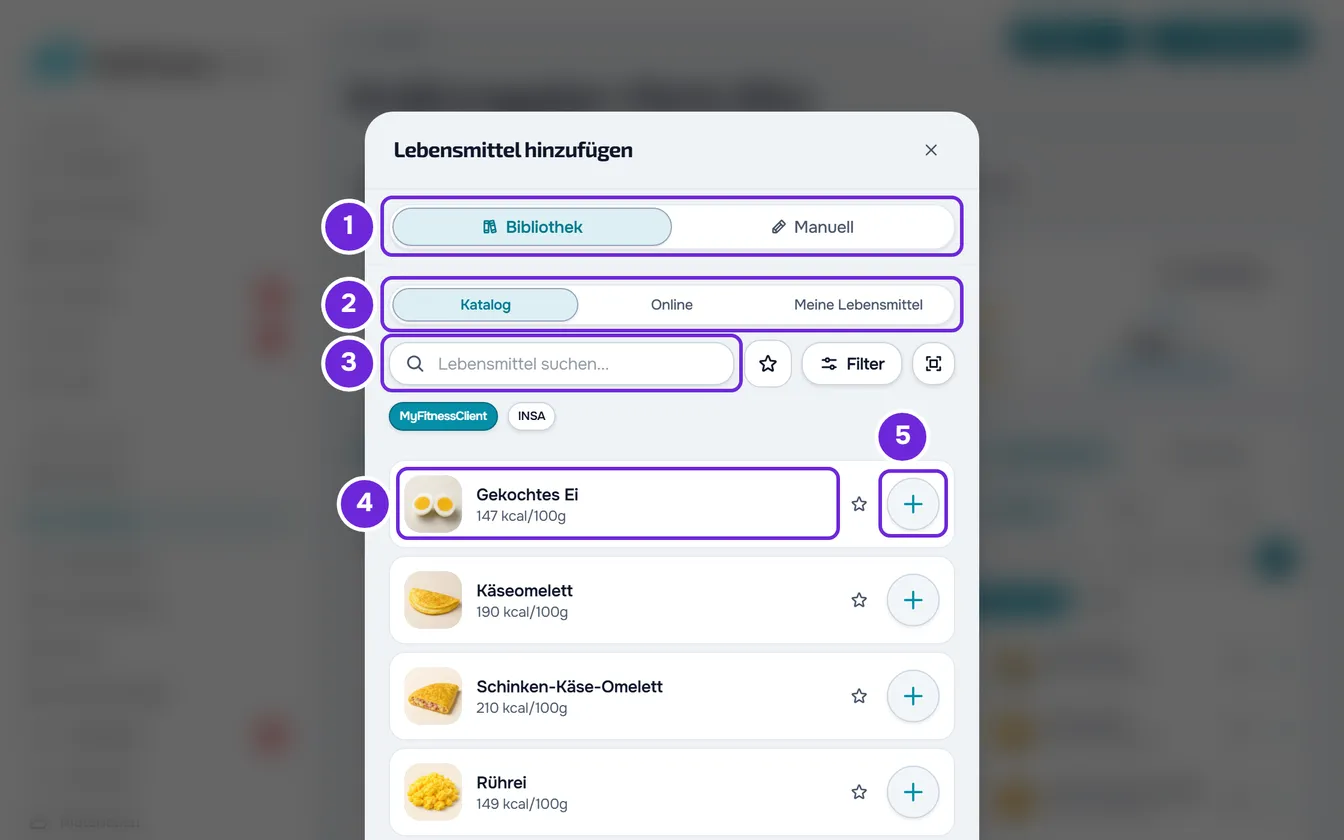
- Wähle, wo du suchst: Bleib bei Katalog 2 oder wechsle zu Online oder Meine Lebensmittel (auf einem kleinen Bildschirm Meine). Wenn im Katalog die Schaltflächen MyFitnessClient und INSA erscheinen, wähle, woher die Lebensmittel kommen.
- Such das Lebensmittel: Gib einen Teil des Namens in die Suche 3 ein, wähle Filter, um eine Kategorie auszuwählen, oder wähle die Stern-Schaltfläche, um nur die Favoriten zu sehen (diese beiden Schaltflächen gibt es in Online nicht). Ohne Suche beginnt die Liste mit den Bereichen Favoriten und Zuletzt verwendet, wenn du welche hast.
- Wähle das Lebensmittel 4. Die Detailansicht öffnet sich mit einer Menge in g oder ml, in der Regel dem Gewicht einer Portion (bei einem Produkt aus Online 100), und mit den Kalorien und Nährwerten für diese Menge.
- Gib unter Menge 1 die Zahl ein oder wähle eine der Schnelltasten. Die Kalorien und Nährwerte in der Detailansicht ändern sich sofort.
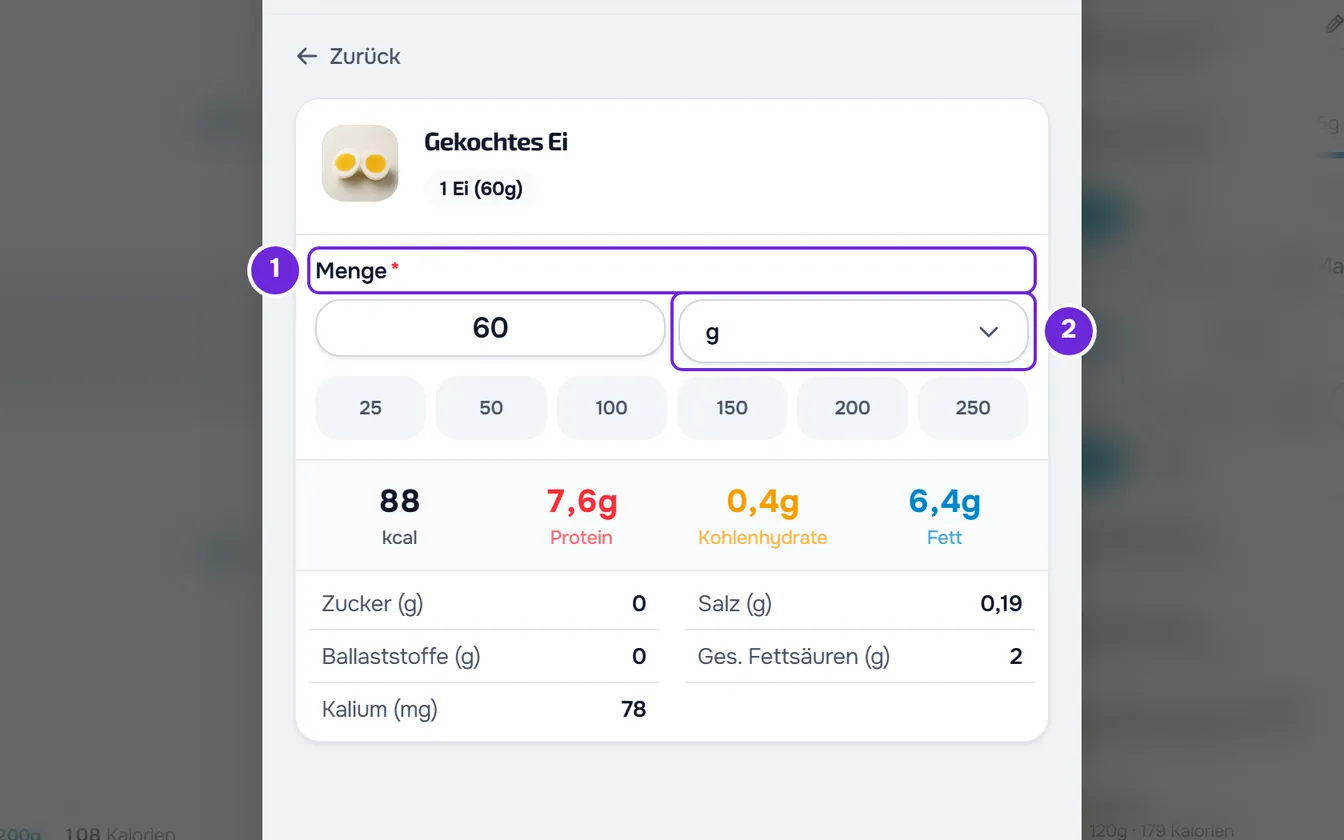
- Optional: Wähle im Menü neben dem Feld 2 eine andere Einheit, zum Beispiel Scheibe oder Esslöffel. Wenn das Feld „Wie viel ist 1 …?“ leer ist, gib ein, wie viel eine Einheit wiegt, in g oder ml.
- Bestätige mit Auswählen. Die Detailansicht schließt sich, und das Lebensmittel ist in der Liste markiert, mit einem Häkchen, der Menge und den Kalorien.
- Optional: Um weitere Lebensmittel hinzuzufügen, wähle auf dieselbe Weise ein anderes aus oder wähle im Katalog und in Meine Lebensmittel den Kreis mit + 5 am Ende der Zeile. Er markiert das Lebensmittel mit der Menge, mit der sich die Detailansicht öffnen würde, ohne sie zu öffnen.
- Wähle Hinzufügen. Die Schaltfläche zeigt in Klammern, wie viele Lebensmittel du markiert hast.
Das Fenster schließt sich, die Lebensmittel kommen ans Ende der Mahlzeit, und die Meldung „Lebensmittel hinzugefügt“ erscheint, bei einem wie bei mehreren Lebensmitteln. Die Karte der Mahlzeit und die Tagessummen zählen sie jetzt mit, und die Kunden mit diesem Plan sehen sie jetzt. Wenn das Speichern fehlschlägt, erscheint eine Fehlermeldung, zum Beispiel „Fehler beim Aktualisieren der Mahlzeit“ oder „Verbindungsfehler“, und das Fenster bleibt mit den markierten Lebensmitteln offen: Prüfe die Verbindung und wähle erneut Hinzufügen.
Woher die Lebensmittel kommen
- Katalog > MyFitnessClient: der Katalog der Plattform.
- INSA: die portugiesische Nährwerttabelle. Die Schaltfläche erscheint nur, wenn der Katalog diese Tabelle enthält, und die Detailansicht jedes Lebensmittels zeigt „Quelle: INSA, portugiesische Nährwerttabelle, Version 7.1 (2026).“
- Meine Lebensmittel: die eigenen Lebensmittel deiner Bibliothek.
- Online: Supermarktprodukte von Open Food Facts, über den Namen oder den Barcode. Das Barcode-Symbol neben der Suche liest den Code mit der Kamera. In der Detailansicht eines Produkts ist In der Bibliothek speichern eingeschaltet und legt das Produkt auch in Meine Lebensmittel ab; wenn dieses Speichern fehlschlägt, erscheint ein Hinweis, und das Produkt kommt trotzdem in die Mahlzeit, ohne in der Bibliothek zu bleiben. Siehe Ein Produkt über den Namen oder den Barcode hinzufügen.
- Eine leere Liste bietet Lebensmittel erstellen an, das den Tab Manuell öffnet. Eine Suche ohne Ergebnisse mit mindestens 2 Zeichen bietet Online suchen an.
Menge und Einheit
Die Grenzwerte und die Schnelltasten hängen von der Einheit ab:
| Einheit | Minimum | Maximum | Schnelltasten |
|---|---|---|---|
| g und ml | 1 | 5000 | 25, 50, 100, 150, 200 und 250 |
| mg | 1 | 5.000.000 | 100, 250, 500, 1000, 2000 und 5000 |
| kg und l | 0,01 | 50 | 0,25; 0,5; 1; 1,5; 2 und 3 |
| Die anderen (Scheibe, Esslöffel, eine eigene Einheit) | 0,5 | 50 | 0,5; 1; 1,5; 2; 3 und 4 |
- Wenn du das Feld verlässt, wird ein Wert unter dem Minimum zum Minimum und ein Wert über dem Maximum zum Maximum. Leer oder bei 0 springt er auf 100 bei g, ml und mg und auf 1 bei den anderen Einheiten zurück.
- Das Einheitenmenü beginnt mit der eigenen Einheit des Lebensmittels, wenn es eine hat, mit dem Gewicht einer Portion (zum Beispiel „Scheibe (30g)“), und mit g oder ml. Unter Alle stehen die anderen. Ein in g gemessenes Lebensmittel bietet weder ml noch l an, und ein in ml gemessenes bietet weder g noch kg noch mg an.
- Am Ende des Menüs gibst du unter Individuell eine eigene Einheit ein und bestätigst mit dem Häkchen. Sie hat bis zu 20 Zeichen, beginnt mit einem Buchstaben, enthält keine Klammern und darf nicht g, ml, kg, l oder mg sein.
- Ein Wechsel der Einheit ändert die Menge an Essen nicht: Bei einem Brot mit Scheiben von 30 g werden aus 150 g 5 Scheiben.
- Bei einer Einheit, die weder Gewicht noch Volumen ist, erscheint „Wie viel ist 1 Scheibe?“ mit dem Gewicht einer Einheit in g oder ml. Bei der eigenen Einheit des Lebensmittels ist das Feld schon ausgefüllt. Bei einer Einheit aus Alle oder einer eigenen bleibt es leer, bis du das Gewicht eingibst, und die Menge passt sich an, damit es dieselbe Menge an Essen bleibt.
Mehrere Lebensmittel auf einmal
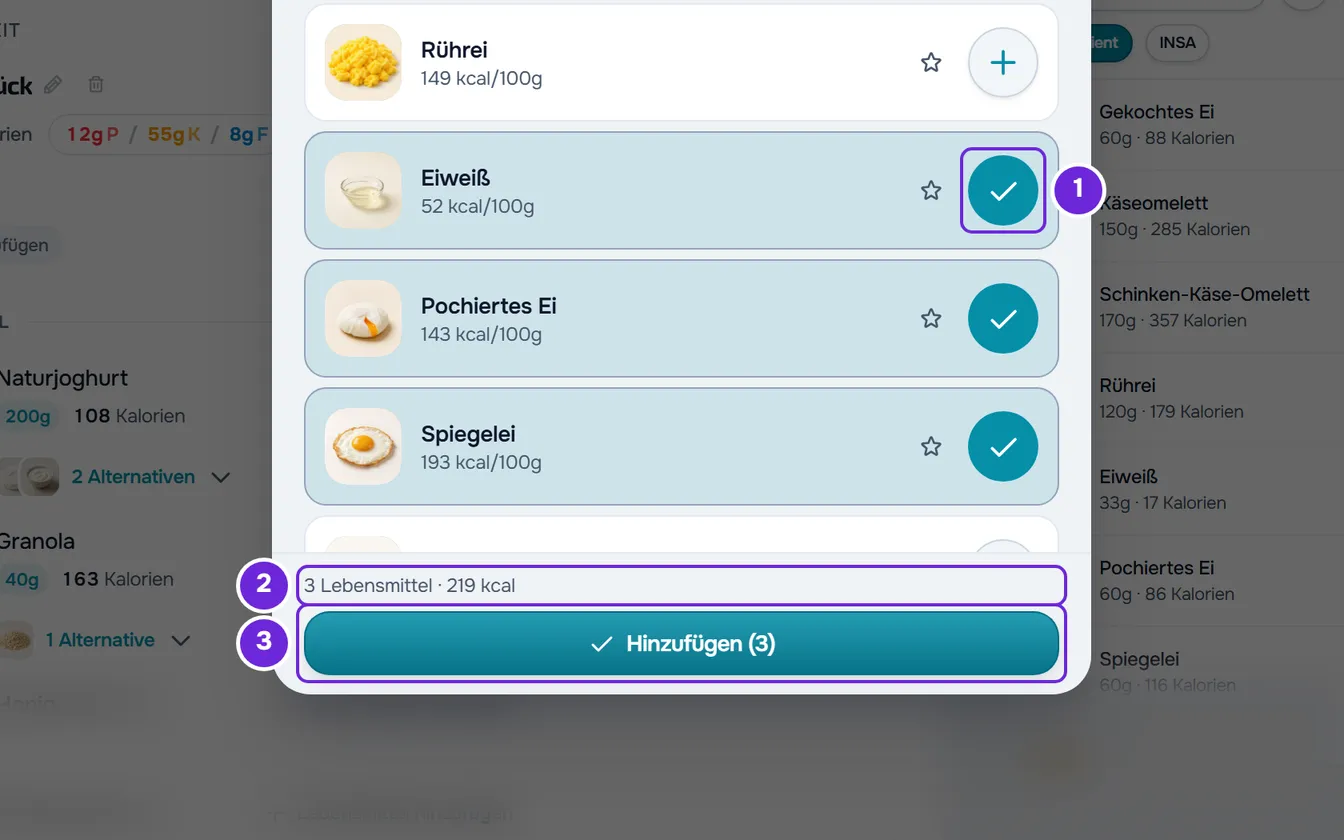
- Der Kreis mit + am Ende jeder Zeile markiert das Lebensmittel mit der Menge, mit der sich die Detailansicht öffnen würde, ohne sie zu öffnen. Wähle ihn noch einmal, um die Markierung aufzuheben. Bei einem Lebensmittel ohne die vier Hauptwerte zeigt der Kreis ein Ausrufezeichen und markiert nichts.
- In Online enthält die Liste keine Nährwerte: Solange du ein Produkt nicht öffnest, zeigt der Kreis einen Pfeil und öffnet die Detailansicht des Produkts. Um es zu markieren, bestätige in der Detailansicht mit Auswählen.
- Um die Menge eines markierten Lebensmittels zu ändern, öffne es noch einmal: Die Detailansicht öffnet sich mit der Menge, die du gewählt hast.
- Über der Schaltfläche Hinzufügen steht, wie viele Einträge du markiert hast und wie viele Kalorien sie zusammen haben, zum Beispiel „3 Lebensmittel · 540 kcal“. Die Zeile erscheint nur, wenn die Kalorien aller markierten Lebensmittel bekannt sind.
- Ein Lebensmittel, das schon in der Mahlzeit ist, hat das Etikett Bereits in dieser Mahlzeit. Es dient nur zur Information: Du kannst es noch einmal hinzufügen.
- Wenn du das Fenster mit markierten Lebensmitteln schließt, kommt die Frage „Vor dem Verlassen speichern?“: Speichern und verlassen fügt sie hinzu, und Verwerfen schließt, ohne sie hinzuzufügen.
Ein Lebensmittel von Hand eingeben
Für ein Lebensmittel, das du nicht findest, öffne den Tab Manuell. Das Formular ist das zum Erstellen eines Lebensmittels (siehe Ein eigenes Lebensmittel erstellen oder bearbeiten), mit zwei Unterschieden: Die Menge ist die, die in die Mahlzeit kommt, und die Nährwerte beziehen sich anfangs auf 100 g oder 100 ml.
- Hinzufügen wird erst aktiv, wenn Name, Kalorien, Protein, Kohlenhydrate und Fett ausgefüllt sind. In der Mahlzeit steht die Marke in Klammern nach dem Namen.
- Um das Lebensmittel auch in der Bibliothek zu speichern, schalte In der Bibliothek speichern („Zur späteren Wiederverwendung“) ein; der Schalter ist anfangs aus. Das Lebensmittel landet in Meine Lebensmittel, und die Mahlzeit bleibt mit ihm verknüpft, aber das Foto bleibt nur in der Mahlzeit. Wenn das Speichern in der Bibliothek fehlschlägt, erscheint ein Fehler, und das Lebensmittel kommt nicht in die Mahlzeit.
- Ohne diesen Schalter gibt es das Lebensmittel nur in dieser Mahlzeit. Von Hand eingegebene Lebensmittel kommen nicht in Zuletzt verwendet.
- Wenn du in der Bibliothek Lebensmittel markiert hattest, fügt Hinzufügen sie zusammen mit dem von Hand eingegebenen Lebensmittel zur Mahlzeit hinzu.
- Wenn du das Fenster im Tab Manuell mit ausgefülltem Formular schließt, kommt die Frage „Vor dem Verlassen speichern?“: Speichern und verlassen fügt das Lebensmittel hinzu.
Favoriten und zuletzt verwendete Lebensmittel
- Der Stern in jeder Zeile markiert das Lebensmittel als Favorit und entfernt die Markierung, wenn du ihn noch einmal wählst. Die Favoriten sind in der Lebensmittelbibliothek und im Seitenpanel dieselben: siehe Lebensmittel suchen, nach Kategorie filtern und Favoriten markieren.
- Die Stern-Schaltfläche neben der Suche zeigt nur die Favoriten.
- Ohne Suche steht der Bereich Favoriten oben in der Liste, mit der Anzahl daneben, und jeder Favorit wandert aus der allgemeinen Liste dorthin. Wenn du den Titel des Bereichs wählst, klappt er zu oder auf; bei zugeklapptem Bereich kehren die Favoriten in die allgemeine Liste zurück. Die Kategoriefilter gelten auch für den Bereich.
- Der Bereich Zuletzt verwendet zeigt bis zu 6 der letzten Lebensmittel aus der Bibliothek, die du in diesem Browser hinzugefügt hast, und nur ohne Suche und ohne Filter. Auf einem anderen Computer oder in einem anderen Browser ist die Liste eine andere. Ein Produkt aus Online kommt erst hinein, wenn es mit In der Bibliothek speichern gespeichert ist; von Hand eingegebene Lebensmittel kommen nicht hinein.
Ein Lebensmittel bearbeiten, verschieben und entfernen
- Wenn du die Zeile eines Lebensmittels wählst, öffnet sich seine Detailansicht, nur zum Ansehen, mit der Schaltfläche Bearbeiten.
- Das ⋮ der Zeile enthält Lebensmittel bearbeiten, Kopieren und Lebensmittel entfernen. Ein Rechtsklick an einer beliebigen Stelle der Zeile öffnet dasselbe Menü.
- Solange das Lebensmittel keine Alternativen hat, steht Alternative hinzufügen auch in der Zeile selbst (am Computer, wenn du mit der Maus darüberfährst), im Rechtsklickmenü und auf einem kleinen Bildschirm im ⋮. Siehe Alternativen für ein Lebensmittel im Plan festlegen.
- Lebensmittel bearbeiten oder Bearbeiten in der Detailansicht öffnet den Editor: Name (bis zu 100 Zeichen), Menge und Einheit, Bild und Nährwerte. Speichern ändert nur dieses Lebensmittel in diesem Plan, und das Lebensmittel in der Bibliothek bleibt, wie es war. Wenn das Lebensmittel Alternativen hat und sich die Werte geändert haben, kann sich „Die Alternativen passen nicht mehr zum Hauptlebensmittel“ öffnen.
- Kopieren merkt sich das Lebensmittel mit seinen Alternativen, damit du es in eine andere Mahlzeit oder einen anderen Plan einfügst: siehe Mahlzeiten, Supplements, Fragen und Lektionen kopieren und einfügen.
- Lebensmittel entfernen fragt nach einer Bestätigung. Wähle Löschen, um es aus der Mahlzeit zu nehmen.
- Um die Reihenfolge zu ändern, zieh das Lebensmittel am Punkte-Griff der Zeile und lass es an einer anderen Stelle der Mahlzeit los. Außerhalb des Modus Kalender verschiebst du es in eine andere Mahlzeit, indem du es auf deren Karte loslässt: Es landet an der Stelle der Einfügelinie, mit den Alternativen, die es hat.
- Hinzufügen, Bearbeiten, Entfernen, Umsortieren und Verschieben eines Lebensmittels in eine andere Mahlzeit lassen sich mit Rückgängig im Editor zurücknehmen. Änderungen an den Lebensmitteln ab Option 2 kommen nicht in Rückgängig und löschen den Verlauf. Siehe Der Ernährungsplan-Editor: automatisches Speichern und Rückgängig.
Häufige Probleme
„Bei diesem Lebensmittel fehlen Kalorien, Protein, Kohlenhydrate oder Fett. Wähle ein anderes Lebensmittel.“
Dem Lebensmittel fehlt einer dieser vier Werte, deshalb kann es nicht in eine Mahlzeit. Wähle ein anderes Lebensmittel oder vervollständige es in der Bibliothek, wenn es deines ist, wie in Ein eigenes Lebensmittel erstellen oder bearbeiten. Ein Lebensmittel aus dem Katalog lässt sich nicht bearbeiten: Kopiere es zuerst zu deinen Lebensmitteln, wie in Ein Katalog-Lebensmittel zu deinen Lebensmitteln kopieren.
„Gib an, wie viel 1 Esslöffel ist (in g oder ml).“
Du hast eine Einheit ohne bekanntes Gewicht gewählt, und das Feld „Wie viel ist 1 Esslöffel?“ ist leer. Gib ein, wie viel eine Einheit wiegt, in g oder ml, und bestätige erneut mit Auswählen.
„Die Lebensmittel konnten nicht geladen werden. Versuch es erneut.“
Die Liste wurde nicht geladen, zum Beispiel wegen fehlender Verbindung. Prüfe die Verbindung und wechsle den Tab oder die Suche, oder schließ das Fenster und öffne es erneut.
Die Schaltfläche Lebensmittel hinzufügen ist verschwunden, und es erscheinen Zeilen „Hier einfügen“
Du hast ein Lebensmittel kopiert, und der Plan wartet darauf, wo du es einfügst: Bis dahin sind die Lebensmittel der Mahlzeiten gesperrt und lassen sich nicht ziehen. Füge es in einer Zeile „Hier einfügen“ ein oder wähle Fertig in der Kopierleiste. Siehe Mahlzeiten, Supplements, Fragen und Lektionen kopieren und einfügen.
Wenn das Problem bleibt, kontaktiere den Support mit dem Namen des Plans, der Mahlzeit, dem Lebensmittel und der genauen Meldung, die erschienen ist.
Fragen
Ich habe das Lebensmittel in der Bibliothek geändert. Warum hat sich der Plan nicht geändert?
Der Plan speichert eine Kopie der Werte von dem Moment, als das Lebensmittel hinzukam. Um die neuen Werte zu verwenden, entferne das Lebensmittel aus der Mahlzeit und füge es erneut hinzu, oder korrigiere es im Plan mit Lebensmittel bearbeiten.
Wie viele Lebensmittel passen in eine Mahlzeit?
Bis zu 500 pro Mahlzeit.
Wie füge ich dasselbe Lebensmittel in mehrere Mahlzeiten ein?
Wähle Kopieren im ⋮ des Lebensmittels und füge es in jede Mahlzeit ein, in einer Zeile „Hier einfügen“. Siehe Mahlzeiten, Supplements, Fragen und Lektionen kopieren und einfügen.