
Bevor du beginnst
- In einem Team-Workspace erfordert das Speichern einer Mahlzeit der Bibliothek die Berechtigung Ernährung > Bearbeiten. Ohne sie öffnet sich die Mahlzeit nicht, wenn du sie in der Liste auswählst, und das Menü ⋮ hat kein Bearbeiten. Der Workspace-Inhaber hat alle Berechtigungen.
- Die Ernährungspläne, in denen du die Mahlzeit schon verwendet hast, speichern eine Kopie davon und ändern sich nicht, wenn du sie bearbeitest. Siehe Lebensmittel und Mahlzeiten der Bibliothek: was sich in Plänen ändert.
- Wenn „Du hast mehr aktive Kunden, als dein Tarif erlaubt. Wähle, welche du behältst, oder führe ein Upgrade deines Tarifs durch.“ erscheint, wird die Mahlzeit nicht gespeichert, bis du das gelöst hast: Siehe Du hast mehr aktive Kunden, als dein Tarif erlaubt.
Schritte
So bearbeitest du eine Mahlzeit der Bibliothek:
- Wähle im Seitenmenü Ernährung.
- Wähle den Tab Mahlzeitenbibliothek. Auf einem schmalen Bildschirm, etwa auf dem Handy, heißt der Tab Mahlzeiten.
- Wähle die Mahlzeit in der Liste. Du kannst sie auch mit Bearbeiten öffnen, im Menü ⋮ der Zeile oder per Rechtsklick darauf. Das Fenster Mahlzeit bearbeiten öffnet sich, mit Name, Uhrzeit, Notiz und Lebensmitteln der Mahlzeit.
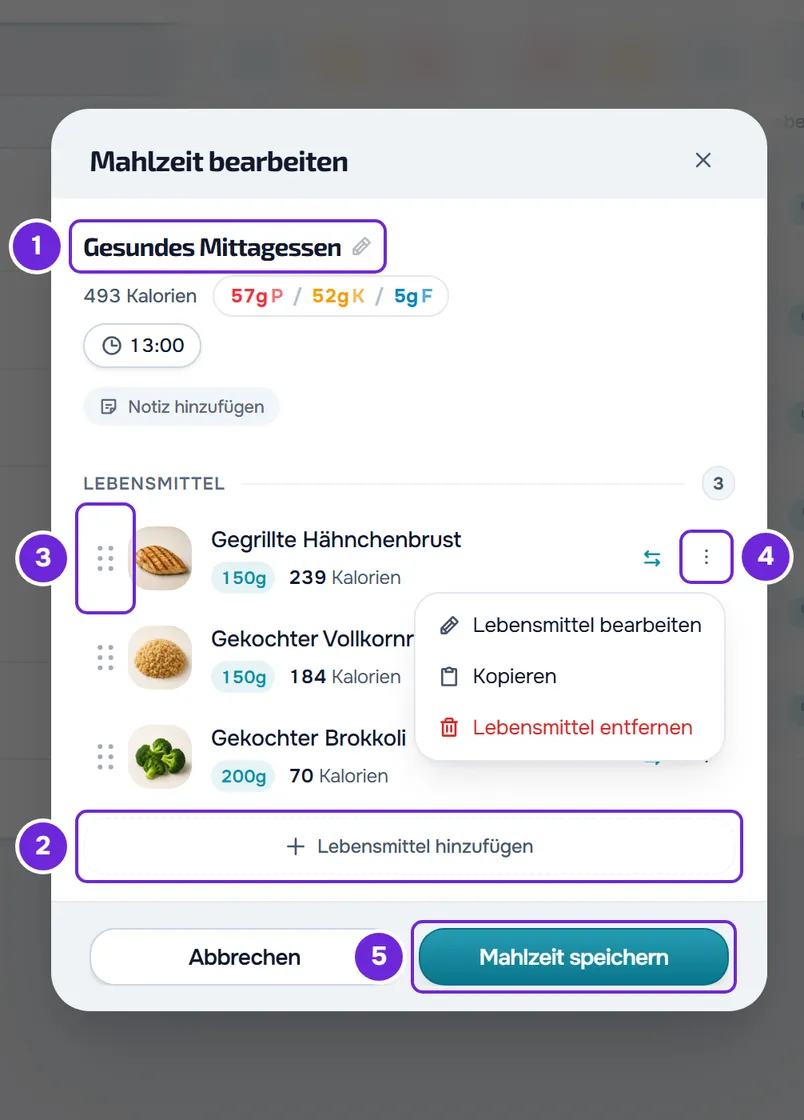
- Optional: Ändere Name 1, Uhrzeit oder Notiz oben im Fenster.
- Optional: Wähle Lebensmittel hinzufügen 2 und such in der Auswahl ein oder mehrere Lebensmittel aus. Die neuen Lebensmittel kommen ans Ende der Liste.
- Optional: Um die Reihenfolge zu ändern, zieh ein Lebensmittel am Griff mit sechs Punkten 3 am Anfang der Zeile und lass es an der neuen Stelle los.
- Optional: Um ein Lebensmittel nur in dieser Mahlzeit anzupassen, öffne sein Menü ⋮ 4 und wähle Lebensmittel bearbeiten. Ändere, was nötig ist, und wähle Speichern.
- Optional: Um ein Lebensmittel zu entfernen, öffne sein Menü ⋮, wähle Lebensmittel entfernen und bestätige mit Löschen.
- Wähle Mahlzeit speichern 5.
Das Fenster schließt sich und der Hinweis „Mahlzeit aktualisiert“ erscheint. Die Mahlzeit bleibt an derselben Stelle der Liste, die die Mahlzeiten nach ihrem Erstellungsdatum ordnet.
Was beim Speichern passiert
- Bis du Mahlzeit speichern wählst, wird nichts gespeichert: Die Lebensmittel, die du hinzufügst, anpasst, verschiebst oder entfernst, ändern sich nur im Fenster. Der Hinweis „Lebensmittel entfernt“, der erscheint, wenn du ein Lebensmittel entfernst, betrifft ebenfalls nur das Fenster.
- Wenn du das Fenster mit ungespeicherten Änderungen schließt, zum Beispiel mit Abbrechen, erscheint „Vor dem Verlassen speichern?“. Verwerfen schließt, ohne zu speichern. Speichern und verlassen speichert und ist nur aktiv, wenn die Mahlzeit mindestens ein Lebensmittel hat.
- Beim Speichern enthält die Mahlzeit genau die Lebensmittel aus dem Fenster, und ihre Kalorien und Makros werden daraus neu zusammengerechnet.
- Lebensmittelfotos, die du hochgeladen hast und die aus der Mahlzeit verschwinden, weil du das Lebensmittel entfernt oder das Foto ersetzt hast, werden aus deinem Speicher gelöscht, wenn kein anderes Lebensmittel, keine andere Mahlzeit, kein Plan und kein Ernährungstagebuch sie verwendet.
- Wenn das Speichern fehlschlägt, bleibt das Fenster mit deinen Änderungen offen.
Name, Uhrzeit und Notiz
- Um den Namen zu ändern, wähle ihn neben dem Stift aus, schreib den neuen und drücke Enter oder verlass das Feld. Das Feld nimmt bis zu 50 Zeichen an. Wenn du ihn ganz löschst, bleibt der vorherige Name.
- Um die Uhrzeit zu ändern, wähle sie aus und stelle Stunden und Minuten ein. Um sie zu entfernen, wähle Uhrzeit entfernen in der Auswahl. Eine Mahlzeit ohne Uhrzeit zeigt Uhrzeit festlegen.
- Die Notiz steht im bernsteinfarbenen Block: Schreib darin, um sie zu ändern, oder wähle das X des Blocks, um sie zu löschen. Eine Mahlzeit ohne Notiz zeigt Notiz hinzufügen.
Die Lebensmittel der Mahlzeit
- Jede Zeile zeigt das Foto des Lebensmittels oder den Anfangsbuchstaben des Namens, den Namen, die Menge und die Kalorien. Eine Mahlzeit fasst bis zu 500 Lebensmittel: Bei 500 erscheint beim Hinzufügen eines weiteren „Limit erreicht.“.
- Wenn du ein Lebensmittel auswählst, öffnet sich seine schreibgeschützte Übersicht mit der Schaltfläche Bearbeiten, die dasselbe Fenster Lebensmittel bearbeiten öffnet.
- Das Menü ⋮ jedes Lebensmittels hat Lebensmittel bearbeiten, Kopieren und Lebensmittel entfernen. Der Rechtsklick auf die Zeile öffnet dasselbe Menü und zeigt, solange das Lebensmittel noch keine Alternativen hat, ganz oben zusätzlich Alternative hinzufügen. Zu den Alternativen siehe Lebensmittelalternativen zu einer Mahlzeit der Bibliothek hinzufügen.
- Mit der Tastatur setzt du den Fokus auf den Griff mit sechs Punkten eines Lebensmittels und verschiebst es mit den Pfeiltasten nach oben und nach unten.
- In der Auswahl kennzeichnet der Hinweis „Bereits in dieser Mahlzeit“ die Lebensmittel der Bibliothek, die die Mahlzeit schon hat. Er dient nur zur Information: Du kannst dasselbe Lebensmittel noch einmal hinzufügen.
- Nachdem du ein Lebensmittel kopiert hast, erscheinen zwischen den Lebensmitteln Zeilen Hier einfügen, und das Ziehen ist ausgeschaltet, solange die Kopie aktiv ist. Siehe Mahlzeiten, Supplements, Fragen und Lektionen kopieren und einfügen.
Das Fenster Lebensmittel bearbeiten
Das Fenster ändert nur dieses Lebensmittel in dieser Mahlzeit. Das Lebensmittel in der Lebensmittelbibliothek und die anderen Mahlzeiten und Pläne, in denen es vorkommt, bleiben gleich. Um das Lebensmittel der Bibliothek zu ändern, siehe Ein eigenes Lebensmittel erstellen oder bearbeiten.
- Name: bis zu 100 Zeichen.
- Menge: von 0 bis 10000, in der gewählten Einheit.
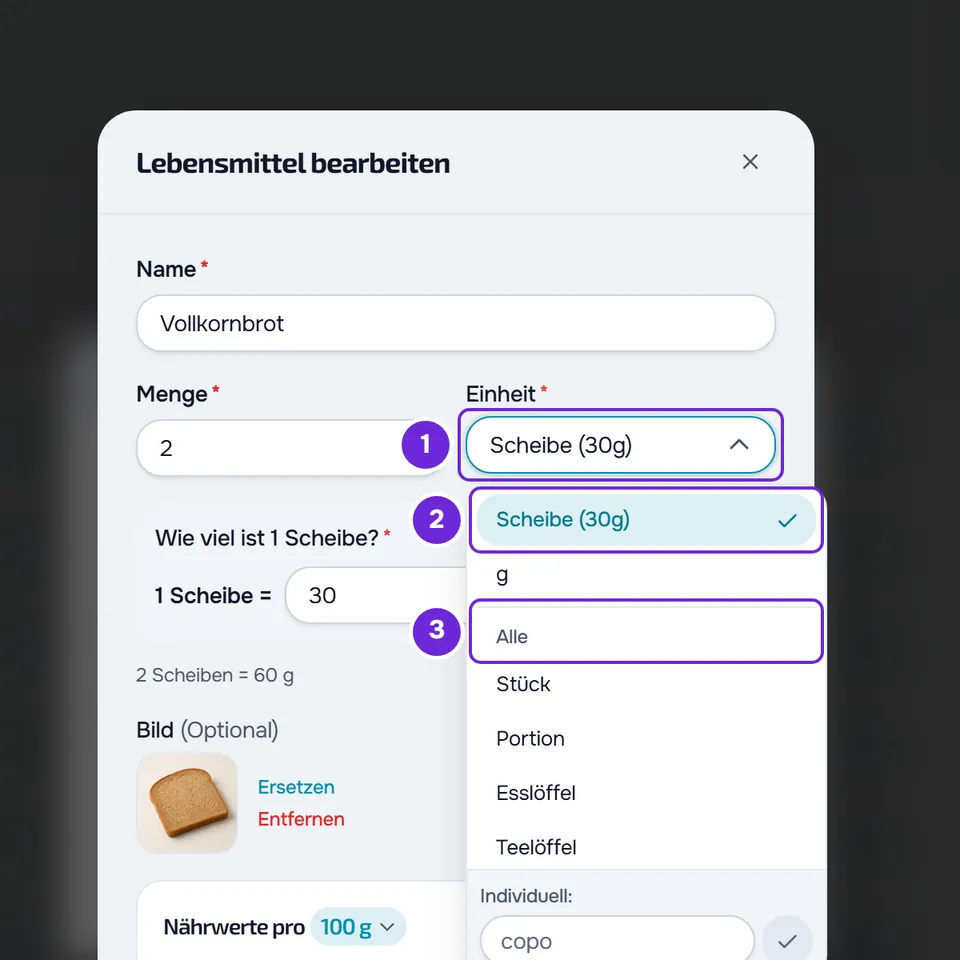
- Einheit: Das Menü zeigt zuerst die eigene Einheit des Lebensmittels mit dem Gewicht einer Einheit, zum Beispiel „Scheibe (30g)“, und die Basis, g oder ml. Die anderen Einheiten stehen unter Alle. Ein Wechsel der Einheit ändert die Portion nicht: Die Menge wird umgerechnet, und Kalorien und Makros bleiben gleich.
- Bei einer Einheit, die nicht g, kg, mg, ml oder l ist, etwa „Scheibe“ oder „Glas“, erscheint die Frage nach dem Gewicht einer Einheit, zum Beispiel „Wie viel ist 1 Scheibe?“, in g oder ml, und darunter die Gesamtmenge in g oder ml. Wenn du unter Alle eine neue Einheit wählst oder das vorhandene Gewicht löschst, ist Speichern deaktiviert, bis du ein Gewicht eingibst.
- Wenn das Gewicht einer Einheit nicht bekannt ist, verwendet das Fenster ein ungefähres Gewicht nur zum Umrechnen und zeigt es als Vorschlag im Feld. Dieses Gewicht wird nicht gespeichert: Um das richtige Gewicht zu speichern, gib es ein.
- Unter Individuell, unten im Einheitenmenü, gibst du eine eigene Einheit ein, mit bis zu 20 Zeichen und mit einem Buchstaben am Anfang.
- Bild: Datei hochladen fügt ein Foto hinzu. Mit Foto tauscht Ersetzen es aus und Entfernen nimmt es weg.
- Wenn das Gewicht der Portion bekannt ist, öffnen sich die Nährwerte pro 100 g oder 100 ml, und die Überschrift „Nährwerte pro 100 g“ ist ein Menü, das auf die Menge des Lebensmittels umstellt: Ein Wechsel rechnet die Werte um, und das Lebensmittel bleibt dasselbe. Ohne dieses Gewicht gelten die Werte für die Menge.
- Pro 100 g oder 100 ml gehen die Kalorien bis 900, Kalium bis 10000 mg und jeder andere Wert bis 100 g. Wenn du die Werte für eine Menge über 100 g eingibst, wachsen diese Höchstwerte im selben Verhältnis.
- Zucker, Salz, Ballaststoffe, gesättigte Fettsäuren und Kalium sind optional: Leer gelassen gelten sie als nicht angegeben, nicht als null.
- Wenn du das Fenster mit ungespeicherten Änderungen schließt, erscheint „Vor dem Verlassen speichern?“.
Häufige Probleme
Beim Speichern erscheint eine Fehlermeldung
Die Mahlzeit wurde nicht gespeichert, und das Fenster bleibt offen. Erscheint „Verbindungsfehler.“, prüfe die Internetverbindung und versuch es noch einmal. Erscheint „Ungültige Daten. Prüfe die Felder.“, überschreitet die Mahlzeit eine Grenze: Lies Limits der Lebensmittel- und Mahlzeitenbibliothek. Erscheint „Serverfehler.“ oder „Fehler beim Speichern“, warte einen Moment und versuch es noch einmal.
„Mahlzeit speichern“ ist deaktiviert
Die Mahlzeit hat keine Lebensmittel mehr, und eine Mahlzeit der Bibliothek braucht mindestens eines. Füge mit Lebensmittel hinzufügen eines hinzu. Um die Mahlzeit aus der Bibliothek zu entfernen, siehe Eine oder mehrere Mahlzeiten aus der Bibliothek löschen.
Ich habe ein Lebensmittel in der Lebensmittelbibliothek geändert, und die Mahlzeit hat sich nicht geändert
Die Mahlzeit behält die Werte, die das Lebensmittel hatte, als du es hinzugefügt hast. Um sie zu aktualisieren, passe das Lebensmittel in der Mahlzeit mit Lebensmittel bearbeiten an, oder entferne es und füge es mit Lebensmittel hinzufügen erneut hinzu.
„Bei diesem Lebensmittel fehlen Kalorien, Protein, Kohlenhydrate oder Fett. Wähle ein anderes Lebensmittel.“
Das Lebensmittel, das du in der Auswahl gewählt hast, gibt einen dieser vier Werte nicht an und wird nicht zur Mahlzeit hinzugefügt. Wenn du mehrere Lebensmittel auf einmal gewählt hast, wird keines hinzugefügt, bis du dieses aus der Auswahl nimmst. Wähle ein anderes oder ergänze die Werte in einer eigenen Kopie: Siehe Lebensmittel aus der Bibliothek nicht gefunden oder nicht nutzbar.
Wenn das Problem weiterhin besteht, kontaktiere den Support mit dem Namen der Mahlzeit, der genauen Meldung und der ungefähren Uhrzeit.