
Antes de empezar
- En el workspace de un equipo, guardar una comida de la biblioteca requiere el permiso Nutrición > Editar. Sin él, la comida no se abre cuando la seleccionas en la lista, y el menú ⋮ no tiene Editar. El propietario del equipo tiene todos los permisos.
- Los planes alimenticios en los que ya usaste la comida guardan una copia de ella y no cambian cuando la editas. Consulta Alimento y comida de la biblioteca: qué cambia en los planes.
- Si aparece «Tienes más clientes activos de los que permite tu plan. Elige cuáles mantener o mejora tu plan.», la comida no se guarda hasta que lo resuelvas: consulta Tienes más clientes activos de los que permite tu plan.
Pasos
Para editar una comida de la biblioteca:
- En el menú lateral, selecciona Nutrición.
- Selecciona la pestaña Biblioteca de Comidas. En una pantalla estrecha, como la del teléfono, la pestaña se llama Comidas.
- Selecciona la comida en la lista. También puedes abrirla con Editar, en el menú ⋮ de la fila o con el clic derecho sobre ella. Se abre la ventana Editar Comida, con el nombre, la hora, la nota y los alimentos de la comida.
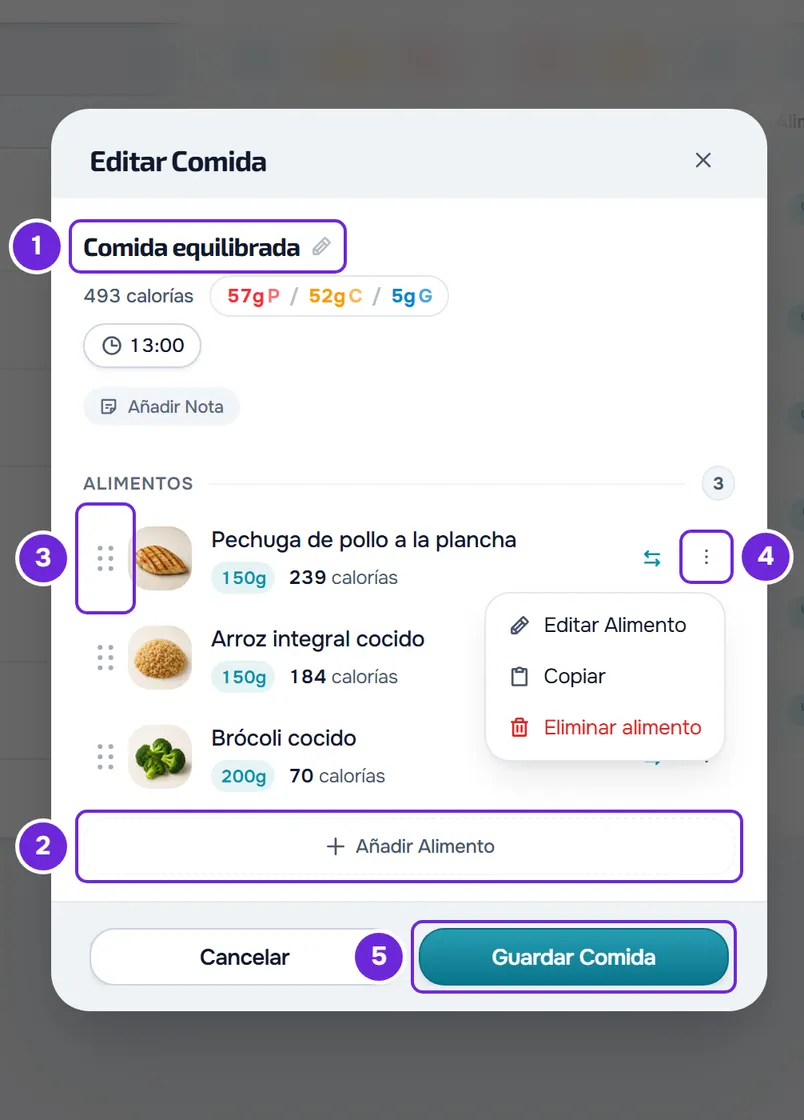
- Opcional: cambia el nombre 1, la hora o la nota, en la parte superior de la ventana.
- Opcional: selecciona Añadir Alimento 2 y elige uno o más alimentos en el selector. Los alimentos nuevos entran al final de la lista.
- Opcional: para cambiar el orden, arrastra un alimento por el asa de seis puntos 3, al principio de la fila, y suéltalo en su nuevo lugar.
- Opcional: para ajustar un alimento solo en esta comida, abre su menú ⋮ 4 y selecciona Editar Alimento. Cambia lo que necesites y selecciona Guardar.
- Opcional: para quitar un alimento, abre su menú ⋮, selecciona Eliminar alimento y confirma con Eliminar.
- Selecciona Guardar Comida 5.
La ventana se cierra y aparece el aviso «Comida actualizada». La comida queda en el mismo lugar de la lista, que ordena las comidas por la fecha en que se crearon.
Qué pasa al guardar
- Hasta que selecciones Guardar Comida, no se guarda nada: los alimentos que añades, ajustas, cambias de lugar o quitas cambian solo en la ventana. El aviso «Alimento quitado», que aparece cuando quitas un alimento, también se refiere solo a la ventana.
- Si cierras la ventana con cambios sin guardar, por ejemplo con Cancelar, aparece «¿Guardar antes de salir?». Descartar cierra sin guardar. Guardar y salir guarda y solo está activo si la comida tiene al menos un alimento.
- Al guardar, los alimentos de la comida pasan a ser exactamente los de la ventana, y las calorías y los macros de la comida se suman de nuevo a partir de ellos.
- Las fotos de alimentos que subiste y que salen de la comida, porque quitaste el alimento o cambiaste la foto, se borran de tu almacenamiento cuando ningún otro alimento, comida, plan o registro alimentario las usa.
- Si falla el guardado, la ventana sigue abierta, con tus cambios.
Nombre, hora y nota
- Para cambiar el nombre, selecciónalo, junto al lápiz, escribe el nuevo y presiona Enter o sal del campo. El campo acepta hasta 50 caracteres. Si lo borras todo, se queda el nombre anterior.
- Para cambiar la hora, selecciónala y elige las horas y los minutos. Para quitarla, selecciona Quitar hora, dentro del selector. Una comida sin hora muestra Definir Hora.
- La nota está en el bloque de color ámbar: escribe en él para cambiarla, o selecciona la X del bloque para borrarla. Una comida sin nota muestra Añadir Nota.
Los alimentos de la comida
- Cada fila muestra la foto del alimento, o la inicial del nombre, el nombre, la cantidad y las calorías. Una comida admite hasta 500 alimentos: con 500, añadir uno más muestra «Límite alcanzado.».
- Seleccionar un alimento abre su ficha, solo de lectura, con el botón Editar, que abre la misma ventana Editar Alimento.
- El menú ⋮ de cada alimento tiene Editar Alimento, Copiar y Eliminar alimento. El clic derecho en la fila abre el mismo menú y, cuando el alimento aún no tiene sustituciones, añade Añadir sustitución en la parte superior. Para las sustituciones, consulta Añadir sustituciones de alimentos a una comida de la biblioteca.
- Con el teclado, pon el foco en el asa de seis puntos de un alimento y usa las flechas hacia arriba y hacia abajo para cambiarlo de lugar.
- En el selector, la etiqueta «Ya en esta comida» marca los alimentos de la biblioteca que la comida ya tiene. Solo informa: puedes añadir el mismo alimento otra vez.
- Después de copiar un alimento, aparecen filas Pegar aquí entre los alimentos, y arrastrar queda desactivado mientras la copia esté activa. Consulta Copiar y pegar comidas, suplementos, preguntas y lecciones.
La ventana Editar Alimento
La ventana cambia solo este alimento, en esta comida. El alimento de la biblioteca de alimentos, y las otras comidas y planes en los que está, quedan igual. Para cambiar el alimento de la biblioteca, consulta Crear o editar un alimento personalizado.
- Nombre: hasta 100 caracteres.
- Cantidad: de 0 a 10000, en la unidad elegida.
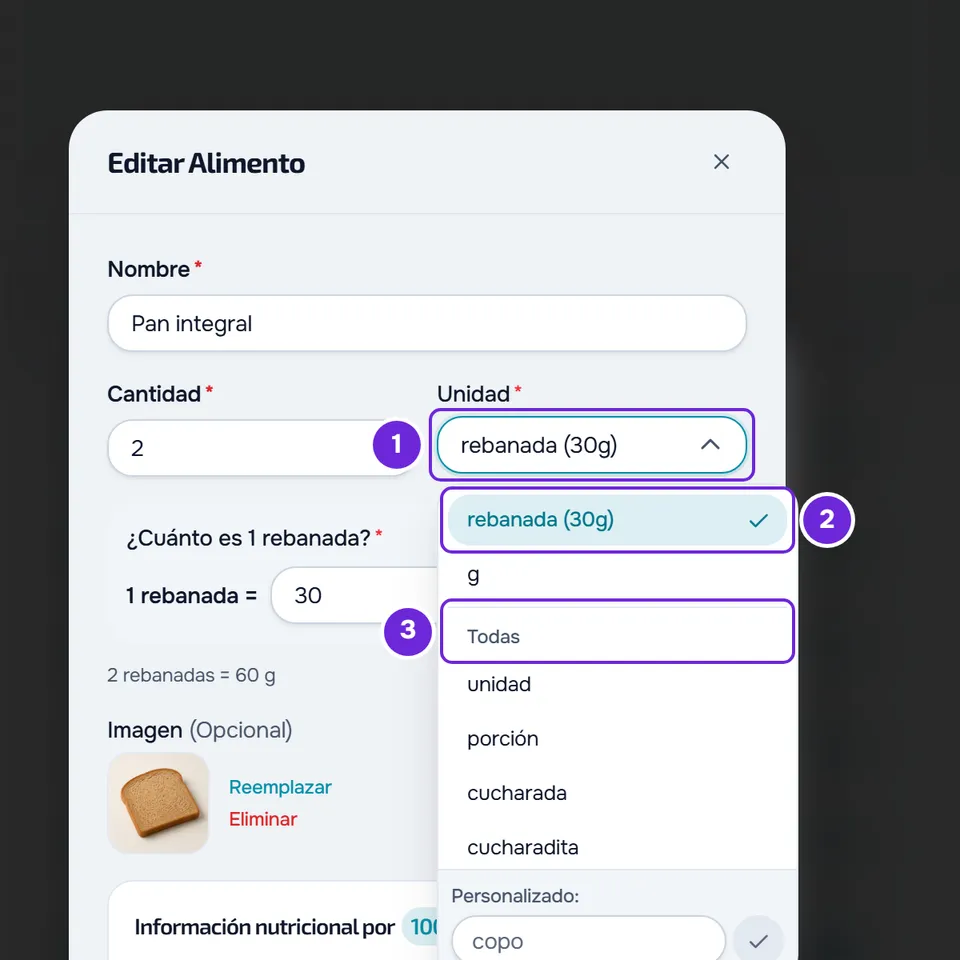
- Unidad: el menú muestra primero la unidad del propio alimento, con el peso de una unidad, por ejemplo «rebanada (30g)», y la base, g o ml. Las otras unidades están en Todas. Cambiar de unidad no cambia la porción: la cantidad se convierte y las calorías y los macros quedan igual.
- Con una unidad que no es g, kg, mg, ml o l, como «rebanada» o «vaso», aparece la pregunta del peso de una unidad, por ejemplo «¿Cuánto es 1 rebanada?», en g o ml, y debajo la cantidad total en g o ml. Al elegir en Todas una unidad nueva, o si borras el peso que había, Guardar queda desactivado hasta que escribas un peso.
- Cuando no se conoce el peso de una unidad, la ventana usa un peso aproximado solo para convertir y lo muestra como sugerencia en el campo. Ese peso no se guarda: para guardar el peso correcto, escríbelo.
- En Personalizado, al final del menú de unidades, escribes una unidad tuya, con hasta 20 caracteres y que empiece por una letra.
- Imagen: Subir Archivo añade una foto. Con foto, Reemplazar la cambia y Eliminar la quita.
- Cuando se conoce el peso de la porción, los valores nutricionales se abren por 100 g o 100 ml, y el título «Información nutricional por 100 g» es un menú que cambia a la cantidad del alimento: cambiar de opción convierte los valores y el alimento sigue siendo el mismo. Sin ese peso, los valores son los de la cantidad.
- Por 100 g o 100 ml, las calorías llegan hasta 900, el potasio hasta 10000 mg y cada uno de los otros valores hasta 100 g. Cuando escribes los valores para una cantidad mayor de 100 g, estos máximos crecen en la misma proporción.
- Azúcar, sal, fibra, grasa saturada y potasio son opcionales: en blanco, quedan sin declarar, y no a cero.
- Si cierras la ventana con cambios sin guardar, aparece «¿Guardar antes de salir?».
Problemas frecuentes
Aparece un mensaje de error al guardar
La comida no se guardó y la ventana sigue abierta. Si ves «Error de conexión al servidor.», comprueba la conexión a internet y vuelve a intentarlo. Si ves «Datos inválidos. Verifica los campos.», la comida supera un límite: consulta Límites de las bibliotecas de alimentos y de comidas. Si ves «Error del servidor. Inténtalo de nuevo.» o «Error al guardar», espera un momento y vuelve a intentarlo.
«Guardar Comida» está desactivado
La comida se quedó sin alimentos, y una comida de la biblioteca necesita al menos uno. Añade uno con Añadir Alimento. Para quitar la comida de la biblioteca, consulta Eliminar una o varias comidas de la biblioteca.
Cambié un alimento en la biblioteca de alimentos y la comida no cambió
La comida guarda los valores que tenía el alimento cuando lo añadiste. Para actualizarlos, ajusta el alimento en la comida con Editar Alimento, o quítalo y añádelo otra vez con Añadir Alimento.
«A este alimento le faltan calorías, proteínas, hidratos o grasas. Elige otro alimento.»
El alimento que elegiste en el selector no declara uno de estos cuatro valores y no entra en la comida. Si elegiste varios alimentos a la vez, no entra ninguno hasta que quites ese de la selección. Elige otro o completa los valores en una copia tuya: consulta No encuentro o no puedo usar un alimento de la biblioteca.
Si no se resolvió, contacta con el soporte con el nombre de la comida, el mensaje exacto y la hora aproximada.