
Antes de empezar
- La biblioteca tiene dos listas. La Biblioteca MyFitnessClient tiene los compuestos que mantiene MyFitnessClient, iguales para todos los profesionales: puedes verlos, marcarlos como favoritos y copiarlos, pero no editarlos ni eliminarlos. Mis suplementos tiene las entradas de marca creadas por ti y por tu equipo, como explica Crear y editar tus suplementos, con foto y enlace de compra.
- En el workspace de un equipo, necesitas el permiso Suplementos con Ver para abrir la biblioteca y marcar favoritos, y con Crear para copiar un compuesto. Sin Ver, Suplementos no aparece en el menú lateral: consulta «Sin permiso para acceder» y elementos del menú que no ve un miembro.
Pasos
Para encontrar un suplemento en la biblioteca y copiarlo a los tuyos:
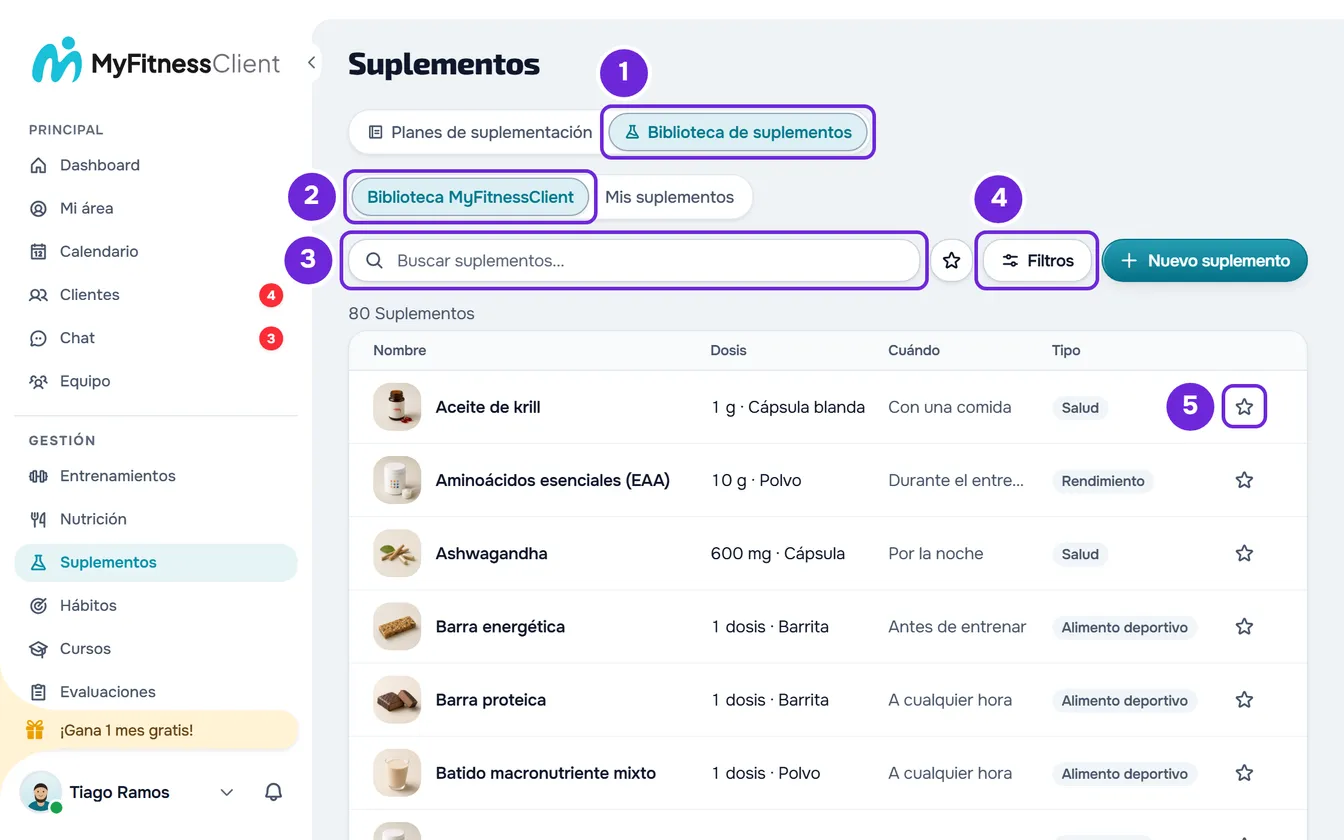
- En el menú lateral, en el grupo Gestión, selecciona Suplementos.
- Selecciona la pestaña Biblioteca de suplementos 1 (en una pantalla de menos de 640 px de ancho, Biblioteca).
- Elige la lista donde buscar: Biblioteca MyFitnessClient 2, donde se abre la biblioteca, o Mis suplementos (en una pantalla estrecha, Míos).
- En el cuadro Buscar suplementos... 3, escribe el nombre del suplemento, la marca o el nombre en inglés. La lista se actualiza 0,3 segundos después de que dejes de escribir.
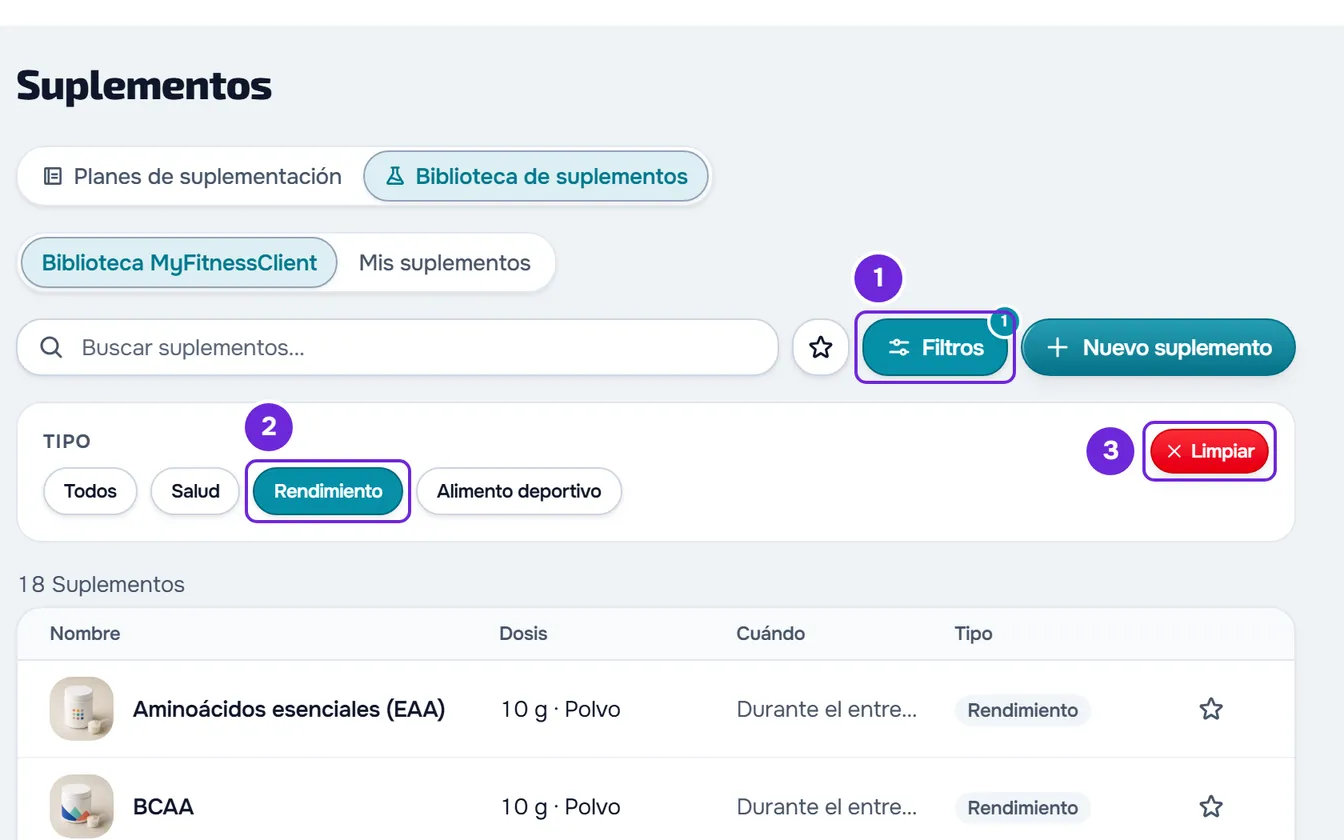
- Opcional: para ver solo un tipo, selecciona Filtros 1 (en una pantalla estrecha, solo el icono) y, en Tipo, elige Salud, Rendimiento 2 o Alimento deportivo. Para volver a verlos todos, elige Todos o selecciona Limpiar 3.
- Opcional: para marcar un suplemento como favorito, selecciona la estrella de su fila 5. La estrella se rellena de color ámbar; seleccionarla otra vez quita el suplemento de los favoritos.
- Opcional: para ver solo tus favoritos, selecciona Mostrar solo favoritos, el botón con la estrella entre la búsqueda y Filtros. La estrella del botón se queda rellena mientras el filtro está activado.
- Selecciona la fila del suplemento. Se abre su ficha, con lo que la biblioteca tiene sobre el suplemento.
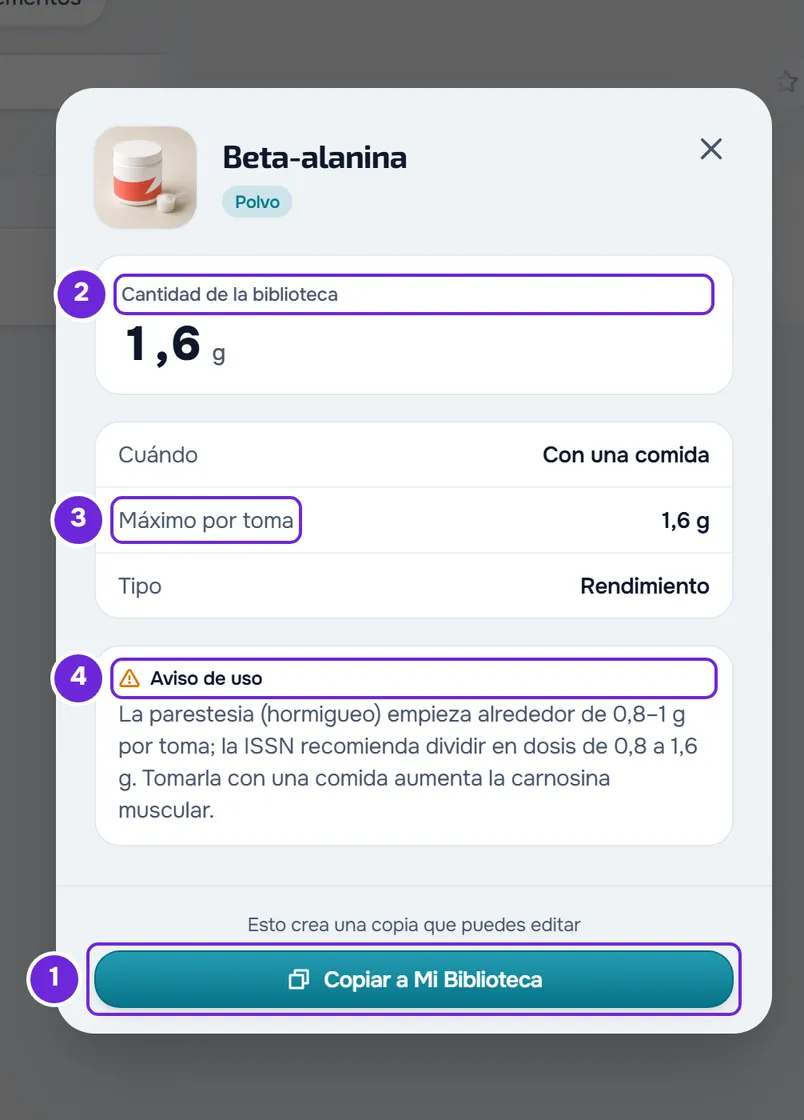
- Para tener una copia que puedas editar, en el pie de la ficha de un compuesto de la Biblioteca MyFitnessClient, selecciona Copiar a Mi Biblioteca 1. La ficha se cierra, aparece «¡Cambios guardados!» y la página pasa a Mis suplementos.
La copia aparece en Mis suplementos, con el mismo nombre. Es una entrada tuya: puedes editarla y ponerla en los planes como cualquier suplemento tuyo. Para ponerla en un plan, consulta Añadir y organizar suplementos en un plan de suplementos.
Qué incluye la Biblioteca MyFitnessClient
La Biblioteca MyFitnessClient tiene 80 compuestos genéricos, sin marca: 50 de Salud, 18 de Rendimiento y 12 de Alimento deportivo. Cada compuesto incluye:
- el nombre en el idioma en que usas MyFitnessClient, una foto y la forma, por ejemplo Polvo o Cápsula;
- la cantidad y el momento del día habituales, con los que el suplemento entra en un plan. En el plan, cambias los dos, como explica Definir la dosis, la frecuencia y las tomas de un suplemento;
- el tipo y, en 24 compuestos, un aviso de uso. Solo la Beta-alanina tiene un máximo por toma.
Los compuestos de MyFitnessClient no tienen marca, enlace de compra ni nota antidopaje, y no se pueden editar ni eliminar. Para cambiar uno, cópialo a Mis suplementos y edita la copia.
Cómo leer la ficha
La ficha muestra la foto, el nombre y la forma y, en una entrada tuya, la marca. Debajo aparece solo lo que tiene la entrada:
- Cantidad de la biblioteca: la cantidad habitual, con la unidad. Una cantidad por kg de peso lleva «/kg», como los «3 mg/kg» de la Cafeína, y una cantidad por hora de ejercicio lleva «/h».
- Cuándo: el momento del día habitual, por ejemplo «Antes de entrenar».
- Máximo por toma: la cantidad máxima indicada para una toma. Es solo información: MyFitnessClient no la compara con las cantidades de tus planes.
- Tipo: Salud, Rendimiento o Alimento deportivo.
- Aviso de uso y Nota antidopaje: en los compuestos de MyFitnessClient, el aviso es una frase general del catálogo, igual para todos; en tus entradas, los dos son el texto de la entrada: lo que escribiste o, en una copia, el aviso que traía el compuesto.
- Ver producto: abre el enlace de compra en otra pestaña y muestra al lado el dominio de la tienda y «Enlace de tu profesional». Solo aparece en una entrada con enlace de compra.
En el pie, un compuesto de MyFitnessClient tiene Copiar a Mi Biblioteca, con la frase «Esto crea una copia que puedes editar». Una entrada tuya tiene Editar y Eliminar, como explica Crear y editar tus suplementos, con foto y enlace de compra. En el workspace de un equipo, cada botón solo aparece con el permiso que pide: Crear para copiar, Editar para editar y eliminar.
Cómo funciona la búsqueda
- La búsqueda solo busca en la lista que tienes abierta, en todas sus páginas y no solo en la que ves.
- Cada palabra que escribes tiene que aparecer, en cualquier orden, en el nombre que ves, en la marca o, en los compuestos de MyFitnessClient, en el nombre en inglés: «creatine» encuentra «Creatina monohidratada».
- Los acentos, las mayúsculas y los guiones no cuentan: «beta alanina» encuentra «Beta-alanina» y «omega 3» encuentra «Omega-3 (EPA y DHA)».
- Con 4 o más letras, una palabra encuentra también palabras parecidas que empiezan por la misma letra, en el nombre que ves o en el nombre en inglés, pero no en la marca. Así detecta pequeños errores de escritura como «creatinna».
- La búsqueda lee como máximo 100 caracteres y 8 palabras; el resto queda fuera.
- Lo que escribiste aparece resaltado en el nombre, cuando está en él.
- Sin búsqueda, la lista sigue el orden alfabético del nombre, sin contar los acentos. Con búsqueda, tus favoritos van primero y, después, los suplementos más parecidos a lo que escribiste.
- La lista muestra 20 suplementos por página, con el total encima, por ejemplo «80 Suplementos». Cambiar de lista, la búsqueda, el tipo o el filtro de favoritos vuelve a la página 1.
- La dirección de la página guarda solo la pestaña Biblioteca de suplementos. Al recargar la página, la biblioteca vuelve a Biblioteca MyFitnessClient, sin búsqueda ni filtros. Si pasas a Planes de suplementación y vuelves sin recargar, todo queda como estaba.
Favoritos
- Los favoritos son tuyos: cada persona del equipo tiene los suyos, y marcar un suplemento no cambia nada para los demás ni para los clientes.
- La estrella es la misma en esta página, en el panel de la biblioteca de la página de un plan y en la ventana Añadir suplemento: un suplemento marcado en un sitio queda marcado en los demás. En el panel y en la ventana, cuando no estás buscando, los favoritos aparecen en una sección Favoritos, al principio de la lista. En esta página no hay esa sección: usa Mostrar solo favoritos o la búsqueda, que pone los favoritos primero.
- Mostrar solo favoritos muestra solo los favoritos de la lista abierta: un favorito de Mis suplementos no aparece en la Biblioteca MyFitnessClient, y al revés.
- Puedes tener hasta 200 suplementos favoritos. Los favoritos de ejercicios y de alimentos cuentan aparte.
- Si eliminas un suplemento tuyo, deja de aparecer en los favoritos, pero sigue contando para el límite de 200. Para liberar ese espacio, quítale la estrella antes de eliminarlo.
- Cuando la cuenta tiene más clientes activos de los que permite su plan, la estrella no se guarda: vuelve a como estaba y aparece «Tienes más clientes activos de los que permite tu plan. Elige cuáles mantener o mejora tu plan.» Consulta Tienes más clientes activos de los que permite tu plan.
Los compuestos de la Biblioteca MyFitnessClient
Los 80 compuestos, por tipo y por orden alfabético. La cantidad y el momento habituales de cada uno están en su ficha.
Salud (50)
Aceite de krill, Ashwagandha, Beta-glucanos, Biotina, Calcio, Cardo mariano, Chlorella, Cobre, Coenzima Q10, Colágeno, Complejo B, Condroitina, Cromo, Curcumina, Enzimas digestivas, Espirulina, Extracto de ajo, Extracto de jengibre, Folato (ácido fólico), Glucosamina, Hierro bisglicinato, Inositol, L-carnitina, Luteína, Magnesio bisglicinato, Melatonina, Membrana de cáscara de huevo, MSM, Multivitamínico, N-acetilcisteína (NAC), Omega-3 de algas, Omega-3 (EPA y DHA), Polifenoles de fruta, Potasio, Prebióticos, Probióticos, Psyllium, Quinina, Resveratrol, Rhodiola rosea, Selenio, Vitamina B12, Vitamina B6, Vitamina C, Vitamina D3, Vitamina E, Vitamina K2, Yodo, Zinc y ZMA.
Rendimiento (18)
Aminoácidos esenciales (EAA), BCAA, Beta-alanina, Bicarbonato de sodio, Cafeína, Citrulina malato, Creatina HCl, Creatina monohidratada, Ésteres de cetona, Glicerol, Glutamina, HMB, Jugo de encurtidos, L-arginina, L-tirosina, Mentol, Nitrato (remolacha) y Taurina.
Alimento deportivo (12)
Barra energética, Barra proteica, Batido macronutriente mixto, Bebida deportiva, Ciclodextrina, Electrolitos, Ganador de peso, Gel energético, Maltodextrina, Proteína caseína, Proteína de suero y Proteína vegetal.
Problemas comunes
«Has alcanzado el límite de 200 favoritos»
Aparece cuando ya tienes 200 suplementos favoritos y marcas uno más, y la estrella vuelve a quedar vacía: en la biblioteca, en el panel de la página de un plan y en la ventana Añadir suplemento. Para marcar otro, activa Mostrar solo favoritos en cada una de las dos listas y quita la estrella a los suplementos que ya no usas. El límite cuenta también favoritos que no aparecen en estas listas: los suplementos creados en el workspace de otro equipo del que formas parte y los que ya se eliminaron.
«No se pudo cargar la suplementación.»
La lista no se cargó, por un fallo de conexión o del servidor. La búsqueda y los filtros se quedan en la pantalla. Selecciona Reintentar.
«No se encontraron resultados»
Ningún suplemento de la lista abierta coincide con la búsqueda, el tipo y el filtro de favoritos. Comprueba:
- la lista: la búsqueda busca en la Biblioteca MyFitnessClient o en Mis suplementos, nunca en las dos a la vez;
- los filtros: un número en el botón Filtros quiere decir que hay un tipo elegido, y el botón Mostrar solo favoritos relleno quiere decir que solo ves favoritos. Una entrada sin tipo no aparece cuando hay un tipo elegido;
- las palabras: una palabra de menos de 4 letras tiene que aparecer sin errores en el nombre, en la marca o en el nombre en inglés. Prueba con la marca o con el nombre en inglés.
No aparece Copiar a Mi Biblioteca
El botón solo existe en la ficha de un compuesto de la Biblioteca MyFitnessClient; una entrada tuya tiene Editar y Eliminar. En el workspace de un equipo, sin el permiso Suplementos con Crear, la ficha no tiene el botón: pídeselo a quien gestiona el equipo. Si el botón aparece, pero la copia no se guarda y aparece «Tienes más clientes activos de los que permite tu plan. Elige cuáles mantener o mejora tu plan.», consulta Tienes más clientes activos de los que permite tu plan.
Si no se resolvió, contacta con el soporte con el nombre del suplemento, la lista en la que buscabas y el mensaje que apareció.
Preguntas
¿El cliente ve la biblioteca de suplementos?
No. El cliente solo ve los suplementos de un plan de suplementos que le asignaste.
¿Puedo editar o eliminar un compuesto de MyFitnessClient?
No. Cópialo con Copiar a Mi Biblioteca y edita la copia, en Mis suplementos.
¿La copia sigue los cambios del compuesto original?
No. La copia es una entrada nueva, sin vínculo con el original: si MyFitnessClient cambia el compuesto, la copia se queda como estaba. Copiar el mismo compuesto dos veces crea dos entradas.
¿La copia lleva todo lo que tiene el compuesto?
Lleva el nombre, en el idioma en que estás, la foto, la forma, la cantidad, el momento, el máximo por toma, el tipo y el aviso de uso, ya traducido.
¿Mi equipo ve mis favoritos?
No. Los favoritos son de cada persona. Las entradas de Mis suplementos son del equipo: quien tiene el permiso ve las mismas.