
Antes de empezar
- Necesitas acceso al buzón de la dirección nueva: es allí donde enviamos el enlace que confirma el cambio.
- Si la cuenta tiene contraseña, la vas a necesitar. Si la cuenta no tiene contraseña, por ejemplo porque solo entras con Google o Apple, confirmas con un código de 6 dígitos enviado a tu correo electrónico actual y también necesitas acceso a ese correo.
- Cuando confirmes, todas las sesiones de la cuenta se cierran y vuelves a entrar en cada dispositivo con el correo electrónico nuevo.
Tutorial interactivo
Se abre en la app y necesita una sesión iniciada.
Pasos
Para cambiar el correo electrónico en la web, en el panel del profesional o en la cuenta de cliente:
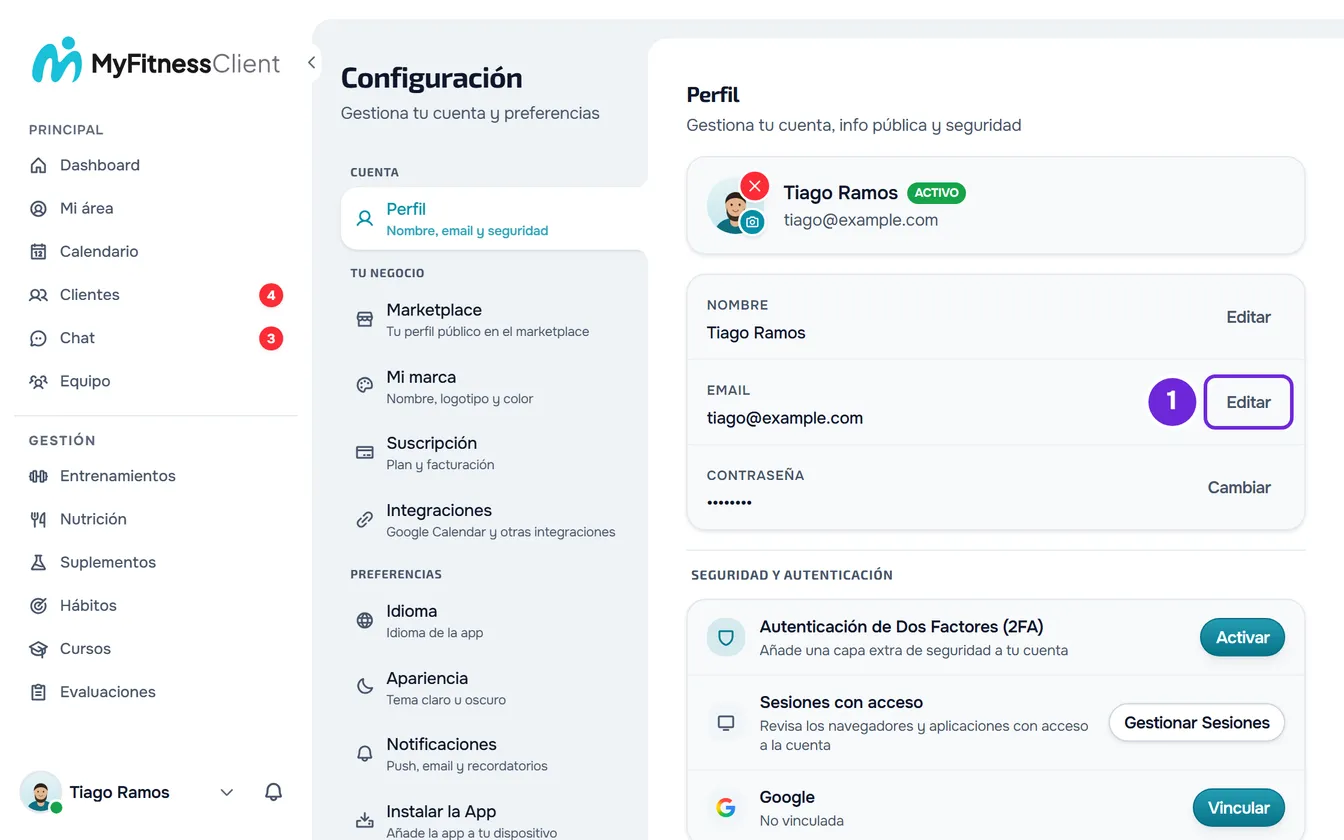
- Abre Configuración. En una pantalla ancha, selecciona tu foto y tu nombre, al final del menú lateral, y después Configuración. En el teléfono, abre el menú y selecciona Configuración, al final del menú.
- Selecciona Perfil.
- En la fila Email, selecciona Editar 1. Se abre la ventana Cambiar Email.
- Si la cuenta tiene contraseña, escríbela en Contraseña Actual 1.
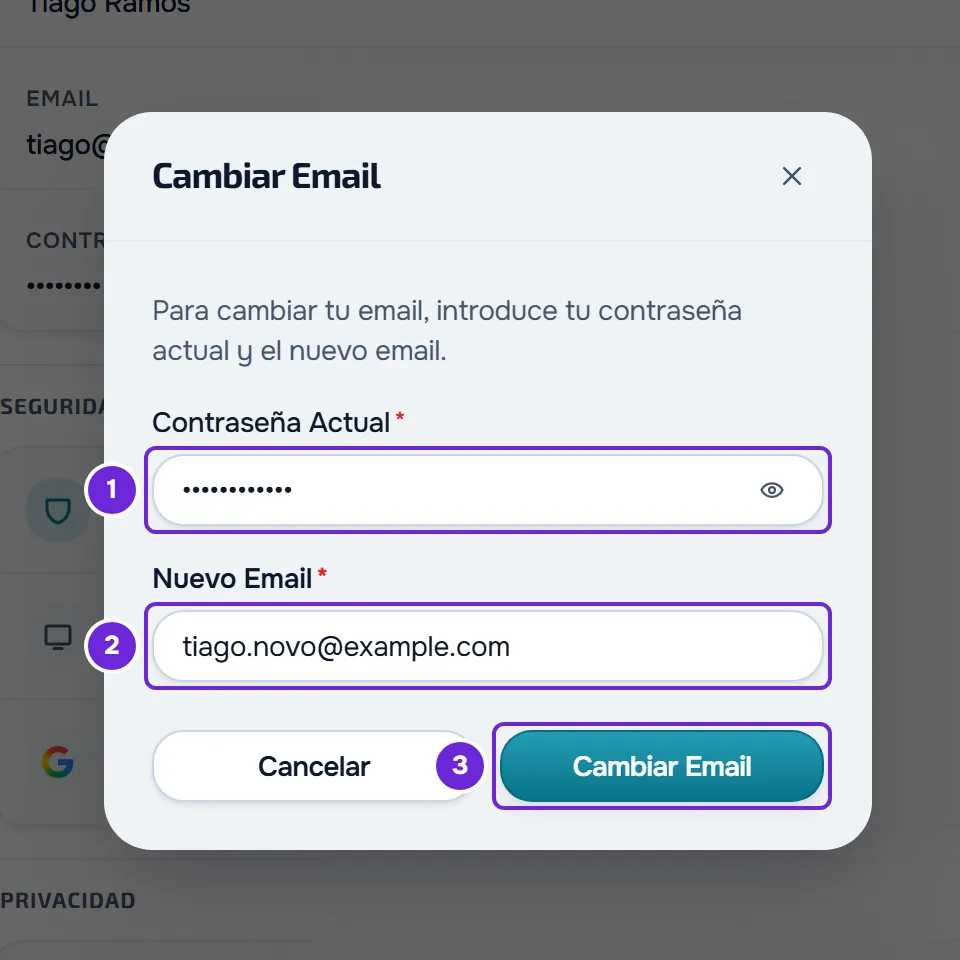
- En el campo del nuevo email 2, escribe la dirección nueva.
- Si la cuenta no tiene contraseña, selecciona Enviar código y escribe en Código del email el código de 6 dígitos del correo «Tu código de confirmación», que llega a tu correo electrónico actual.
- Selecciona Cambiar Email 3. La ventana confirma que enviamos un correo de confirmación a la dirección nueva.
- En el buzón de la dirección nueva, abre el correo «Confirma tu nuevo email» y selecciona Confirmar nuevo email.
- En la página que se abre, espera el mensaje «¡Email Cambiado con Éxito!», selecciona Ir a Iniciar Sesión y entra con el correo electrónico nuevo.
La cuenta pasa a usar el correo electrónico nuevo: es el que usas para entrar y al que enviamos los correos de la cuenta.
En la app
- Abre el menú con el botón de la esquina superior izquierda y selecciona tu nombre, al final del menú. En Configuración, selecciona la tarjeta con tu nombre y tu correo electrónico, en la parte superior, para abrir el Perfil.
- En la fila Email, selecciona Editar. Se abre Cambiar email, con los mismos campos que en la web: Contraseña actual y Nuevo email o, en una cuenta sin contraseña, Nuevo email, Enviar código y Código del email.
- Selecciona Cambiar email. Aparece «Email enviado» y el enlace se envía a la dirección nueva.
- El enlace del correo se abre en el navegador. Después de confirmar, vuelve a entrar en la app con el correo electrónico nuevo.
Qué pasa al confirmar
- A partir de ahora entras con el correo electrónico nuevo. El anterior ya no sirve para entrar.
- Todas las sesiones se cierran, en todos los navegadores y apps, incluido aquel donde hiciste la solicitud, y esos dispositivos dejan de recibir notificaciones push. Vuelve a entrar en cada uno con el correo electrónico nuevo. Consulta ¿Por qué se cerró la sesión de mi cuenta?
- La dirección anterior recibe el aviso «El email de tu cuenta ha cambiado», con la dirección nueva. Si no hiciste tú el cambio, responde a ese correo y el equipo de soporte te ayudará a recuperar la cuenta.
- Si te diste de baja de los correos de novedades de MyFitnessClient, la baja pasa a la dirección nueva.
Plazos y límites
- El enlace de confirmación es válido durante 1 hora. Si pides otro cambio, el enlace anterior deja de funcionar: abre siempre el correo más reciente.
- Puedes intentar el cambio hasta 3 veces en 10 minutos, contando los intentos rechazados, por ejemplo con la contraseña incorrecta. Después, la web muestra «Demasiadas solicitudes. Espera un momento.» y la app muestra «Demasiados intentos. Inténtalo de nuevo en un momento.»
- En una cuenta sin contraseña, el código es válido durante 10 minutos y deja de valer tras 5 intentos fallidos. Un código nuevo solo se envía 60 segundos después del anterior, y como máximo 5 solicitudes de código en 10 minutos: hasta entonces, usa el que ya recibiste.
- Si ves «Código expirado. Solicita uno nuevo.» o «Demasiados intentos. Inténtalo más tarde.», selecciona Reenviar código y escribe el código nuevo. Si ves «Código no válido. Inténtalo de nuevo.», comprueba que usas el código del correo más reciente y vuelve a escribirlo.
Problemas comunes
El correo de confirmación no llega
Busca en la carpeta de spam o de promociones de la dirección nueva y comprueba que la escribiste bien. Si sigue sin llegar, haz una solicitud nueva: llega un correo nuevo y el enlace anterior deja de funcionar. Si no se resuelve, contacta con el soporte e indica el correo electrónico actual de la cuenta y la dirección nueva.
«Este enlace ha expirado o es inválido.»
La página del enlace muestra «Se ha producido un error al procesar tu solicitud.» y esta frase cuando el enlace tiene más de 1 hora, cuando pediste otro cambio después de él o cuando la dirección del enlace quedó incompleta. Haz una solicitud nueva y abre el enlace del correo más reciente antes de que pase 1 hora. Si la página dice «Este email ya está registrado en otra cuenta.», otra cuenta empezó a usar la dirección nueva después de tu solicitud: pide el cambio a otra dirección.
«Este email no se puede usar. Prueba con otro.»
MyFitnessClient no acepta esa dirección para tu cuenta y, por seguridad, no dice por qué. En la app, el mismo rechazo muestra «Este email no se puede usar.» Elige otra dirección. En una cuenta sin contraseña, el código que escribiste sigue siendo válido para el nuevo intento, dentro de los 10 minutos.
«Contraseña incorrecta.»
La contraseña escrita en Contraseña Actual no es la de la cuenta. En la app, la misma situación muestra «La contraseña actual es incorrecta.», debajo del campo. Escríbela otra vez. Si no la recuerdas, consulta Recuperar la contraseña olvidada.
Preguntas
Hice la solicitud, pero Configuración sigue mostrando el correo anterior. ¿Es normal?
Sí. Hasta que abras el enlace, la cuenta sigue con el correo electrónico anterior, y Configuración no muestra que haya un cambio pendiente.
Escribí mal el correo nuevo. ¿Qué hago?
Nada cambia mientras nadie abra el enlace. Haz una solicitud nueva con la dirección correcta: el enlace enviado a la dirección equivocada deja de funcionar.
Entro con Google o Apple. ¿Puedo seguir entrando así?
Sí. El acceso con Google o Apple encuentra tu cuenta por su vínculo con esa cuenta de Google o Apple, no por el correo electrónico de MyFitnessClient, y sigue funcionando después del cambio.
No tengo acceso al correo actual. ¿Puedo cambiar el correo?
Con contraseña, sí: la solicitud no usa el correo actual. Sin contraseña, el código va al correo actual: primero define una contraseña, como explica Cambiar o establecer la contraseña de la cuenta, y después haz la solicitud con ella. Cuando es el soporte quien hace el cambio por ti, el enlace de confirmación llega a la dirección nueva y es válido durante 24 horas.