
Antes de empezar
- En el workspace de un equipo, necesitas el permiso Nutrición > Editar. Sin él, el plan se abre solo para lectura.
- La Opción 1 es la propia comida. La hora, el día y el lugar de la comida en el plan valen para todas las opciones; cada opción tiene su nombre, su nota y sus alimentos.
- En el modo Calendario, selecciona la comida en la cuadrícula: la tarjeta se abre en una ventana, con las mismas pestañas y el mismo signo +.
Pasos
Para dar opciones a una comida:
- En el menú lateral, selecciona Nutrición y abre el plan.
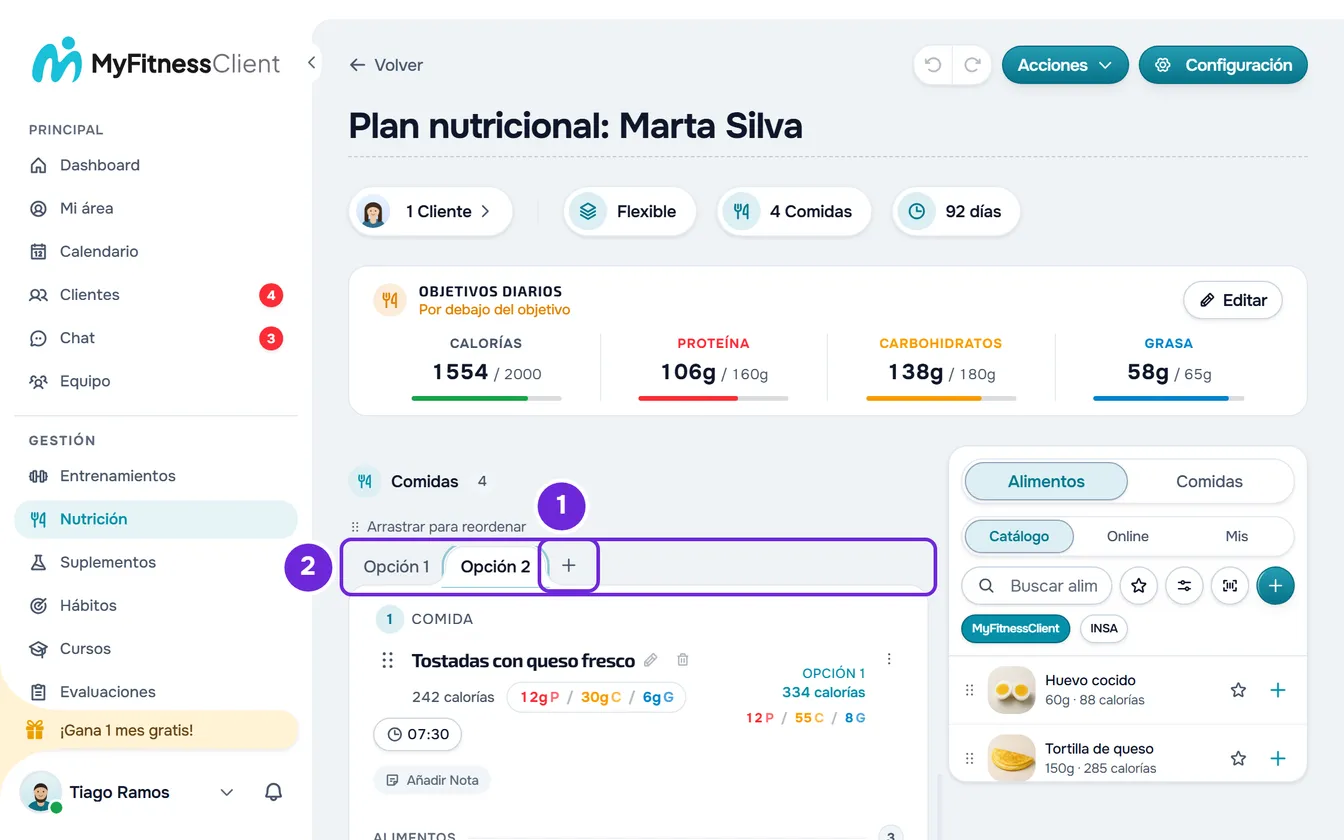
- En la tarjeta de la comida, selecciona el signo + 1 después de la última pestaña («Opción 1» en una comida todavía sin opciones). Se abre la ventana Añadir opción.
- Para usar comidas que ya tienes, quédate en la pestaña Biblioteca y marca una o varias en el círculo del final de cada fila.
- Para crear una opción nueva, elige Personalizada, selecciona Sin nombre en la tarjeta y escribe el nombre de la opción, hasta 50 caracteres.
- Opcional: en Personalizada, añade los alimentos con Añadir Alimento, como en Añadir, editar y eliminar alimentos de una comida.
- Opcional: en Personalizada, activa Guardar también en la biblioteca para reutilizar la opción como comida en otros planes.
- Selecciona Añadir. Con varias comidas marcadas, el botón dice, por ejemplo, «Añadir (3)». La ventana se cierra y aparece «Opción añadida» (con varias, por ejemplo «3 opciones añadidas»).
- Opcional: en la pestaña de la opción nueva 2, que queda abierta, añádele una nota con Añadir Nota.
La tarjeta pasa a tener la pestaña «Opción 2», o la siguiente, y muestra los alimentos y los macros de la opción abierta, que cambias como en una comida sin opciones.
Una comida de la biblioteca entra como opción con el nombre, la nota y los alimentos que tiene en la biblioteca, y el nombre se corta en 50 caracteres. Es una copia: cambiar la comida en la biblioteca no cambia la opción.
Cambiar el nombre, la nota y los alimentos de una opción
Selecciona la pestaña de la opción. La tarjeta pasa a mostrar el nombre, la nota y los alimentos de esa opción, y todo se edita como en una comida:
- Nombre: selecciona el nombre (tiene un lápiz al lado), escribe y confirma con Enter o saliendo del campo; Esc cancela. Hasta 50 caracteres. Al pasar el puntero sobre una pestaña, aparece el nombre de la opción, o «Sin nombre».
- Nota: Añadir Nota abre un cuadro de texto, hasta 5000 caracteres. En la Opción 1, la nota se guarda mientras escribes; en las demás opciones, se guarda cuando sales del cuadro. La X del cuadro borra la nota.
- Alimentos: los mismos botones y el mismo arrastre que en una comida sin opciones, como en Añadir, editar y eliminar alimentos de una comida.
- Hora: es de la comida. Cámbiala con cualquier opción abierta y la hora nueva vale para todas.
Cambiar el orden de las opciones
- Arrastra una pestaña a otro lugar de la fila. En una pantalla táctil, mantén el dedo en la pestaña un instante antes de arrastrar.
- Con el teclado, llega a las pestañas con la tecla Tab: las flechas cambian de opción, y Alt con ← o → mueve la opción abierta un lugar.
- Las pestañas se llaman siempre «Opción 1», «Opción 2» y siguientes por su posición: lo que cambia de lugar es el contenido.
- Poner otra opción en primer lugar no altera la comida: el nombre, la nota y los alimentos de esa opción pasan a la Opción 1, las opciones que estaban antes que ella bajan un lugar, y la hora, el día y el lugar de la comida en el plan se quedan como estaban.
La pestaña donde quedó la opción brilla un instante. Mientras se guarda el nuevo orden, el nombre, la nota y los alimentos de la tarjeta quedan bloqueados; si el guardado falla, vuelve el orden anterior y aparece un mensaje de error.
Eliminar una opción
Con la opción abierta, selecciona Eliminar opción en el ⋮ de la tarjeta o en la papelera junto al nombre. El clic derecho en la pestaña de la opción abre esa opción y el mismo menú. En la ventana Eliminar opción, confirma con Eliminar. Aparece «Opción eliminada».
- Eliminar la Opción 1 no elimina la comida: la Opción 2 pasa a ser la Opción 1, con su nombre, su nota y sus alimentos, y la comida mantiene la hora, el día y el lugar en el plan.
- La ventana avisa «Esta acción no se puede deshacer.» y es así: Deshacer no recupera una opción eliminada.
- Con una sola opción, Eliminar opción no aparece, porque la Opción 1 es la comida. Para quitarla del plan, usa Eliminar comida, como en Añadir y organizar las comidas de un plan alimenticio.
Comparar los macros de las opciones
- Debajo del nombre, la tarjeta muestra las calorías, la proteína, los carbohidratos y la grasa de la opción abierta.
- En una pantalla de 1024 px de ancho o más, cuando la opción abierta no es la Opción 1, la parte superior de la tarjeta muestra también, al otro lado del nombre, una columna «Opción 1» con sus números, para que compares. En pantallas más estrechas, solo ves los números de la opción abierta.
- En los modos en lista (todos menos Calendario), la tarjeta Objetivos Diarios suma, en cada comida, la opción que tienes abierta. Cambia de opción para ver si el día sigue dentro del objetivo, definido como en Definir los objetivos diarios de calorías y macros de un plan. Es solo la vista: no se guarda nada, y al abrir el plan de nuevo todas las comidas vuelven a la Opción 1.
Lo que ve el cliente
El cliente ve las opciones de la comida en pestañas «Opción 1», «Opción 2» y siguientes y elige la que come. Una comida solo con la Opción 1 aparece sin pestañas. Más en Lo que el cliente ve y recibe del plan alimenticio.
Problemas frecuentes
Deshacer dejó de funcionar después de cambiar las opciones
Cualquier cambio en las opciones (añadir, eliminar o cambiar el orden, o cambiar el nombre, la nota o los alimentos de la Opción 2 o siguientes) borra el historial de Deshacer y Rehacer del plan. El cambio ya quedó guardado; lo único es que no puedes volver atrás con Deshacer. Consulta El editor del plan alimenticio: guardado automático y Deshacer.
Desaparecieron el signo + y el arrastre de las pestañas
Estás pegando: mientras pegas, las pestañas solo cambian de opción y el ⋮ queda bloqueado. Selecciona Listo en la barra de pegar. Si el plan se abre solo para lectura, te falta el permiso Nutrición > Editar. El signo + también desaparece cuando la comida ya tiene 50 opciones además de la Opción 1, el máximo.
Si no se resolvió, contacta con el soporte con el nombre del plan, el nombre de la comida, el número de la opción y el mensaje exacto que apareció.
Preguntas
¿Cada opción puede tener su hora?
No. La hora es de la comida y vale para todas las opciones; la ventana Añadir opción ni siquiera tiene el campo de la hora.
¿Las opciones van en las copias y en el PDF del plan?
Sí. Duplicar en el ⋮ de la comida y la duplicación del plan llevan las opciones, como en Duplicar un plan alimenticio. En el PDF, la comida dice, por ejemplo, «Elige una de 2 opciones» y muestra cada opción con sus alimentos; una opción sin alimentos queda fuera.
¿Puedo usar una comida de otro plan como opción?
Sí. Selecciona Copiar en el ⋮ de esa comida y abre el plan de destino: fuera del modo Calendario, cada comida muestra Pegar opción después de las pestañas. Consulta Copiar y pegar comidas, suplementos, preguntas y lecciones.
¿Puedo guardar una opción como comida de la biblioteca?
Sí. Al crearla en Personalizada, activa Guardar también en la biblioteca. Después, Guardar en biblioteca solo aparece en el ⋮ con la Opción 1 abierta y mientras esa comida no está en la biblioteca, así que empieza por poner en primer lugar la opción que quieres guardar.