
Antes de empezar
- Solo el propietario de la cuenta ve el botón de la vista previa. Un miembro del equipo, en el espacio del propietario, no lo ve.
- El Alumno de Prueba tiene que existir. Se crea con los datos de ejemplo de la cuenta nueva. Si los quitaste, vuelves a tenerlos al iniciar el tutorial Ver la app del cliente, que pregunta «¿Crear datos de ejemplo?».
- Puedes abrir la vista previa hasta 10 veces por hora.
Tutorial interactivo
Se abre en la app y necesita una sesión iniciada.
Pasos
Para abrir la app del cliente como el Alumno de Prueba:
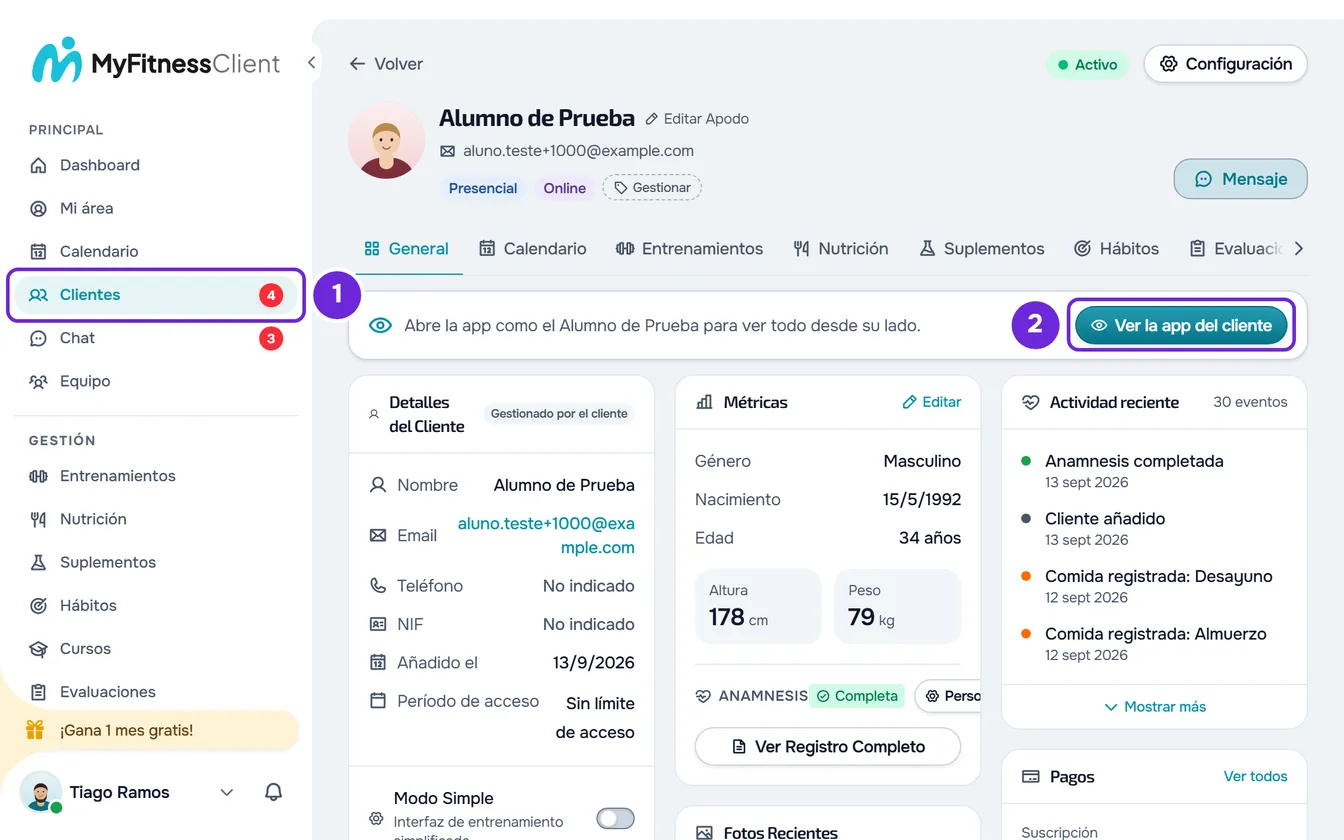
- En la barra lateral, selecciona Clientes 1.
- En la lista, selecciona al Alumno de Prueba. Se abre su perfil.
- En el perfil, en la tarjeta que empieza por «Abre la app como el Alumno de Prueba», selecciona Ver la app del cliente 2. La app del cliente se abre en una pestaña nueva o, si el navegador no deja abrir pestañas nuevas, en la misma ventana.
- Para terminar, en la franja «Estás viendo la app como el Alumno de Prueba», selecciona Salir 1.
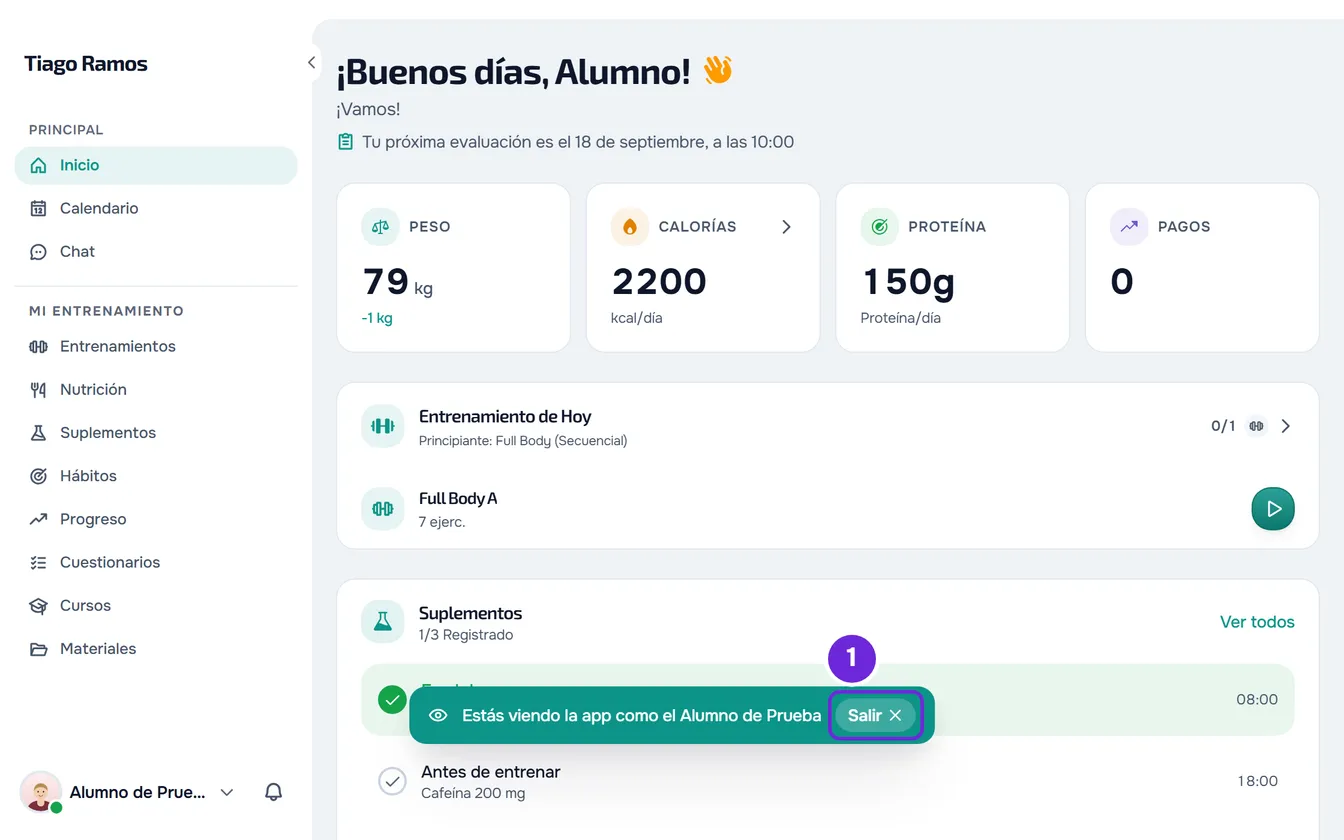
La vista previa termina y vuelves al panel.
Qué pasa en la vista previa
- Usas la app como la usa el cliente, con los entrenamientos, la nutrición y los registros del Alumno de Prueba.
- Lo que hagas queda guardado en los datos del Alumno de Prueba, como si lo hubiera hecho él. Son datos de ejemplo y se borran cuando quitas los datos de ejemplo.
- Tu sesión de profesional sigue abierta en el panel, y el tema del panel no cambia.
- La visita de bienvenida del cliente empieza sola cada vez que abres la vista previa, y el progreso de los tutoriales del cliente no se guarda.
- Los cuestionarios automáticos no se abren solos, al contrario de lo que le pasa a un cliente real.
Cuando termina la vista previa
Cada vista previa dura 15 minutos. Después, la app muestra la pantalla «La vista previa ha terminado», con dos opciones:
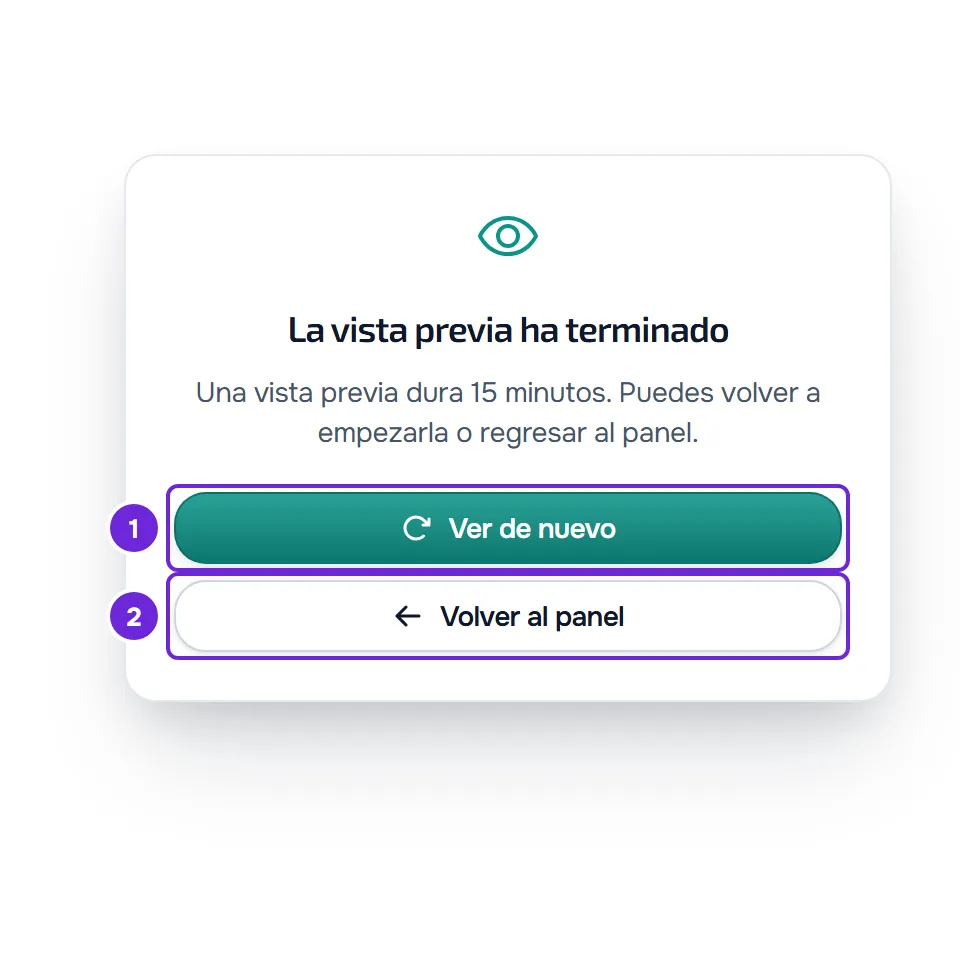
- Ver de nuevo abre 15 minutos más en la misma pestaña y cuenta para el límite de 10 por hora.
- Volver al panel cierra la pestaña de la vista previa o, si la app se abrió en la misma ventana, te lleva al panel.
Seleccionar Salir en una pestaña termina la vista previa en todas las pestañas del mismo navegador: las demás muestran la misma pantalla en la siguiente acción.
Problemas frecuentes
«No se pudo abrir la vista previa.»
El mensaje es el mismo para todas las causas: llegaste al límite de 10 vistas previas por hora, el Alumno de Prueba ya no existe o falló la conexión con el servidor. Si abriste muchas seguidas, espera hasta una hora. En los demás casos, vuelve a cargar el perfil del Alumno de Prueba e inténtalo de nuevo. Si no se resolvió, ponte en contacto con el soporte e indica la hora en que lo intentaste y el navegador que usas.
No veo el botón Ver la app del cliente
El botón solo aparece en el perfil del Alumno de Prueba, y solo para el propietario de la cuenta. Desaparece cuando quitas los datos de ejemplo; en una cuenta recién creada, puede tardar unos segundos en aparecer. Abre el perfil del Alumno de Prueba con tu cuenta de propietario o vuelve a crear los datos de ejemplo con el tutorial Ver la app del cliente.
«Ver de nuevo» no hace nada
La solicitud de una vista previa nueva falló, por ejemplo porque llegaste a las 10 por hora. La pantalla sigue igual y el botón vuelve a estar disponible. Selecciona Volver al panel y, más tarde, abre la vista previa desde el perfil del Alumno de Prueba.
La app se abrió en la misma ventana
Pasa cuando el navegador no deja abrir una pestaña nueva, por ejemplo porque bloquea las ventanas nuevas. La vista previa funciona igual, y Salir te lleva de vuelta al panel.