
Antes de empezar
- La biblioteca tiene tres listas: Catálogo, Online y Mis alimentos. Aquí buscas en el Catálogo y en Mis alimentos; lo que hay en cada lista está en La biblioteca de alimentos: catálogo, INSA y tus alimentos, y la búsqueda de productos online en Añadir un producto por nombre o por código de barras.
- En el workspace de un equipo, necesitas el permiso Nutrición > Ver. Sin él, Nutrición no aparece en el menú lateral y la página muestra «Sin permiso para acceder»: consulta «Sin permiso para acceder» y elementos del menú que no ve un miembro.
Tutorial interactivo
Se abre en la app y necesita una sesión iniciada.
Pasos
Para encontrar un alimento y marcarlo como favorito:
- En el menú lateral, selecciona Nutrición.
- Selecciona la pestaña Biblioteca de Alimentos (en una pantalla estrecha, Alimentos).
- Selecciona Catálogo o Mis alimentos (en una pantalla estrecha, Mis).
- Opcional: en el Catálogo, si aparecen los botones MyFitnessClient e INSA debajo de la búsqueda, elige la tabla en la que quieres buscar.
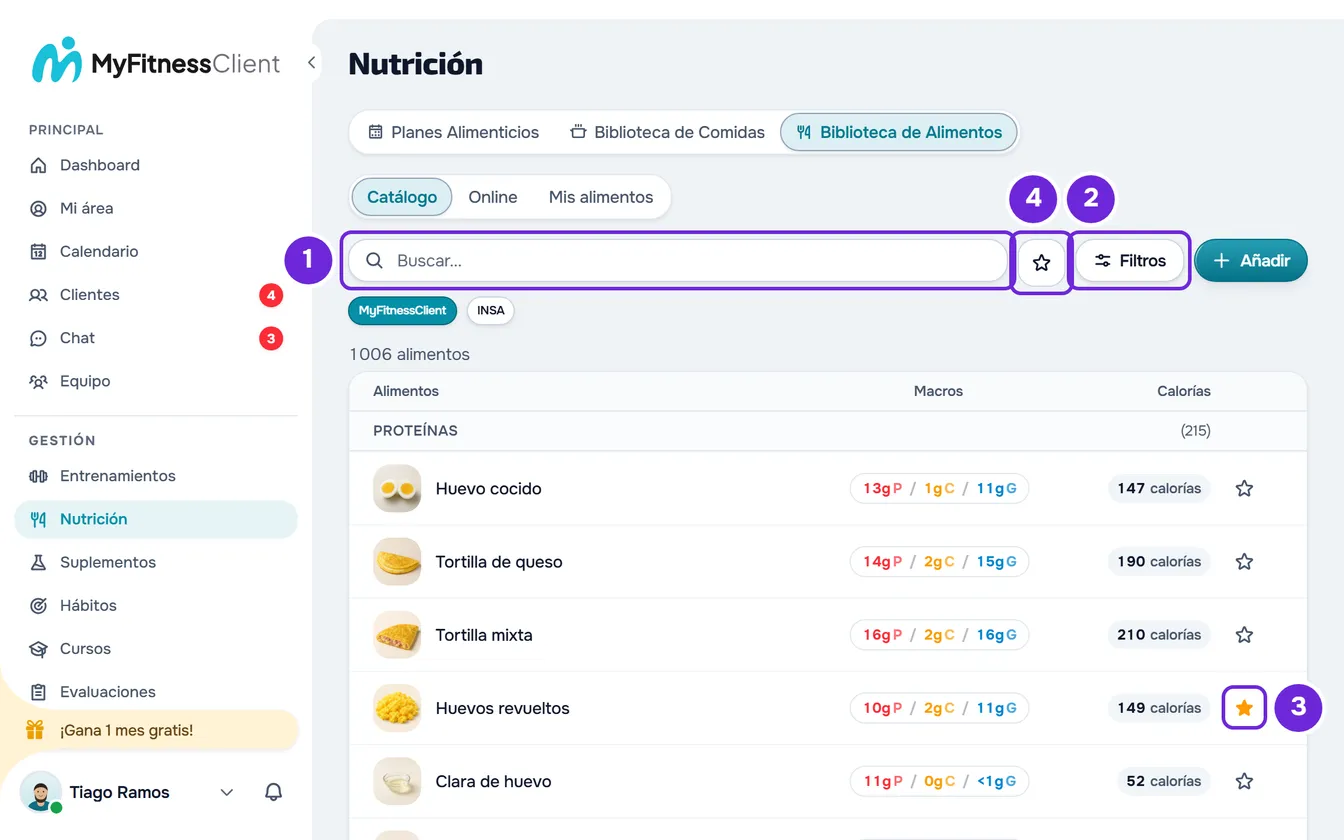
- En el cuadro de búsqueda 1, escribe el nombre, la marca o el código de barras del alimento. La lista se actualiza 0,3 segundos después de que dejes de escribir.
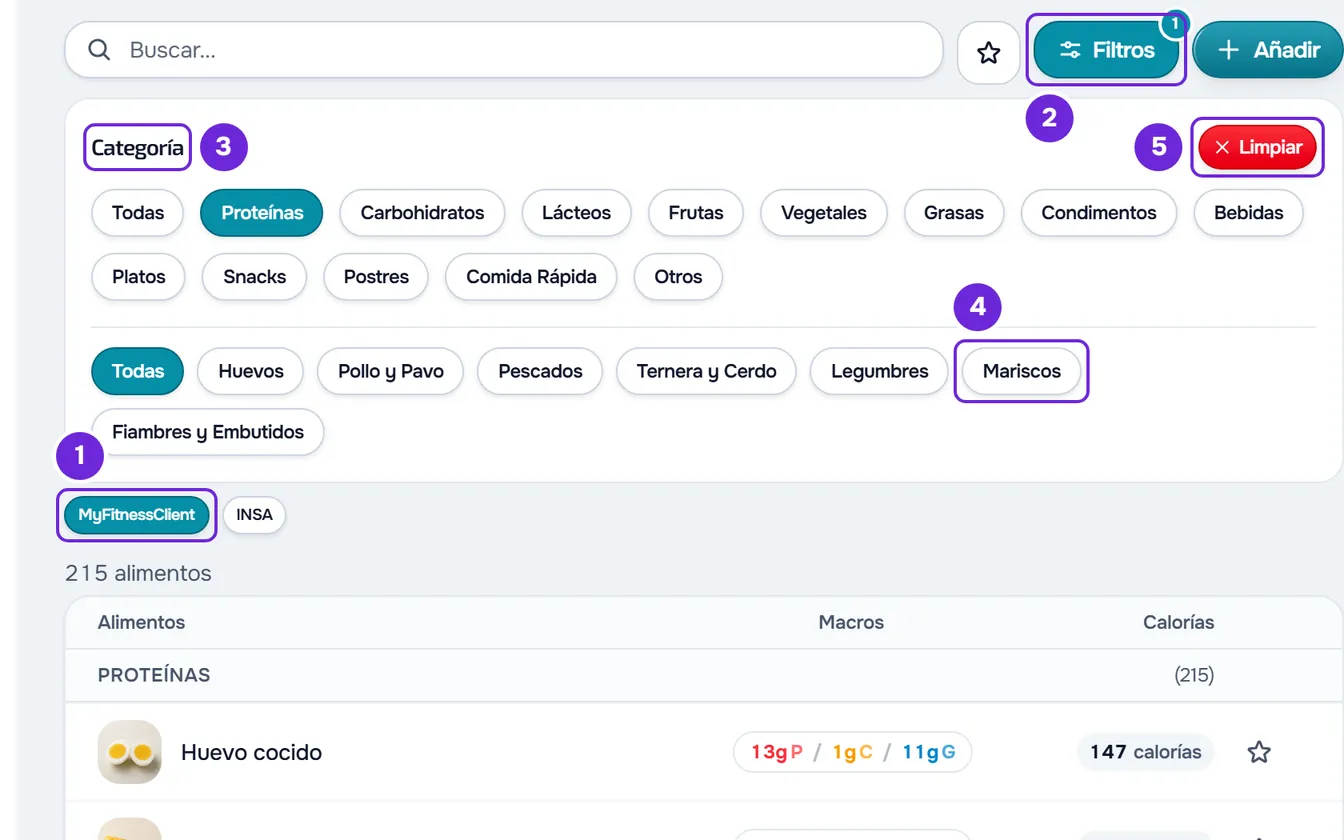
- Opcional: para filtrar, selecciona Filtros 2 (en una pantalla estrecha, solo el icono) y, en Categoría 3, elige una categoría. Si tiene subcategorías 4, aparecen debajo, para que afines la lista.
- Para marcar un alimento como favorito, selecciona la estrella de su fila 3. La estrella se rellena de color ámbar; seleccionarla otra vez quita el alimento de los favoritos.
- Opcional: para ver solo tus favoritos, selecciona el botón de la estrella junto a Filtros, Mostrar solo favoritos 4. El botón se queda relleno mientras el filtro está activado.
- Opcional: en el pie de la lista, cambia de página o elige en Mostrar cuántos alimentos ves a la vez: 10, 20 o 50.
- Para ver los valores de un alimento, selecciona su fila. Se abre la ficha del alimento.
La lista muestra solo los alimentos que cumplen la búsqueda, la categoría y el filtro de favoritos, con el total encima. Para leer la ficha y copiar un alimento del Catálogo a los tuyos, consulta Copiar un alimento del catálogo a tus alimentos.
Cómo encuentra la búsqueda un alimento
- Cada palabra que escribes tiene que coincidir con el alimento, en cualquier orden.
- Una palabra coincide cuando aparece en el nombre o en la marca, sin tener en cuenta acentos ni mayúsculas: «agua» encuentra «Água». También coincide con la subcategoría del alimento, por su nombre en portugués, como «iogurtes».
- Con 4 letras o más, una palabra encuentra también palabras parecidas en el nombre, lo que detecta pequeños errores de escritura.
- Un número de 8 a 14 dígitos encuentra el alimento guardado con ese código de barras exacto.
- Con el sitio en un idioma distinto del portugués, la búsqueda encuentra un alimento del catálogo por su nombre traducido y también por su nombre en portugués.
- La búsqueda lee como máximo 100 caracteres y 8 palabras; el resto se queda fuera.
- En los resultados, tus favoritos aparecen primero y, después, los alimentos más parecidos a lo que escribiste. Lo que escribiste aparece resaltado en el nombre, cuando está en él.
Cómo se organiza la lista
- Sin búsqueda, los alimentos siguen el orden de las categorías del panel Filtros.
- Sin búsqueda y sin subcategoría elegida, la lista se divide en secciones por categoría, cada una con el total entre paréntesis. Ese total cuenta todos los alimentos de la categoría que cumplen los filtros, no solo los de la página. Los alimentos sin categoría quedan en la sección «Otros», que también los cuenta en el total.
- Al buscar o al elegir una subcategoría, las secciones desaparecen.
- El número del botón Filtros cuenta la categoría y la subcategoría elegidas; el filtro de favoritos no entra en ese número.
- En el panel Filtros, Limpiar quita la categoría y la subcategoría. Seleccionar otra vez la categoría o la subcategoría elegida también la quita, y Todas vuelve a mostrarlas todas.
- Cambiar la búsqueda, la categoría, la subcategoría, el filtro de favoritos, la lista o la tabla del Catálogo vuelve a la página 1. Cambiar el número en Mostrar también.
Favoritos
- Los favoritos son tuyos: cada miembro del equipo tiene los suyos, y marcar un alimento no cambia nada para los demás ni para los clientes.
- Puedes tener hasta 200 alimentos favoritos. En el límite, la estrella que marcas vuelve a quedar vacía y aparece «Has alcanzado el límite de 200 favoritos»: quita otro favorito primero.
- Un favorito marcado aquí queda marcado también cuando eliges alimentos para un plan de alimentación o para una comida de la biblioteca, y al revés.
- En la biblioteca de alimentos no hay una sección de favoritos al principio de la lista: usa el filtro Mostrar solo favoritos o la búsqueda, que pone los favoritos primero.
- Un alimento que eliminas deja de ser favorito. Un alimento que MyFitnessClient retira del catálogo deja de aparecer en tus favoritos.
- La estrella se guarda incluso cuando el workspace tiene más clientes activos de los que permite el plan y no deja crear ni editar alimentos. Consulta Tienes más clientes activos de los que permite tu plan.
La dirección guarda dónde estás
La lista, la tabla del Catálogo, la página, el número en Mostrar, la búsqueda, la categoría y la subcategoría quedan en la dirección de la página. Si la recargas o vuelves a ella con el botón de atrás del navegador, la lista se abre como la dejaste. El filtro Mostrar solo favoritos no queda en la dirección y vuelve desactivado.
Problemas frecuentes
Aparece «Sin alimentos aún» después de buscar
Ningún alimento cumple la búsqueda y los filtros. Es la misma pantalla que la de una lista vacía, con «Crea tu primer alimento personalizado» y Crear Alimento, pero no significa que la biblioteca esté vacía. Comprueba la lista y la tabla elegidas, quita palabras de la búsqueda, selecciona Limpiar en el panel Filtros y desactiva Mostrar solo favoritos. Si encima aparece una tarjeta de error, la lista no se cargó: consulta el problema siguiente.
La lista muestra un error en lugar de los alimentos
La solicitud de la lista falló, por ejemplo sin conexión, sin permiso, con demasiadas solicitudes seguidas o durante un mantenimiento; la tarjeta indica el motivo. Selecciona Reintentar. Si ya había alimentos en la pantalla, el aviso aparece en una línea encima de ellos, y esos alimentos siguen siendo los de la solicitud anterior.
La estrella vuelve a su estado anterior
La estrella cambia al instante y vuelve atrás cuando el cambio no se guarda. Si apareció «Has alcanzado el límite de 200 favoritos», quita otro favorito antes de marcar este. Sin ese aviso, el guardado falló por otro motivo, como la falta de conexión: actualiza la página e inténtalo otra vez.
Para otros problemas de la biblioteca, consulta No encuentro o no puedo usar un alimento de la biblioteca. Si continúa, contacta con el soporte con lo que escribiste en la búsqueda, la lista elegida y una captura de pantalla: consulta Contactar con Soporte y crear una solicitud.
Preguntas
¿Puedo ordenar la lista por columna?
No. Los títulos de las columnas no ordenan la lista. Sin búsqueda, el orden es el de las categorías; con búsqueda, aparecen primero tus favoritos y después los alimentos más parecidos a lo que escribiste.
¿Mi equipo ve mis favoritos?
No. Cada persona tiene sus favoritos, incluso dentro del mismo workspace.
¿Por qué desaparecen las secciones de las categorías cuando busco?
Con una búsqueda, la lista se ordena por relevancia y no por categoría. Las secciones vuelven cuando borras la búsqueda, siempre que no tengas una subcategoría elegida.
Con el sitio en otro idioma, ¿encuentro un alimento por su nombre en portugués?
Sí. La búsqueda tiene en cuenta el nombre en el idioma del sitio y en portugués. Los alimentos de la tabla INSA siempre tienen el nombre en portugués.