
Antes de empezar
- En el workspace de un equipo, necesitas el permiso Nutrición > Editar. Sin él, el editor del plan se abre solo para ver y no muestra el botón Configuración.
- El cliente ve el nombre del plan y la descripción: en el PDF del plan, en «Notas de tu profesional», y en la app, en el texto del plan que comparte. La portada, o el icono y el color, identifica el plan en tus listas de planes alimenticios; el cliente no la ve. Las Etiquetas y la Nota privada tienen un candado junto al nombre del campo: el cliente no las ve.
- Las fechas de cada cliente no están en la Configuración: se eligen al asignar el plan, como en Asignar un plan alimenticio a uno o varios clientes.
Tutorial interactivo
Se abre en la app y necesita una sesión iniciada.
Pasos
Para cambiar la configuración de un plan alimenticio:
- En Nutrición, en la pestaña Planes Alimenticios (Planes en el teléfono), selecciona el plan. Se abre el editor del plan.
- Selecciona Configuración. En el teléfono, el botón muestra solo la rueda dentada.
- En Nombre del plan 1, escribe el nombre, hasta 100 caracteres. El nombre es obligatorio.
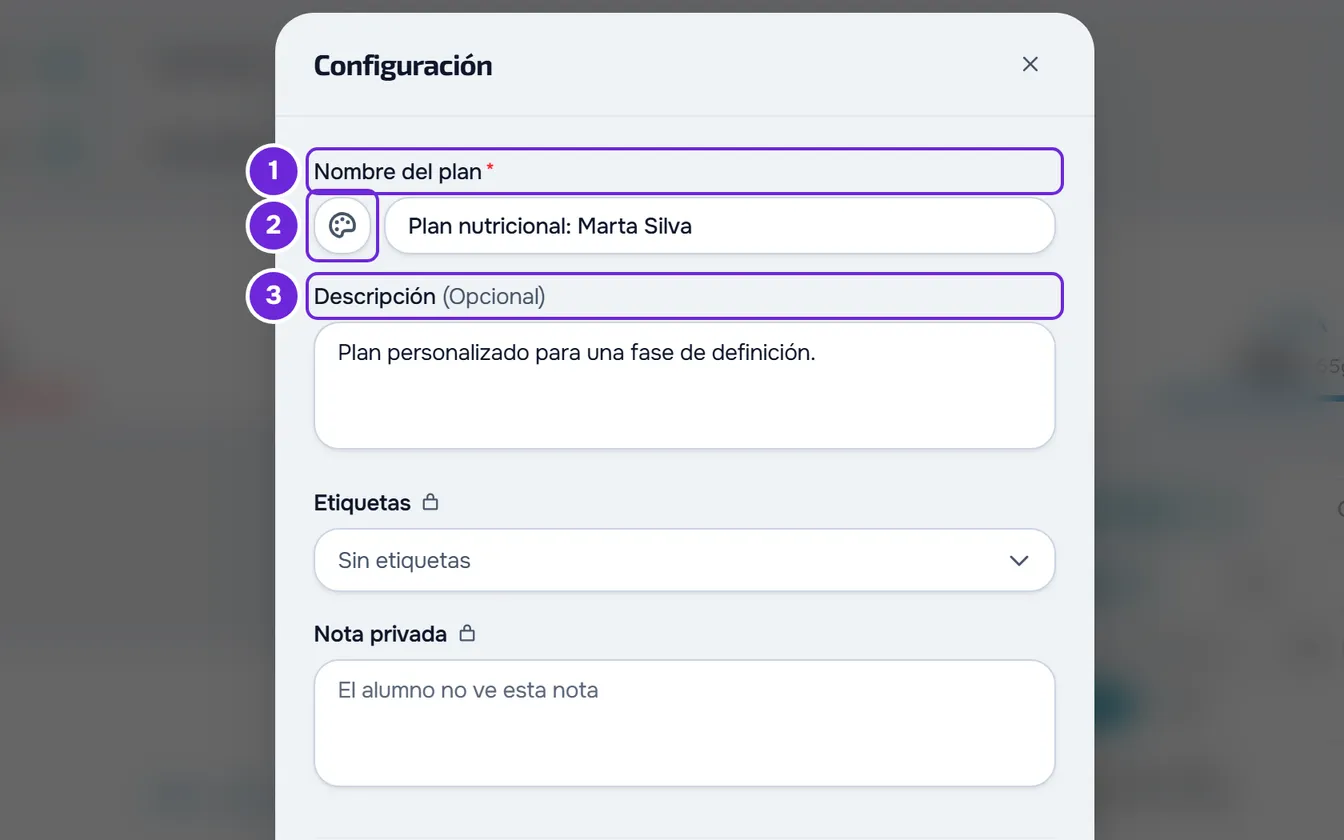
- Opcional: selecciona el cuadrado junto al nombre (Apariencia 2). En Icono y color, elige un color y un icono; o, en Imagen, selecciona Subir portada y elige una imagen de hasta 2 GB.
- Opcional: en Descripción 3, escribe hasta 2000 caracteres.
- Opcional: en Etiquetas, elige las etiquetas del plan, hasta 50. Para crear una nueva, escribe el nombre en la búsqueda del menú y selecciona la opción de crear.
- Opcional: en Nota privada, escribe una nota solo para ti y tu equipo, hasta 2000 caracteres.
- Opcional: en Modo de Distribución 1, elige otro modo.
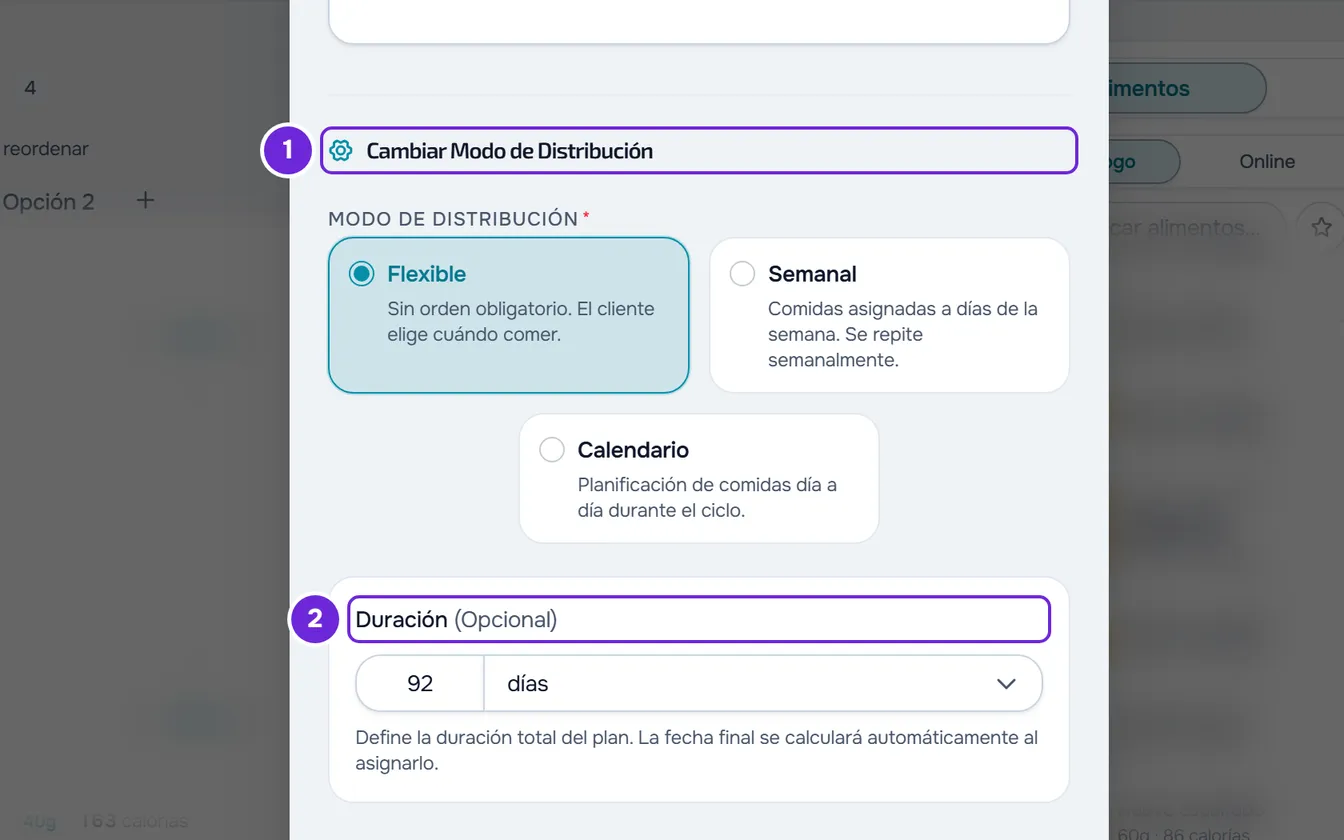
- Opcional: en Duración 2, escribe la duración y elige días o semanas. En un plan en Calendario, la duración es obligatoria.
- Selecciona Guardar.
La ventana se cierra y el editor muestra el nombre nuevo y, en los chips debajo de él, el modo y la duración. La portada solo queda en el plan después de guardar.
Con comidas en el plan, cuando eliges otro modo, la ventana muestra lo que les pasa antes de guardar; cambiar de modo no borra comidas. Si el plan tiene objetivos por período y el cambio los elimina, la ventana avisa: «Cambiar el modo eliminará los objetivos por período. El objetivo base se mantiene.» Las reglas están en Los modos del plan alimenticio: Flexible, Semanal y Calendario.
Si cierras la ventana con cambios, aparece «¿Guardar antes de salir?». Descartar cierra sin guardar y Guardar y salir guarda, siempre que el nombre y la duración sean correctos.
Cambiar solo la duración
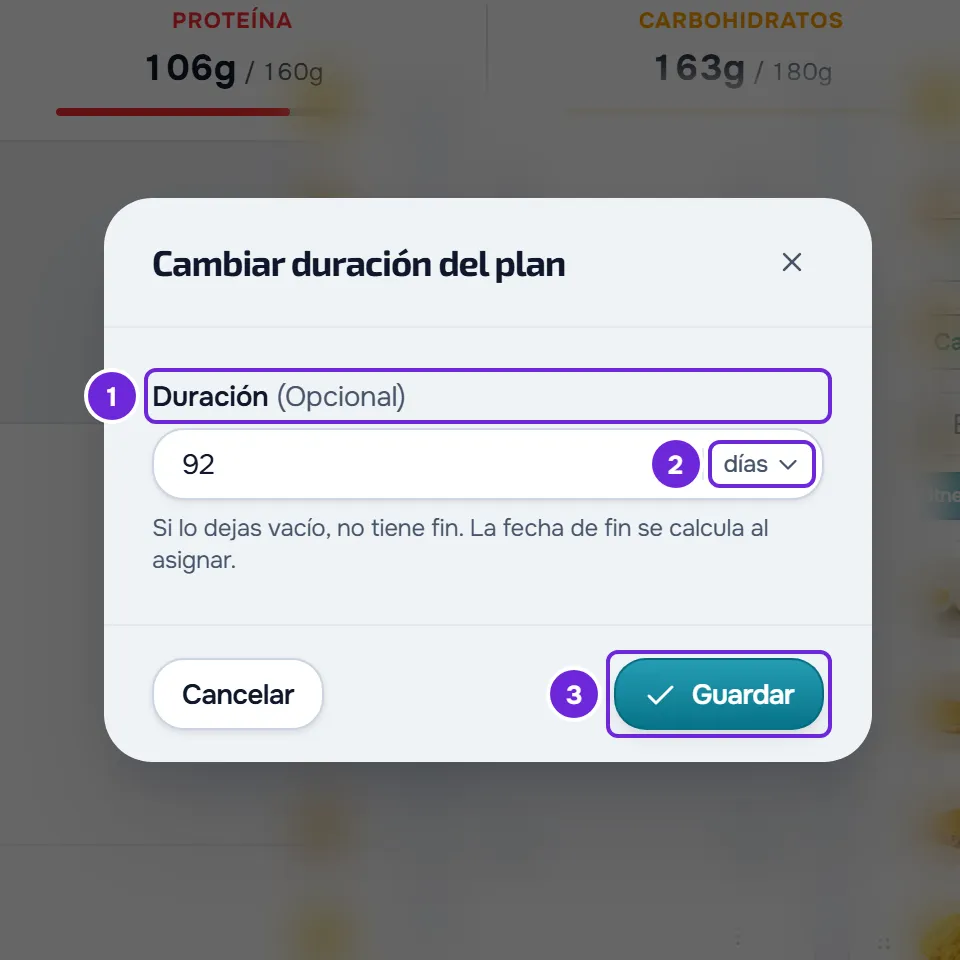
En el editor, el chip de la duración, debajo del nombre del plan, muestra la duración en días o Sin fin; en un plan en Calendario, muestra los días de la cuadrícula. Selecciona el chip para abrir la ventana Cambiar duración del plan, escribe el número en Duración, elige días o semanas en el mismo campo y selecciona Guardar. Si la duración es un número exacto de semanas, la ventana se abre en semanas. Fuera del modo Calendario, el campo vacío deja el plan sin fin.
Cómo se cuenta la duración
- Va de 1 a 365 días. En semanas, MyFitnessClient guarda los días, redondeados: 4,5 semanas son 32 días.
- Cuando asignas el plan a un cliente, la fecha de fin propuesta cuenta la duración desde el día de inicio, incluido ese día: 28 días que empiezan el 1 de marzo terminan el 28 de marzo. Cambiar la duración no cambia las fechas de los clientes que ya tienen el plan.
- En un plan en Calendario, la duración es también el número de días de la cuadrícula y el ciclo del cliente: cuando el ciclo termina, el cliente vuelve al día 1. Por eso, cambiarla cambia lo que los clientes reciben cada día. Si eliges Calendario en la Configuración con la duración vacía, el campo pasa a 7 días.
- Acortar un plan en Calendario quita los últimos días. Si esos días tienen comidas, se abre la confirmación Quitar días con cuántas se pierden, por ejemplo «Los días 22 a 28 tienen 5 comidas.», y los días solo se quitan después de que selecciones Quitar días. Sin comidas en esos días, se quitan al momento.
- En la Configuración, cuando acortas un plan en Calendario, el resto se guarda primero. Si cancelas la confirmación, se quedan los otros cambios y la duración que tenía el plan.
Problemas frecuentes
El botón Guardar está desactivado
El nombre está vacío o la duración no es válida. En la Configuración, debajo del campo de la duración, aparece «La duración debe ser un número válido mayor que 0.» (0 o días con decimales) o «La duración puede llegar a 365 días.». En un plan en Calendario, la duración no puede quedar vacía. En la ventana del chip, el mensaje de los 365 días solo aparece al guardar. Corrige el campo y vuelve a guardar.
No veo el botón Configuración
Sin el permiso Nutrición > Editar, el editor muestra «Solo puedes ver. Para hacer cambios, pide el permiso de editar a quien gestiona el equipo.» y no muestra el botón; los chips debajo del nombre se ven, pero no abren nada. Pide el permiso a quien gestiona el equipo. Consulta «Sin permiso para acceder» y elementos del menú que no ve un miembro.
La portada no se sube
La portada tiene que ser una imagen de hasta 2 GB; una mayor da «La imagen supera el máximo de 2 GB». La portada cuenta en el almacenamiento: con «Has alcanzado el límite de almacenamiento de tu plan.» o, en el workspace de un equipo, «El espacio de archivos del equipo está lleno. Ya hemos avisado a quien gestiona el equipo.», consulta «Límite de almacenamiento superado»: cómo liberar espacio. Con «La subida del archivo se ha interrumpido. Comprueba la conexión e inténtalo de nuevo.», comprueba la conexión a internet y vuelve a subir la imagen.
Si no se resolvió, contacta con el soporte con el nombre del plan, lo que querías cambiar y el mensaje exacto que apareció.
Preguntas
¿Los clientes que ya tienen el plan ven el nombre nuevo?
Sí. El plan es el mismo para todos los clientes a los que se lo asignaste, así que el nombre y la descripción cambian para todos cuando guardas. Un cliente que separaste del plan tiene una copia propia, que no cambia.
¿Puedo cambiar el nombre sin abrir la Configuración?
Sí. Escribe en el nombre, en la parte superior del editor: se guarda cuando sales del campo o pulsas Enter. Consulta El editor del plan alimenticio: guardado automático y Deshacer.
¿Para qué sirve la duración en un plan Flexible o Semanal?
Propone la fecha de fin cuando asignas el plan a un cliente. Sin duración, el chip muestra Sin fin y la asignación empieza sin fecha de fin.
¿Dónde cambio las fechas de un cliente que ya tiene el plan?
En la gestión de los clientes del plan, no en la Configuración. Consulta Cambiar fechas, separar o quitar a un cliente de un plan alimenticio.