
Antes de empezar
- Solo el propietario del equipo cancela y elimina cobros. En el workspace de un equipo, los miembros no ven Cancelar cobro, Eliminar ni Seleccionar, sea cual sea el permiso que tengan.
- Estas acciones solo existen en los cobros que la lista muestra como «a mano», debajo del nombre del cliente, incluidos los que crea una mensualidad. Un cobro pagado online, las facturas de las suscripciones automáticas y las ventas de cursos no se cancelan ni se eliminan aquí. La excepción es un cobro online cuya disputa perdiste: vuelve a quedar por pagar y tiene Cancelar cobro, que lo cierra (consulta Reembolsos y disputas de los pagos online).
- Cancelar cobro aparece en los cobros Por pagar, Atrasado y Por confirmar. Eliminar aparece en todos los que no están pagados, incluidos los cancelados.
- Cancela cuando quieras guardar el registro, por ejemplo de una sesión que el cliente anuló. Elimina cuando el cobro nunca debió existir, por ejemplo uno creado por duplicado. Eliminar no se puede deshacer.
- Un cobro ya pagado a mano no se puede eliminar. Para anularlo, usa Editar y cambia el Estado a Cancelado: consulta Editar un cobro: importe, vencimiento, estado y notas. Si lo marcaste como pagado por error, consulta Deshacer un pago marcado por error (volver a Por pagar).
- Para encontrar el cobro en una lista larga, consulta Buscar, filtrar y abrir los cobros de los clientes.
Pasos
Para cancelar o eliminar un cobro:
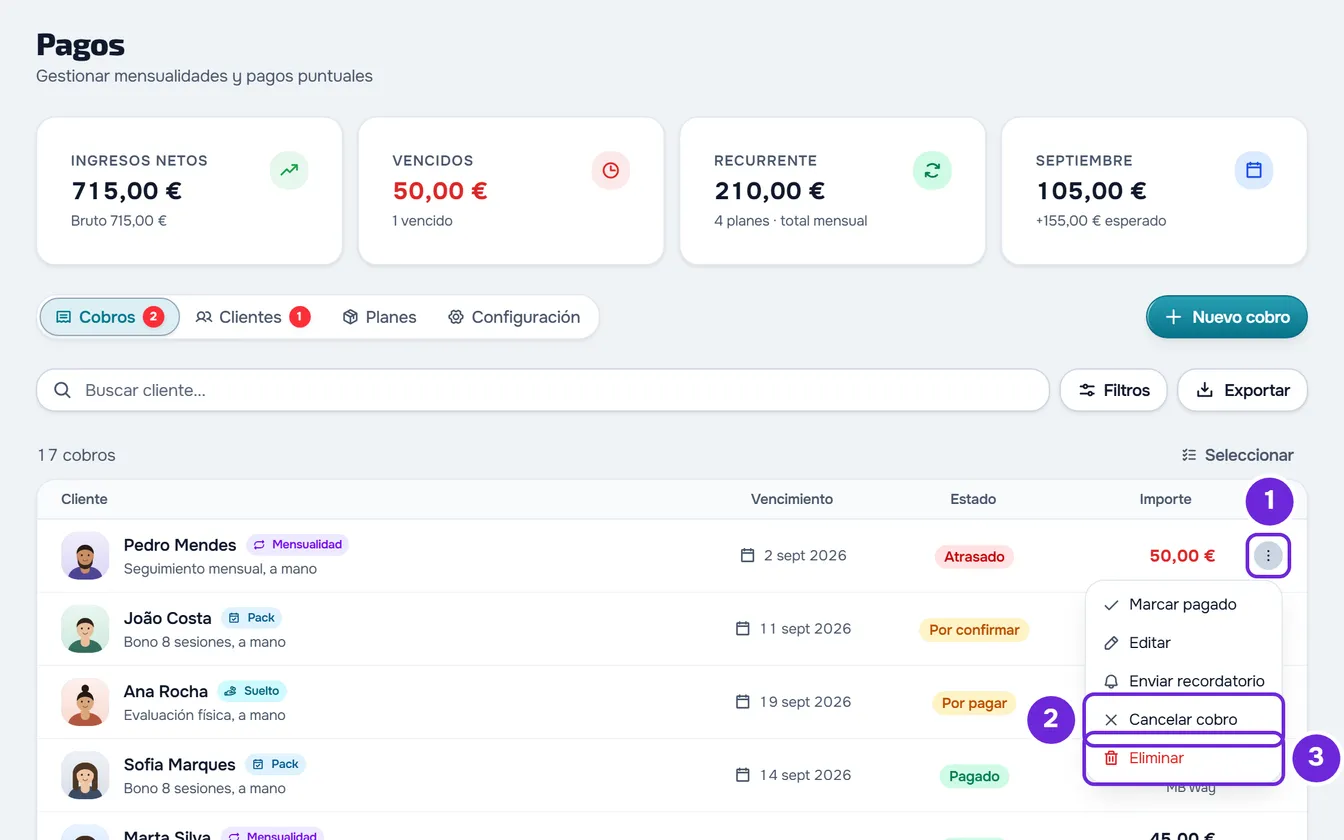
- En el menú lateral, en Gestión, selecciona Pagos. La página se abre en la pestaña Cobros.
- En la fila del cobro, selecciona ⋮ 1 al final de la fila, o usa el clic derecho sobre ella.
- Elige Cancelar cobro 2 para mantenerlo en el historial con el estado Cancelado, o Eliminar 3 para quitarlo para siempre. Se abre una ventana de confirmación.
- Confirma con el botón de la misma acción: Cancelar cobro en la ventana «¿Cancelar este cobro?», o Eliminar en la ventana «¿Eliminar este cobro?».
Al cancelar, aparece «Cobro cancelado» y el cobro queda en la lista con el estado Cancelado y el importe tachado. Al eliminar, aparece «Cobro eliminado» y el cobro sale de la lista. En los dos casos, los totales de la parte superior y el número rojo de Pagos se actualizan. En las dos ventanas de confirmación, Cancelar cierra la ventana sin cambiar nada.
También eliminas desde la ventana de edición: en un cobro que no está pagado, el icono de la papelera, en el pie de la ventana que abre Editar, lleva a la misma confirmación. En un cobro Por pagar o Atrasado, también cancelas en esa ventana, cambiando el Estado a Cancelado.
En el teléfono
Cada cobro es una tarjeta con su ⋮ y no hay clic derecho. En un cobro que se puede eliminar, deslizar la tarjeta hacia un lado muestra un botón rojo con el icono de la papelera, que lleva a la misma confirmación de Eliminar.
En la ficha del cliente
En la ficha del cliente, en la pestaña Pagos, la lista Historial tiene el mismo ⋮, el mismo clic derecho y el mismo Seleccionar, solo con los cobros de ese cliente.
Qué cambia al cancelar o eliminar
Las dos acciones quitan el cobro de lo que el cliente te debe, pero no dejan el mismo rastro:
| Caso | Cancelar cobro | Eliminar |
|---|---|---|
| En tu lista | Queda en el historial con el estado Cancelado y ya no cambia de estado. | Desaparece y no se puede recuperar. |
| En la lista del cliente | El cliente sigue viendo el cobro en su lista de pagos, como cancelado. | El cliente deja de ver el cobro. |
| Avisos al cliente | No recibe ningún aviso nuevo. El aviso que tenía de ese cobro en la campana queda marcado como leído. | |
| Lo que debe el cliente | El cobro deja de contar como deuda, también para las limitaciones por pago atrasado. | |
| Cobro de una mensualidad | La mensualidad sigue y pasa al ciclo siguiente. El cobro de este ciclo no se vuelve a crear. | |
| Cobro de un pack | El pack queda cancelado y el acceso del cliente pasa a calcularse sin él. | |
| El cliente había abierto el pago online de este cobro y no lo terminó | Ese pago online se cierra antes, para que el cliente no pague un cobro que ya no debe. | |
Para terminar el plan del cliente, y no solo un cobro, consulta Cancelar el plan de un cliente.
Eliminar varios cobros a la vez
Solo el propietario del equipo tiene este modo, en la lista Cobros y en el Historial de la ficha del cliente.
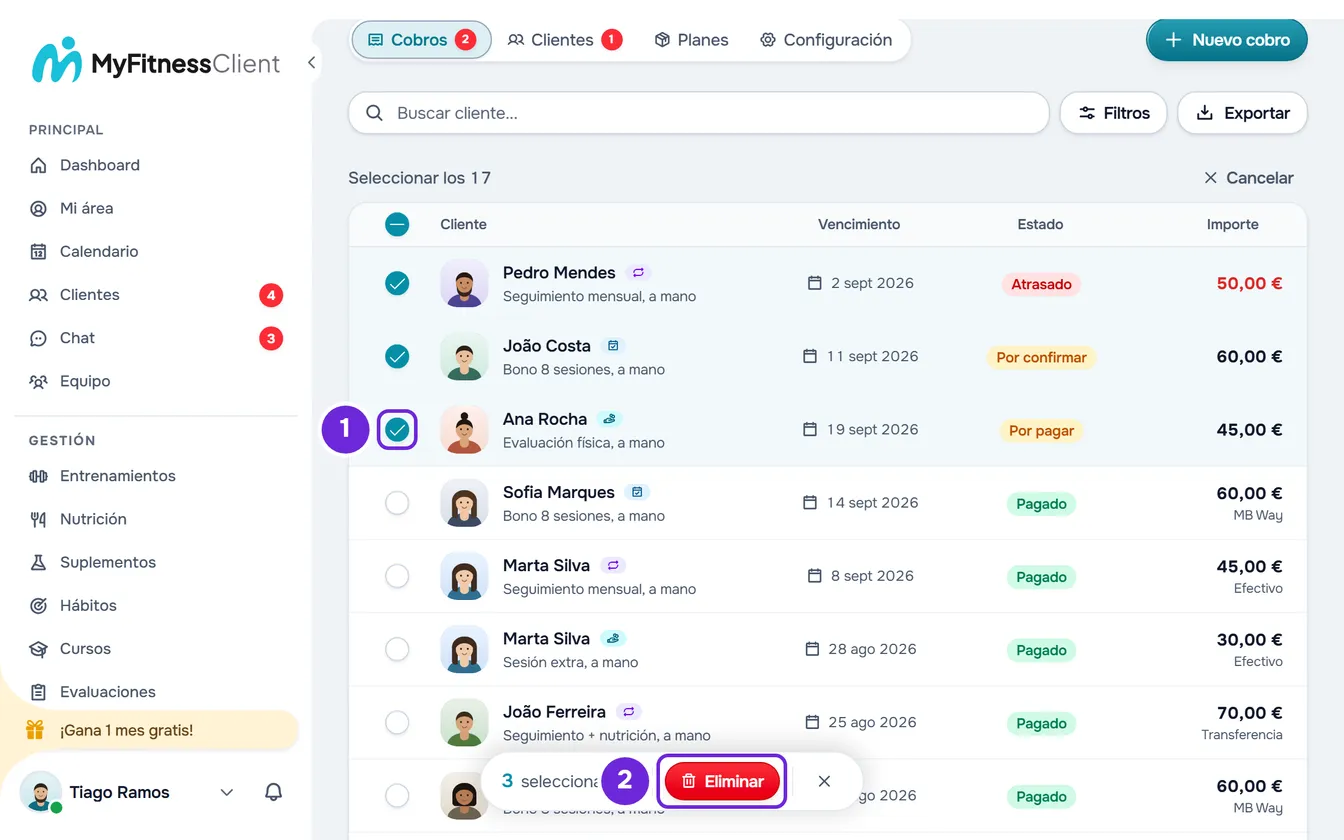
Selecciona Seleccionar, encima de la lista, en la línea del número de cobros. Aparece una casilla en cada fila: marca los cobros que quieres eliminar. En el teléfono, mantener el dedo sobre un cobro también abre este modo. En lugar del número de cobros aparece Seleccionar los N (N es el número de cobros de la lista), que marca todos los cobros que muestra la lista, también los de las otras páginas, hasta 5000.
En la barra que aparece en la parte inferior de la pantalla, con el número de cobros seleccionados, selecciona Eliminar. La ventana «¿Eliminar cobros?» («¿Eliminar este cobro?», con uno solo) dice cuántos vas a eliminar y, si entre los elegidos hay cobros que no se pueden eliminar (pagados, de suscripciones o de cursos), cuántos se quedan como están. Confirma con Eliminar.
Al final, aparece cuántos se eliminaron, por ejemplo «5 cobros eliminados» («Cobro eliminado», con uno solo), o «3 de 5 cobros eliminados» si alguno falló. La selección se cierra y la lista vuelve a la primera página. Si ninguno de los elegidos se puede eliminar, aparece «Ninguno de los cobros elegidos se puede eliminar.» y la ventana no se abre. Para salir del modo de selección sin eliminar, selecciona Cancelar, en el lugar donde estaba Seleccionar.
Problemas comunes
No veo Cancelar cobro ni Eliminar en el menú
El menú de cada cobro solo muestra lo que el cobro y tu rol permiten:
- Eres miembro del equipo, no el propietario: solo el propietario del equipo cancela y elimina.
- El cobro se pagó online, o es una factura de suscripción o una venta de curso: no tiene estas acciones.
- El cobro se pagó a mano: no tiene Cancelar cobro ni Eliminar. Anúlalo en Editar, en el campo Estado.
- El cobro ya está cancelado: solo tiene Editar y Eliminar.
«Hay un pago online en curso. Espera unos minutos e inténtalo otra vez.»
El cliente está pagando este cobro online y el pago todavía no ha terminado. Espera unos minutos y recarga la página: si el pago se completa, el cobro pasa a Pagado por sí solo.
«El estado de este pago ha cambiado mientras tanto. Recarga e inténtalo otra vez.»
El cobro cambió en el mismo instante en que lo cancelabas o eliminabas, por ejemplo porque el cliente lo estaba pagando. Recarga la página, mira el estado del cobro y repite la acción si todavía tiene sentido.
Aparece otro mensaje
No se cancela ni se elimina nada. Los más comunes:
- «Un pago hecho online no se puede eliminar.»: el cliente pagó el cobro online después de que la lista cargara. Recarga la página: el cobro está Pagado y tampoco se puede cancelar. Para devolver el dinero, consulta Reembolsos y disputas de los pagos online.
- «Los importes de un pago online vienen de Stripe y no se pueden editar a mano.» al cancelar: el cliente pagó el cobro online después de que la lista cargara. Recarga la página: el cobro está Pagado y ya no se puede cancelar.
- «Un cobro pagado no se puede eliminar. En Editar, cambia el estado a Cancelado.»: el cobro se marcó como pagado a mano después de que la lista cargara. Recarga la página: para anularlo, usa Editar y cambia el Estado a Cancelado.
- «Tienes más clientes activos de los que permite tu plan. Elige cuáles mantener o mejora tu plan.»: el workspace está congelado y no acepta cambios. Consulta Tienes más clientes activos de los que permite tu plan.
Si no se resolvió, contacta con el soporte con el nombre del cliente, el importe y el vencimiento del cobro y el mensaje exacto que apareció.
Preguntas
Cancelé un cobro por error. ¿Puedo deshacerlo?
No: un cobro cancelado ya no cambia de estado. Si el cliente todavía te debe ese importe, crea un cobro nuevo con Nuevo cobro: consulta Crear un cobro suelto a un cliente.
¿Eliminar el cobro de una mensualidad termina el plan?
No. La mensualidad sigue y pasa al ciclo siguiente. Para terminarla, cancela el plan: consulta Cancelar el plan de un cliente.
¿Puedo recuperar un cobro eliminado?
No. Si quieres mantener el registro, cancela en lugar de eliminar.
¿Cómo anulo un cobro que ya está pagado?
Si se pagó a mano, en Editar, cambia el Estado a Cancelado: el cobro sale de las cuentas cobradas. Si se pagó online, no se anula aquí: consulta Reembolsos y disputas de los pagos online.