
Antes de empezar
- Necesitas un plan de suplementación. Para crear uno, consulta Crear un plan de suplementos para tus clientes.
- Los suplementos vienen de la biblioteca: los compuestos de MyFitnessClient y los tuyos. Para encontrar uno, consulta Buscar suplementos en la biblioteca y copiarlos a los tuyos; para añadir una marca tuya, consulta Crear y editar tus suplementos, con foto y enlace de compra.
- En el workspace de un equipo, necesitas el permiso Suplementos con Editar. Sin él, el plan se abre solo para ver, sin el panel de la biblioteca ni Añadir suplemento.
- En la página del plan, los cambios en los suplementos se guardan enseguida, sin botón de publicar, y pasan a valer para los clientes que ya tienen el plan.
Pasos
Para poner un suplemento en el plan y dejarlo listo para el cliente:
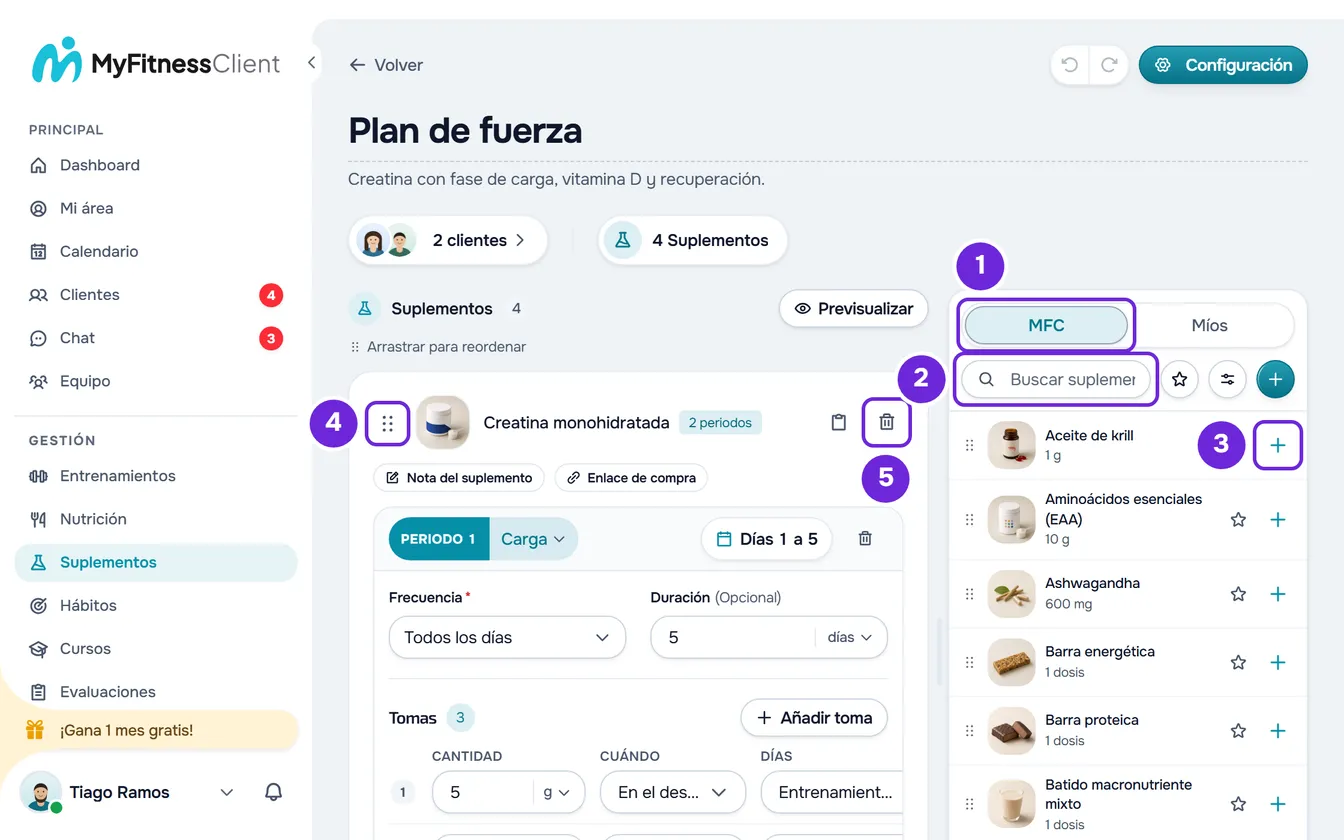
- En el menú lateral, en el grupo Gestión, selecciona Suplementos y, en la pestaña Planes de suplementación, abre el plan.
- Abre la biblioteca. En una pantalla de 1024 px de ancho o más, está en el panel al lado del plan. En una pantalla más estrecha, selecciona Añadir suplemento, debajo de las tarjetas o, en un plan vacío, en el centro de la página.
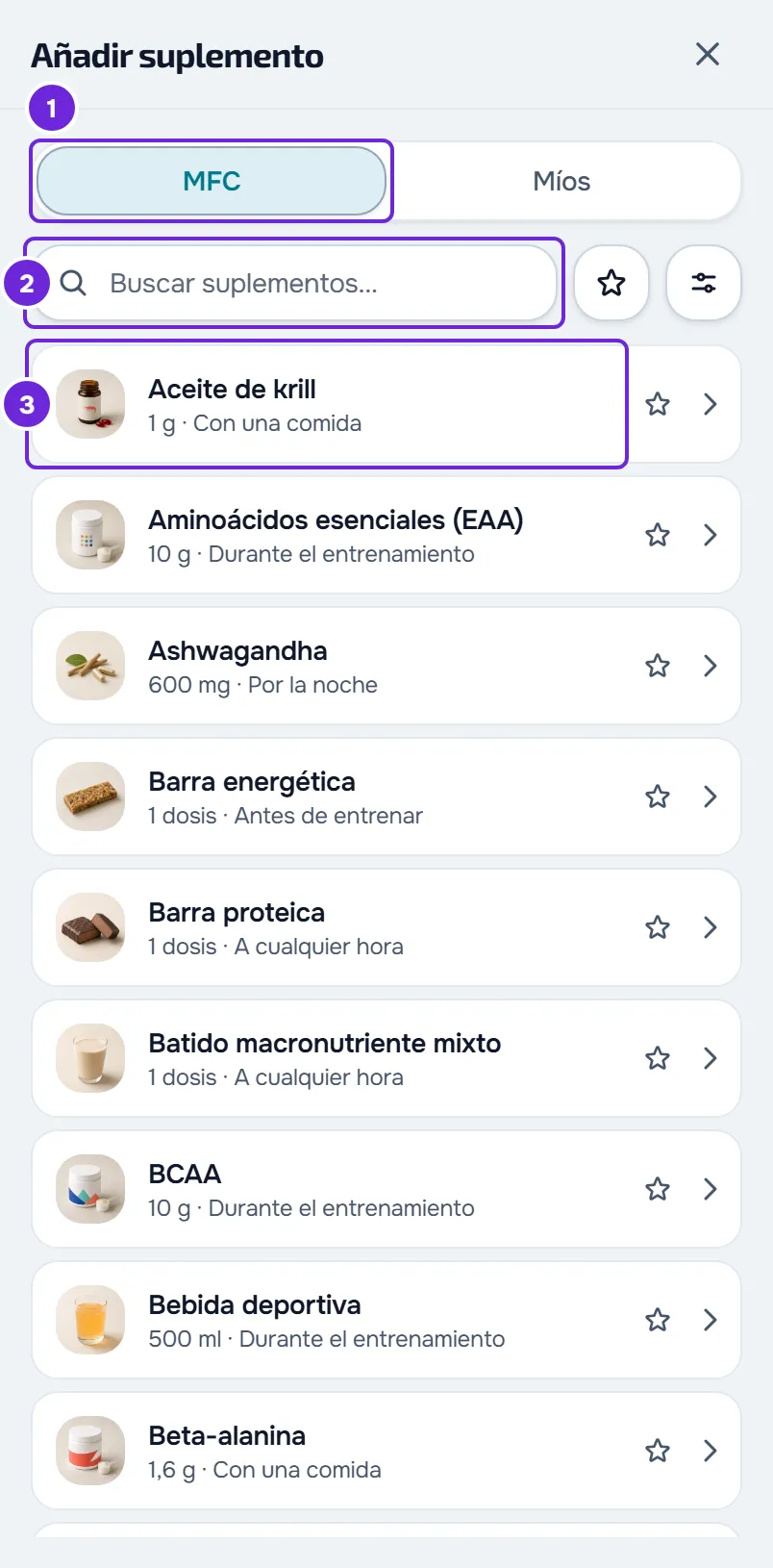
- Elige la pestaña Biblioteca MyFitnessClient o Mis suplementos (en un panel estrecho, MFC 1 o Míos) y escribe el nombre del suplemento en la búsqueda 2.
- Selecciona la fila del suplemento 3. Se abre su ficha, con la Cantidad de la biblioteca y el momento en Cuándo, si la biblioteca los tiene.
- Selecciona Añadir al plan. El suplemento entra en una tarjeta nueva, al final de la lista. En el panel, el + de la fila 3 hace lo mismo sin abrir la ficha.
- Revisa la tarjeta nueva. El suplemento entra con un periodo Mantenimiento, Todos los días y sin fin, y una toma con la cantidad y el momento de la biblioteca, o A cualquier hora si la biblioteca no tiene momento. Si la biblioteca no tiene cantidad, la toma entra con la cantidad 1: corrígela. Para cambiar la cantidad, la frecuencia y las tomas, consulta Definir la dosis, la frecuencia y las tomas de un suplemento.
- Opcional: selecciona Nota del suplemento 1 y escribe lo que el cliente debe leer sobre este suplemento, hasta 200 caracteres. La nota se guarda cuando sales del campo.
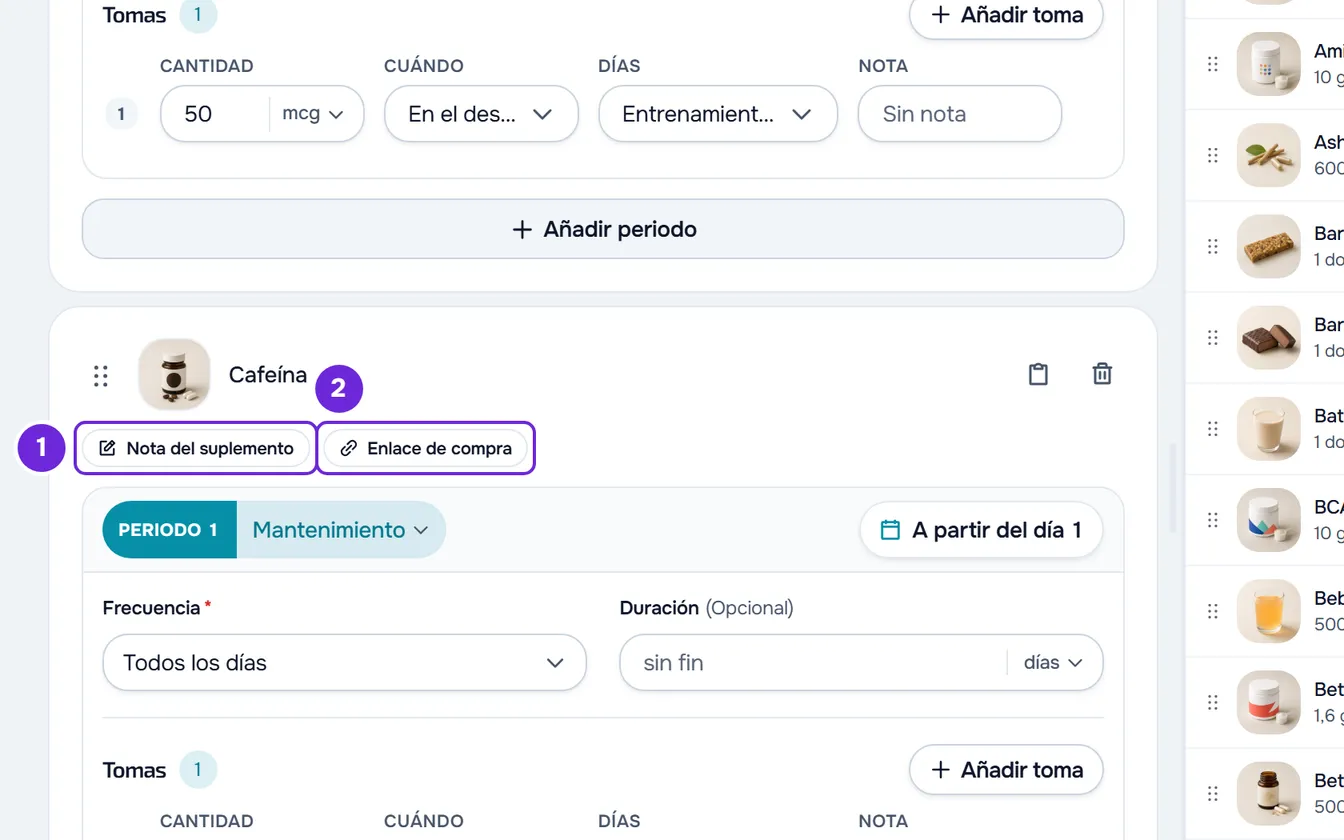
- Opcional: para que el cliente sepa dónde comprarlo, selecciona Enlace de compra 2, pega la dirección del producto, que empieza por https://, y presiona Enter. Si la biblioteca ya tenía un enlace para este suplemento, el campo ya está abierto con él, y lo que cambies aquí vale solo para este plan.
- Para cambiar el orden, arrastra la tarjeta por el asa de puntos 4, antes de la foto, y suéltala donde quieras. El asa también funciona en pantallas táctiles.
- Para quitar un suplemento del plan, selecciona la papelera 5 de la tarjeta y, en la confirmación, selecciona Quitar.
El suplemento queda en el plan, en la posición que elegiste, sin nada que guardar. Si el plan ya está asignado, los clientes pasan a verlo con la nota y el enlace, como explica la sección Lo que ve el cliente.
La tarjeta de un suplemento
Cada suplemento del plan es una tarjeta. La fila superior tiene:
- el asa de puntos, para cambiar el orden;
- la foto, que se amplía cuando la seleccionas;
- el nombre, que abre la Ficha del suplemento;
- el número de periodos, cuando el suplemento tiene más de uno;
- el icono de copiar, para ponerlo en otro plan, y la papelera, que lo quita del plan.
Debajo están los botones Nota del suplemento y Enlace de compra, que se convierten en campos cuando tienen texto, y el recuadro de cada periodo, con la frecuencia, la duración, la cantidad y las tomas. Para dividir un suplemento en varios periodos, consulta Dividir un suplemento en periodos: carga y mantenimiento.
El clic derecho en cualquier punto de la tarjeta abre el menú con Ficha del suplemento, Copiar y Quitar. En un campo de texto, el clic derecho abre el menú del navegador, para copiar y pegar texto.
La ficha del suplemento y el botón Editar
Al seleccionar el nombre de un suplemento en la tarjeta, se abre su ficha, con dos pestañas: Sobre el suplemento, con lo que la biblioteca dice del compuesto (por ejemplo el Tipo, el Máximo por toma, el Aviso de uso y la Nota antidopaje) y el enlace de compra; y En el plan, con la cantidad, los periodos, los momentos y las notas que pusiste. Un suplemento sin datos de la biblioteca ni enlace muestra solo la parte del plan, sin pestañas.
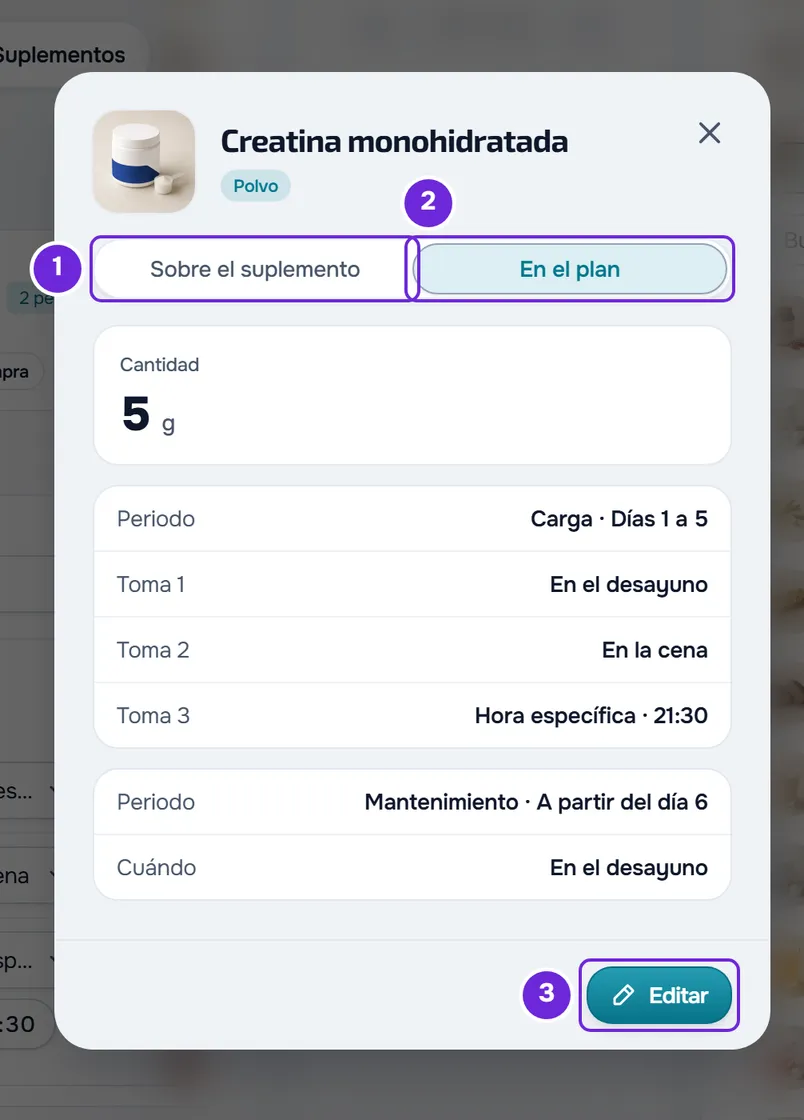
En el pie de la ficha, Editar abre Editar suplemento, donde cambias el Nombre del suplemento, hasta 150 caracteres, la Marca, hasta 100, y la Foto del producto. Selecciona Guardar. El cambio vale solo para esta tarjeta, en este plan: la biblioteca y los otros planes quedan como estaban. Con el nombre vacío, el campo muestra «Escribe un nombre.» y no se puede guardar.
El panel de la biblioteca
En una pantalla de 1024 px de ancho o más, el panel de la biblioteca está al lado del plan. Tiene:
- las pestañas Biblioteca MyFitnessClient y Mis suplementos, que en un panel estrecho se acortan a MFC y Míos;
- la búsqueda, la estrella Mostrar solo favoritos, el botón Filtros, con el grupo Tipo, y el + de Nuevo suplemento, que crea un suplemento tuyo sin salir del plan y pasa a Mis suplementos;
- en cada fila, la foto, el nombre, la marca y la dosis, la estrella de favorito y el +, que pone el suplemento al final del plan.
Para poner un suplemento en un sitio concreto del plan, mantén presionada la fila y arrástrala al plan: una miniatura con la foto y el nombre sigue al puntero y un rectángulo discontinuo marca, entre las tarjetas, dónde va a entrar el suplemento. Suelta para añadirlo en ese sitio, o presiona Esc para cancelar. Seleccionar la fila sin arrastrarla abre la ficha, y el clic derecho en la fila abre Ficha del suplemento y Añadir al plan.
Para cambiar el ancho del panel, arrastra la barra entre el plan y el panel. El panel tiene como mínimo 300 px, un doble clic en la barra restablece el ancho inicial y el navegador guarda el ancho que elegiste. Durante Previsualizar, el panel se ve atenuado y no responde; mientras pegas un suplemento copiado, tampoco responde.
La ventana Añadir suplemento tiene las mismas pestañas, la búsqueda, la estrella y los Filtros, y cada fila muestra también el momento habitual. No crea suplementos ni permite arrastrar: selecciona la fila y después Añadir al plan. En la página de un plan ya creado, en el teléfono, la ventana ocupa toda la pantalla.
La lista de los suplementos del plan
Debajo del nombre del plan, el chip con el número de suplementos, por ejemplo «4 Suplementos», abre la lista de todo lo que tiene el plan: en cada fila, la foto, el nombre, la cantidad y la frecuencia del primer periodo y, cuando hay más de uno, el número de periodos. Selecciona una fila para que la lista se cierre y la página vaya hasta la tarjeta de ese suplemento. El chip queda desactivado en un plan sin suplementos y mientras pegas un suplemento copiado.
Lo que ve el cliente
- En cada toma, el nombre y la foto de la tarjeta; la marca aparece en la ficha de la toma. Si los cambias con Editar, el cliente pasa a ver los nuevos. Si borras la marca, la ficha de la toma deja de mostrarla.
- La Nota del suplemento, debajo de cada toma de ese suplemento y en la ficha de la toma.
- El enlace de compra, en el botón Ver producto: debajo de cada toma de ese suplemento, en la ficha de la toma y en la lista Productos del plan, que aparece incluso los días sin tomas.
- El orden de las tarjetas: cuando dos suplementos se toman en el mismo momento, el de la tarjeta superior aparece primero.
- Un suplemento quitado sale enseguida del día del cliente. Las tomas que ya registró mantienen el nombre y la dosis que tenían.
- Un suplemento que añades a un plan que el cliente ya empezó cuenta desde hoy para él, y no desde el día 1 del plan. Consulta Asignar un plan de suplementos a clientes.
Problemas comunes
«Pega un enlace completo que empiece por https://, sin espacios ni datos de acceso.»
Aparece debajo de Enlace de compra cuando sales del campo y el enlace no empieza por https://, tiene espacios o barras invertidas, o incluye un nombre de usuario o una contraseña. El enlace no se guarda y el campo queda abierto. Copia la dirección completa de la barra del navegador, empezando por https://, y pégala otra vez.
La tarjeta nueva aparece y desaparece enseguida
Un suplemento añadido desde el panel entra en el plan antes de que el servidor responda. Si el servidor lo rechaza, la tarjeta sale y un aviso dice por qué. Con «Tienes más clientes activos de los que permite tu plan. Elige cuáles mantener o mejora tu plan.», la cuenta está congelada: consulta Tienes más clientes activos de los que permite tu plan. Después de resolver la causa, vuelve a añadir el suplemento.
No veo el panel de la biblioteca
El panel solo aparece en una pantalla de 1024 px de ancho o más; en una pantalla más estrecha, usa Añadir suplemento. Tampoco aparece cuando el plan se abre solo para ver, con «Solo puedes ver. Para hacer cambios, pide el permiso de editar a quien gestiona el equipo.»: te falta el permiso Suplementos con Editar (consulta «Sin permiso para acceder» y elementos del menú que no ve un miembro). Durante Previsualizar, el panel se ve atenuado: selecciona otra vez Previsualizar para volver a editar.
El mismo suplemento aparece dos veces
Añadir un suplemento que ya está en el plan no pide confirmación; solo Pegar aquí de un suplemento copiado avisa. Quita la tarjeta de más con la papelera.
Si no se resolvió, contacta con soporte con el nombre del plan, el nombre del suplemento y el mensaje que apareció.
Preguntas
Si cambio un suplemento en la biblioteca, ¿cambian los planes?
Solo en lo que la biblioteca dice del compuesto. Cuando un suplemento entra en un plan, la tarjeta guarda el nombre, la marca, la foto, el enlace y las cantidades que tenía en ese momento, y editar o eliminar la entrada en la biblioteca no los cambia: el cliente sigue recibiendo el mismo suplemento, en la misma cantidad. La pestaña Sobre el suplemento, en tu ficha y en la ficha de la toma del cliente, lee la biblioteca cada vez: muestra el tipo, el máximo por toma y los avisos que tiene ahora la entrada, y deja de mostrarlos si la eliminas. Para cambiar la tarjeta de un plan, usa Editar en la ficha y el Enlace de compra de la tarjeta.
¿Puedo poner el mismo suplemento en otro plan sin montarlo otra vez?
Sí. Selecciona el icono de copiar en la tarjeta, abre el otro plan y selecciona Pegar aquí en el sitio que quieras. La copia lleva los periodos, las tomas, la nota y el enlace. Consulta Copiar y pegar comidas, suplementos, preguntas y lecciones.
Quité un suplemento por error. ¿Puedo recuperarlo?
Sí, mientras no salgas ni recargues la página: selecciona Deshacer, la flecha hacia atrás en la cabecera del plan. El suplemento vuelve con los periodos y las tomas. Más sobre Deshacer en Crear un plan de suplementos para tus clientes.
¿Puedo escribir una nota que el cliente no vea?
No. La Nota del suplemento y las notas de las tomas son para que las lea el cliente, y la tarjeta no tiene ninguna nota solo para ti.
¿En la pantalla de crear el plan funciona igual?
Casi. El panel, la ventana Añadir suplemento, la ficha, la nota y el enlace funcionan igual, pero no se guarda nada hasta que seleccionas Crear. En esa pantalla, las tarjetas no se reordenan ni se copian, un suplemento arrastrado desde el panel entra siempre al final y la X de la tarjeta lo quita sin pedir confirmación.